WPS幻灯片文件中如何给文本框添加渐变边框

 时间:2024-10-14 19:16:42

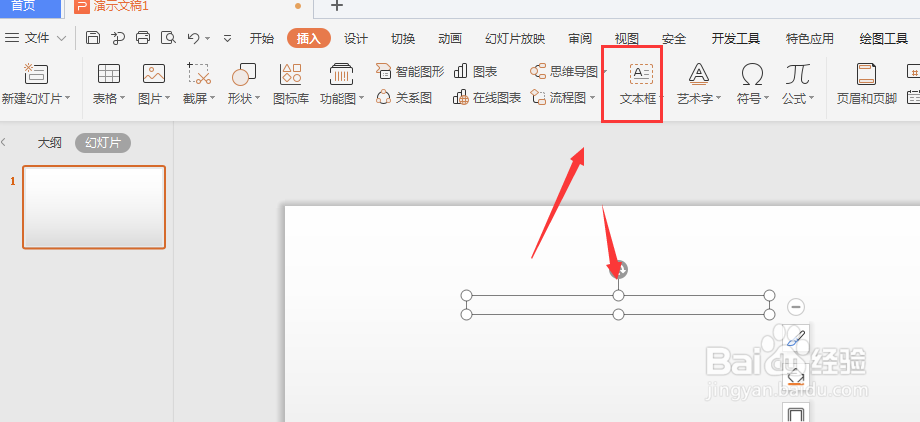
1、在演示文稿中,先插入文本框

WPS幻灯片文件中如何给文本框添加渐变边框

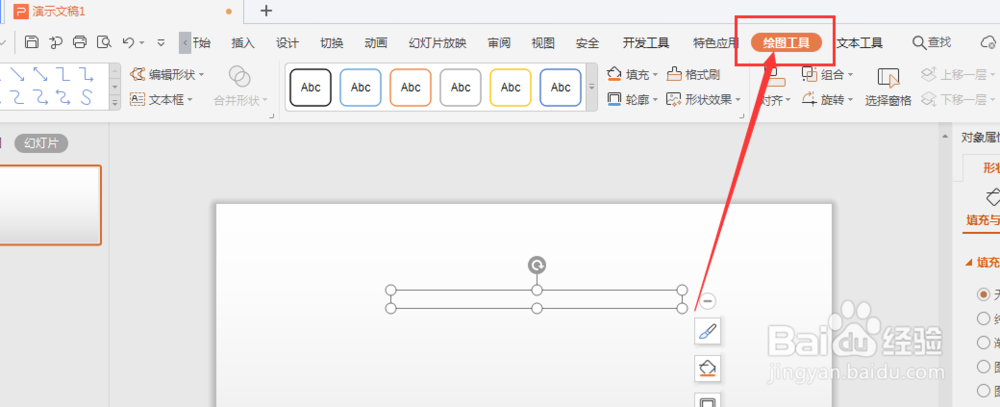
2、选中文本框然后打开菜单中的【绘图工具】菜单栏

WPS幻灯片文件中如何给文本框添加渐变边框

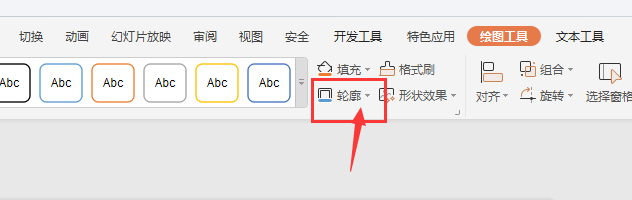
3、选择属性栏中的【轮廓】属性

WPS幻灯片文件中如何给文本框添加渐变边框

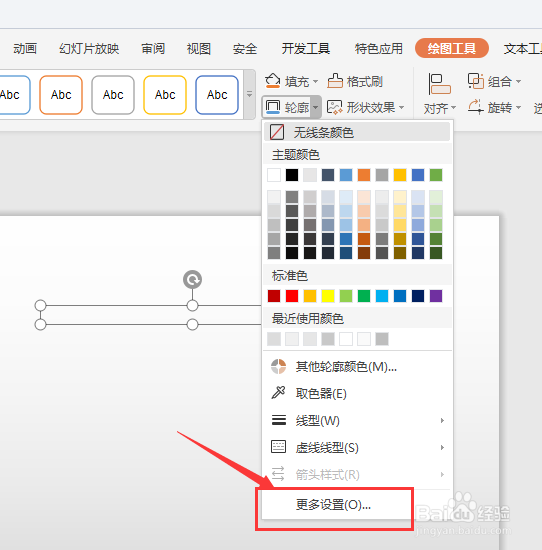
4、打开轮廓属性栏后,选择底部的【更多设置】

WPS幻灯片文件中如何给文本框添加渐变边框

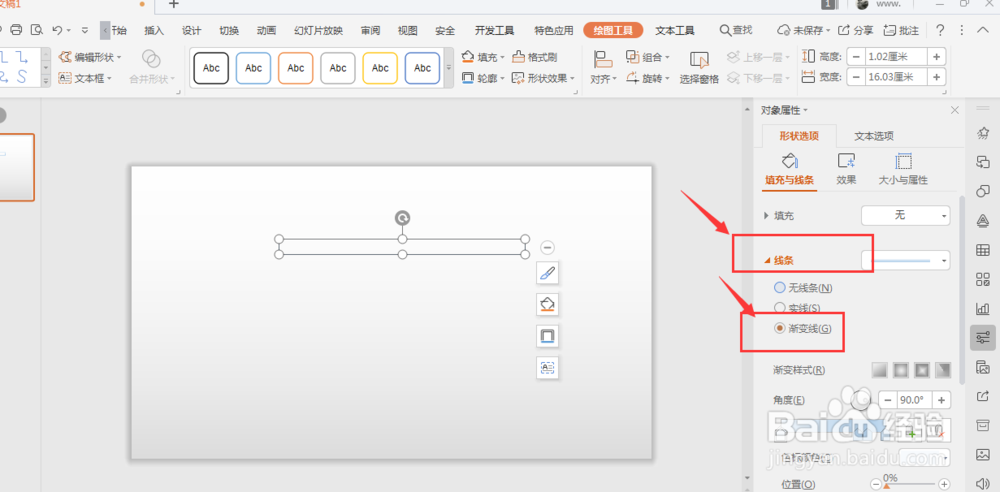
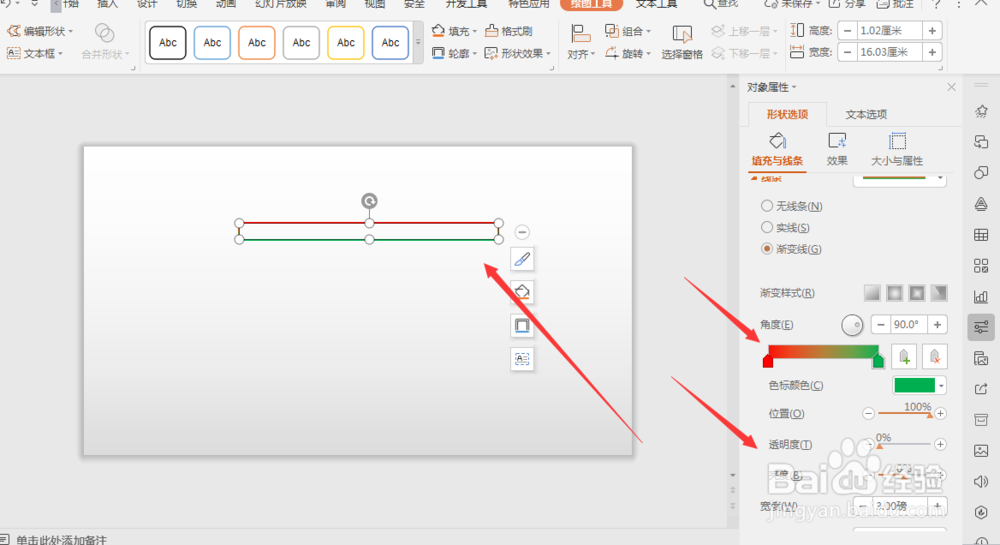
5、打开右侧属性栏,选择线条栏中的【渐变线】属性,如图

WPS幻灯片文件中如何给文本框添加渐变边框

6、然后选择渐变的颜色、渐变类型,得到最后渐变轮廓样式

WPS幻灯片文件中如何给文本框添加渐变边框

7、总结:1.在演示文稿中,咸犴孜稍先插入文本框2.选中文本框然后打开菜单中的【绘图工具】菜单栏3.选择属性栏中的【轮廓】属性4.打开轮廓属性栏后,选择底部的田肖倦娄【更多设置】5.打开右侧属性栏,选择线条栏中的【渐变线】属性6.然后选择渐变的颜色、渐变类型,得到最后渐变轮廓样式

  • WPS幻灯片中如何给文本框添加渐变颜色边框
  • WPS表格中如何给文本框添加渐变边框颜色
  • WPS表格中如何给图片添加渐变颜色的边框
  • WPS幻灯片如何给艺术字添加渐变颜色的边框
  • WPS文档中如何给形状添加渐变颜色的边框
  • 热门搜索
    摩羯座和什么座最配 瓶颈是什么意思 总监是什么职位 银行行号是什么 一如既往什么意思 hbsag阳性是什么意思 亡者归来的真相是什么 戒指戴在中指是什么意思 纳尼是什么意思 8月13日是什么星座