Win7如何解决截图工具不能使用的问题

 时间:2024-10-11 21:59:52

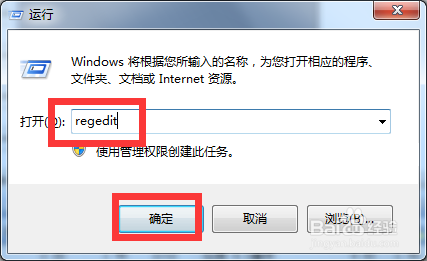
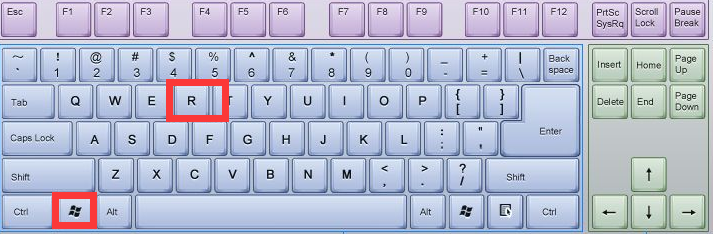
1、按WIN+R键。

Win7如何解决截图工具不能使用的问题

2、弹出对话框,输入regedit,点击确定。

Win7如何解决截图工具不能使用的问题

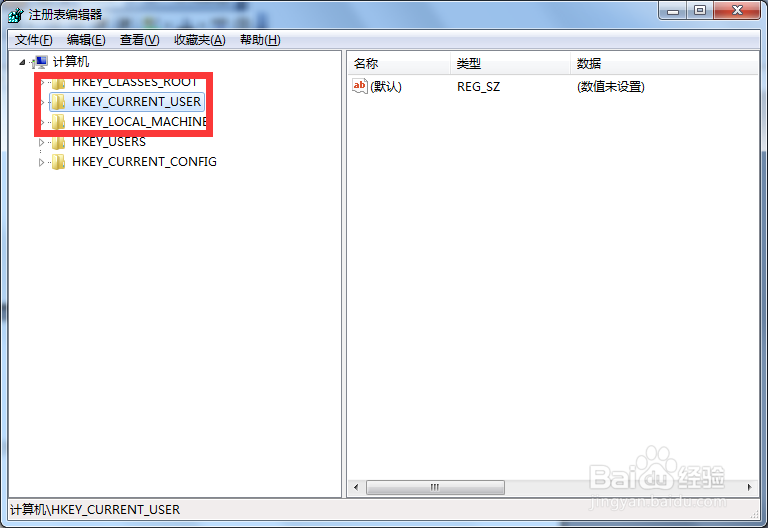
3、弹出对话框,展开HKEY_CURRENT-USER项。

Win7如何解决截图工具不能使用的问题

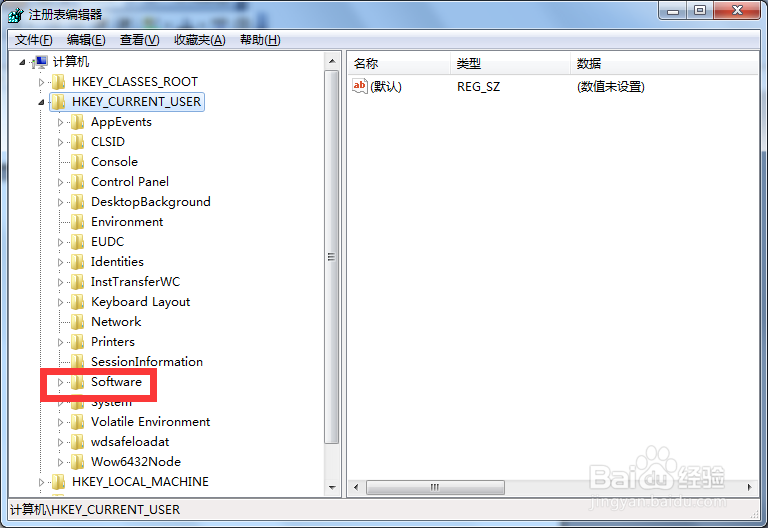
4、展开Software项。

Win7如何解决截图工具不能使用的问题

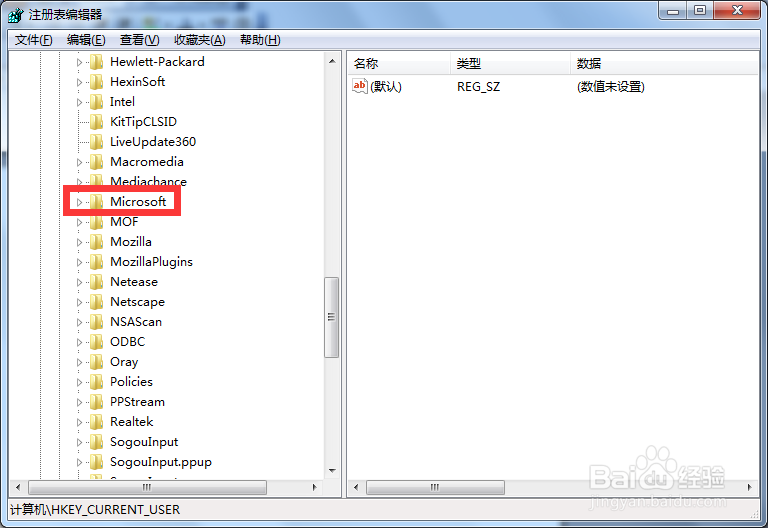
5、展开Microsoft项。

Win7如何解决截图工具不能使用的问题

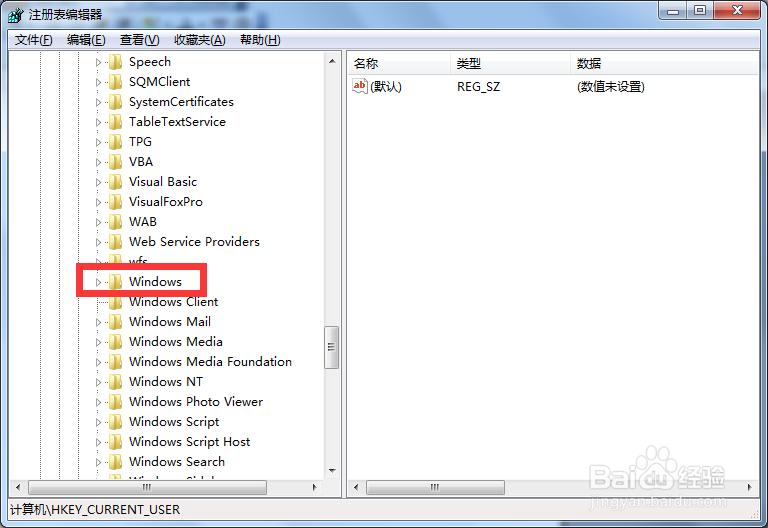
6、展开Windows项。

Win7如何解决截图工具不能使用的问题

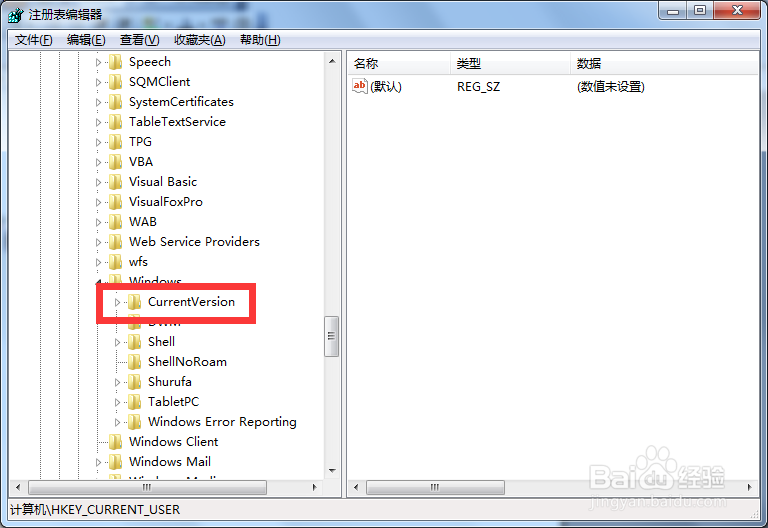
7、展开CurrentVersion项。

Win7如何解决截图工具不能使用的问题

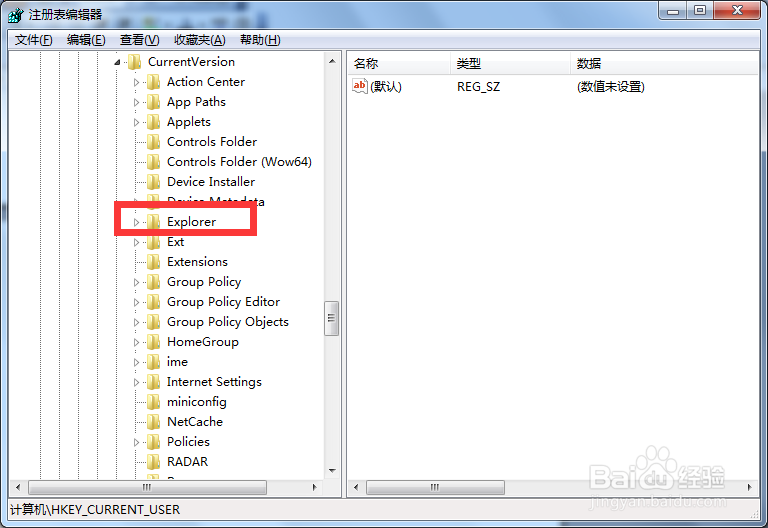
8、展开Explorer项。

Win7如何解决截图工具不能使用的问题

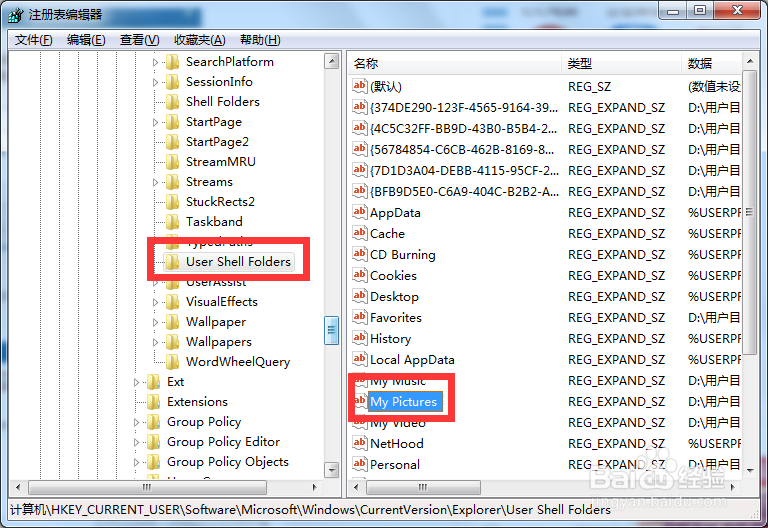
9、选中UserShell Folders项,在右侧找到My Pictures值,双击打开。
Win7如何解决截图工具不能使用的问题

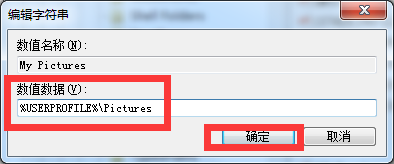
10、弹出对话框,将数值数据修改为%USERPROFILE%\Pictures,点击确定。
Win7如何解决截图工具不能使用的问题

11、重启电脑,设置完成。

Win7如何解决截图工具不能使用的问题
  • win10要求改密码怎么办 如何取消强制修改密码
  • Internet Explorer 11不能安装问题解决方法
  • 如何用系统自带快速键截图Print Screen打印屏幕
  • win7系统如何安装剪切板及其使用?
  • 用Windows自带的PrtSc键截图后如何保存
  • 热门搜索
    巴氏腺囊肿怎么治疗 广州北京路怎么去 国防科技大学怎么样 康佳电视怎么样 自画像怎么画 奔驰a级怎么样 芾甘怎么读 怎么炖排骨 蚂蚁借呗怎么开通 qq空间说说怎么全部删除