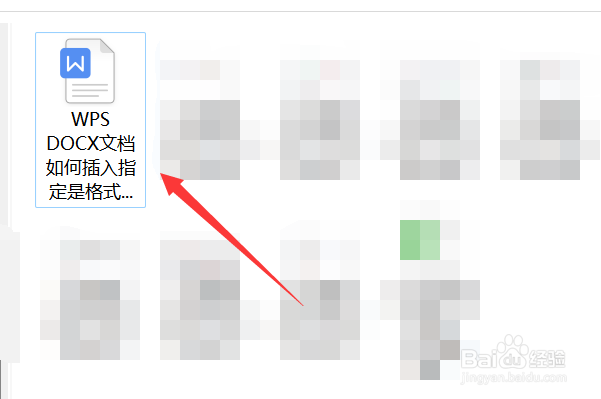
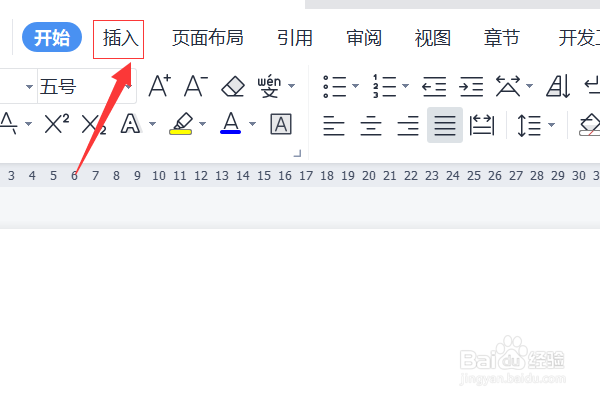
1、打开WPS DOCX文档,点击“插入”。
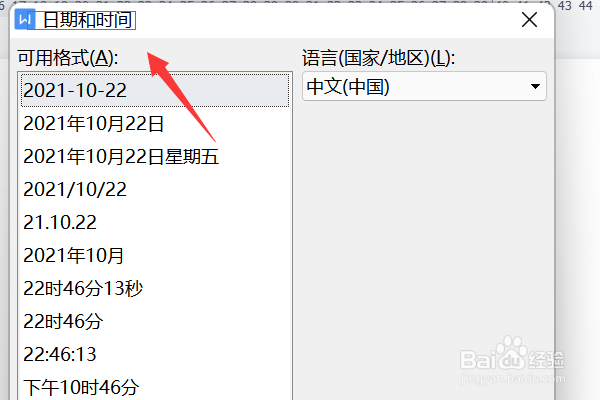
2、接着点击“日期”,弹出“日期和时间”对话框。

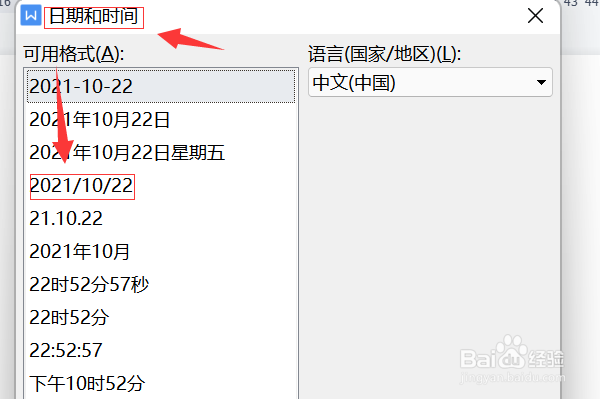
3、在对话框中,指定要使用的日期格式,然后点击“确定”。
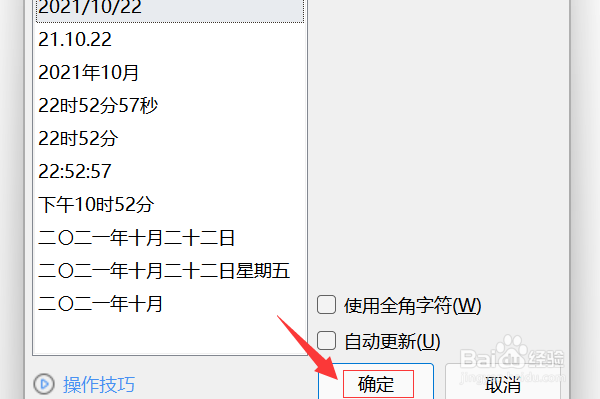
4、如下图所示,日期就被插入到WPS DOCX文档中。

5、同样的方式,在“日期和时间”对话框中,指定要使用的时间格式,然后点击“确定”。
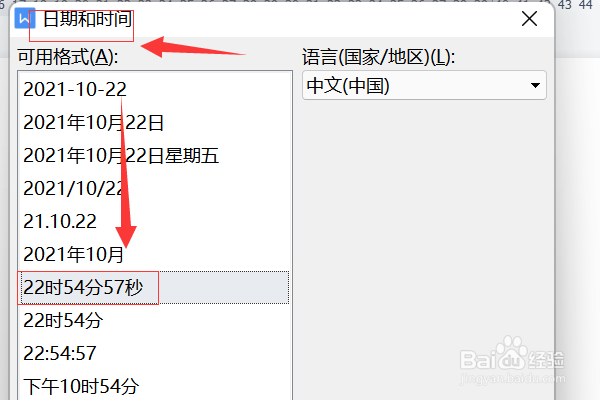
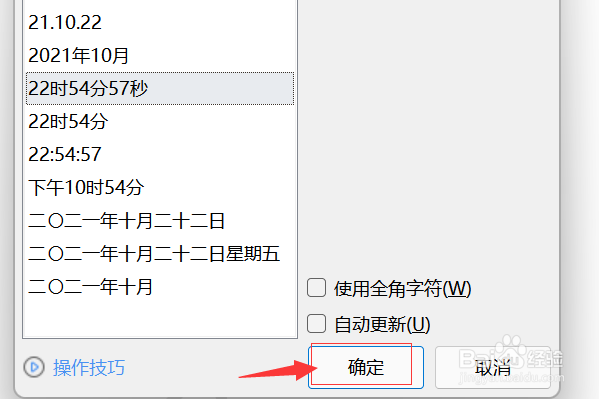
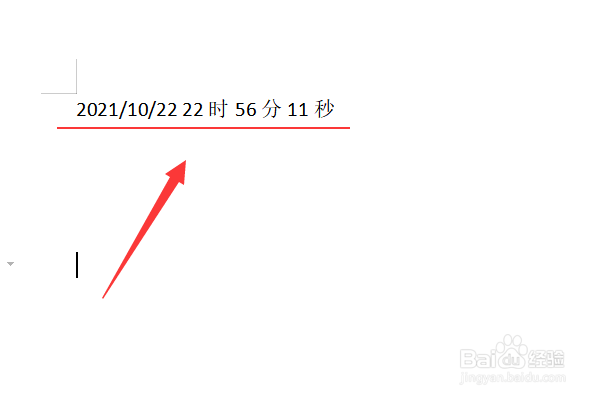
6、这样,指定格式的日期和时间就都被插入WPS DOCX文档中了。
时间:2026-04-24 11:36:44
1、打开WPS DOCX文档,点击“插入”。
2、接着点击“日期”,弹出“日期和时间”对话框。
3、在对话框中,指定要使用的日期格式,然后点击“确定”。
4、如下图所示,日期就被插入到WPS DOCX文档中。
5、同样的方式,在“日期和时间”对话框中,指定要使用的时间格式,然后点击“确定”。
6、这样,指定格式的日期和时间就都被插入WPS DOCX文档中了。
