Office Excel文档如何快速制作员工考勤时间表

 时间:2026-02-14 05:42:30

1、第一步:新建或打开Excel文档

如图所示,双击Excel图标,打开Excel文档。

Office Excel文档如何快速制作员工考勤时间表

2、第二步:打开菜单栏【文件】选项

如图所示,点击Excel左上角菜单栏的【文件】按钮,打开【文件】选项。

Office Excel文档如何快速制作员工考勤时间表

3、第三步:打开【新建】选项

如图所示,点击并打开左侧【新建】选项卡。

Office Excel文档如何快速制作员工考勤时间表

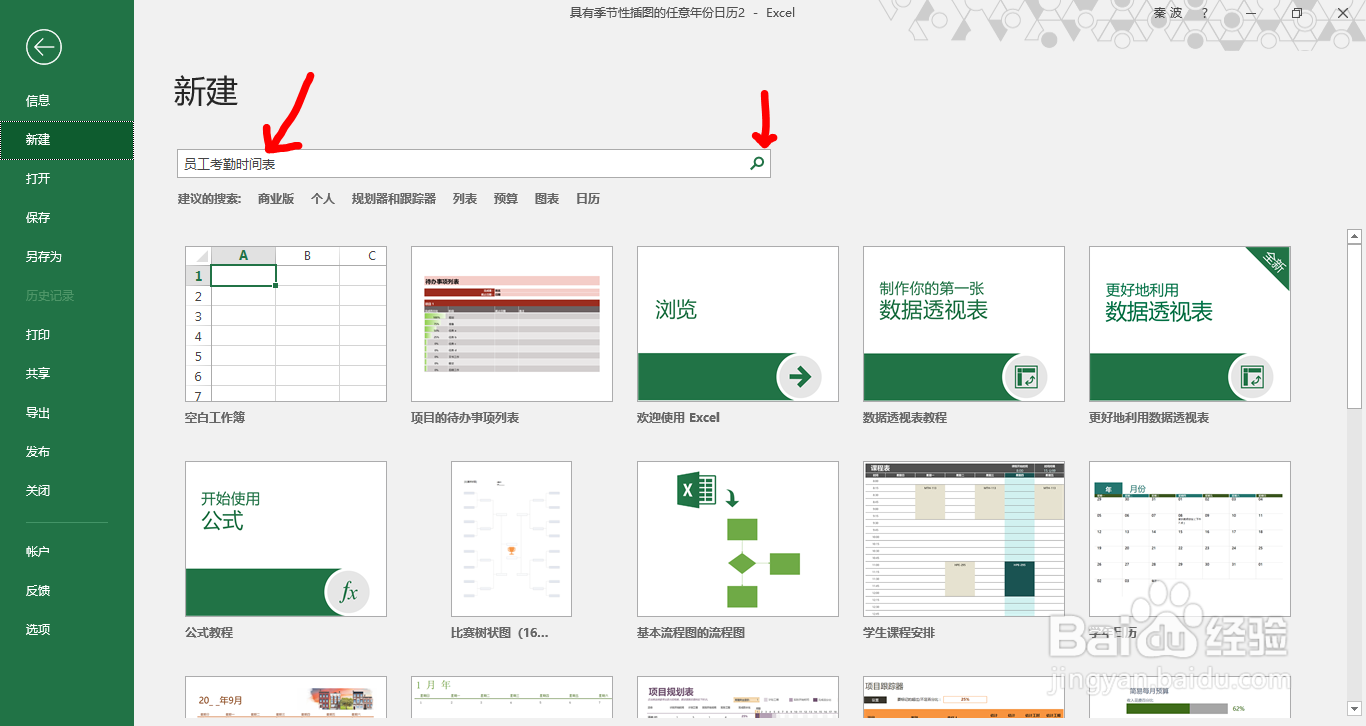
4、第四步:关键词搜索

如图所示,输入并搜索包含“员工考勤时间表”的词语,点击【搜索】按钮。
Office Excel文档如何快速制作员工考勤时间表

5、第五步:找到并单击【员工考勤时间表】图标

1.如图所示,找到并单击“员工考勤时间表”图标。

2.如图二所示,点击【创建】。

Office Excel文档如何快速制作员工考勤时间表

Office Excel文档如何快速制作员工考勤时间表

6、第六步:查看已创建的员工考勤时间表

如图所示,可以查看已创建的员工考勤时间表,用户根据需要可以对内容编辑。

Office Excel文档如何快速制作员工考勤时间表

  • Excel输入数据后如何移动所选单元格?
  • 如何让考勤表里的数据跟着月份走
  • excel中如何制作考勤统计表
  • excel如何使输入函数日期递增
  • WPS如何制作下拉列表(考勤表)
  • 热门搜索
    乔家大院旅游 win7怎么显示隐藏文件 快递员怎么样 孕妇可以吃木瓜吗 佳木斯大学怎么样 牙缝怎么补 win7怎么进入bios 怎么样化妆 怎么祛除鱼尾纹 人流后可以洗头吗