【PS技巧】用PS制作魔幻风格的艺术字

 时间:2026-02-16 11:53:30

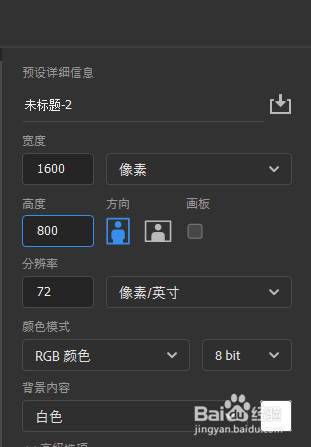
1、新建文档,如图。

【PS技巧】用PS制作魔幻风格的艺术字

2、用19223B填充背景,如图。

【PS技巧】用PS制作魔幻风格的艺术字

3、输入文字,如图。

【PS技巧】用PS制作魔幻风格的艺术字

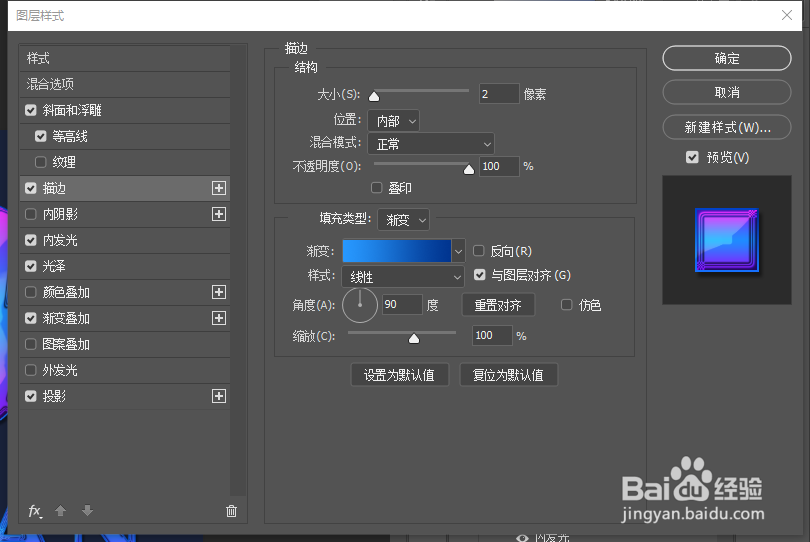
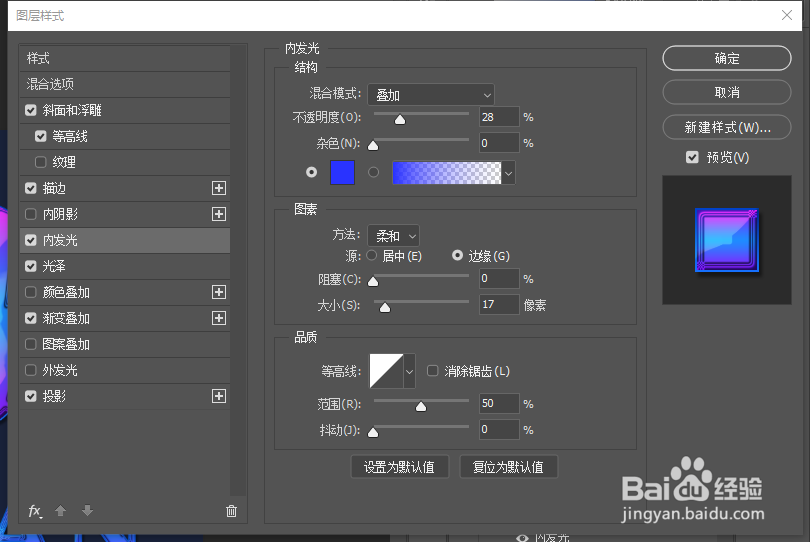
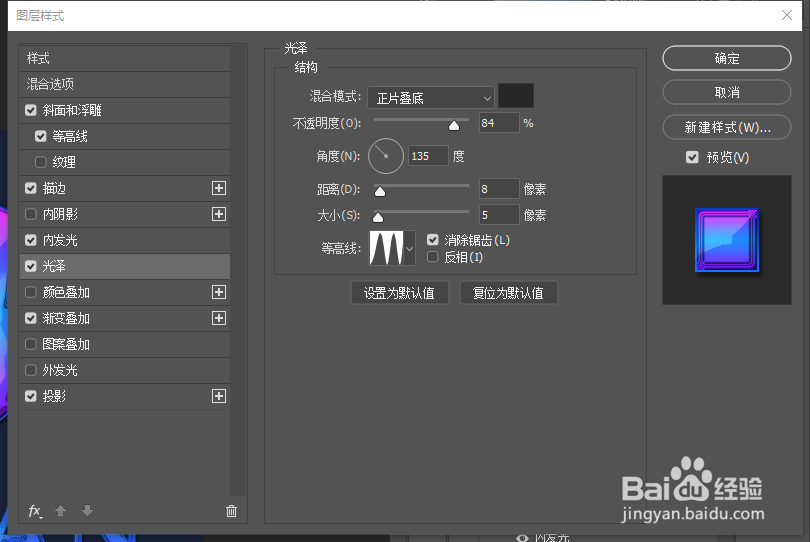
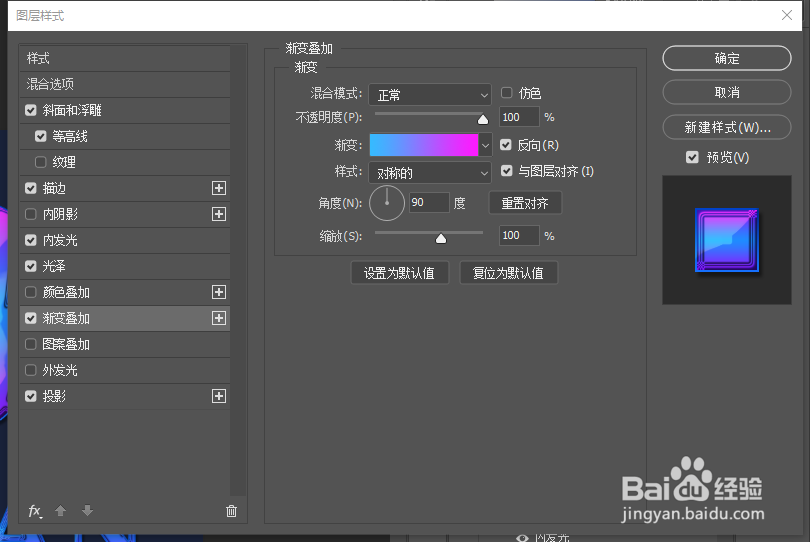
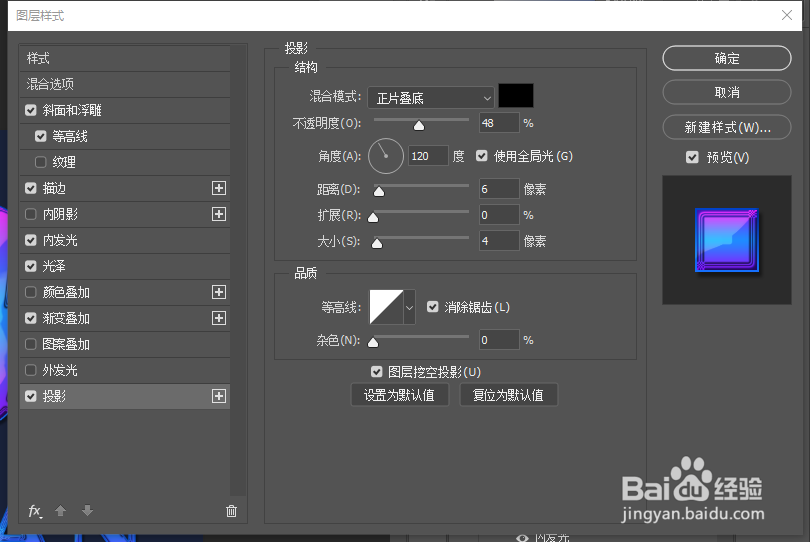
4、对文字图层设置图层样式,参数如图。

【PS技巧】用PS制作魔幻风格的艺术字

【PS技巧】用PS制作魔幻风格的艺术字

【PS技巧】用PS制作魔幻风格的艺术字

【PS技巧】用PS制作魔幻风格的艺术字

【PS技巧】用PS制作魔幻风格的艺术字

5、效果如图。

【PS技巧】用PS制作魔幻风格的艺术字

6、新建一个拼音图层,输入拼音。如图。

【PS技巧】用PS制作魔幻风格的艺术字

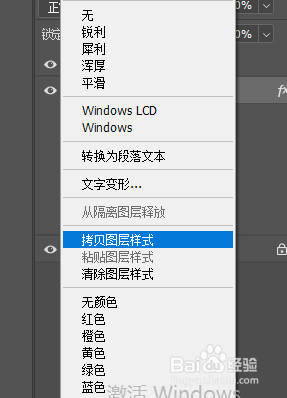
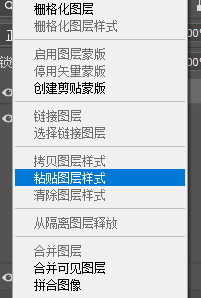
7、复制文字图层的图层样式,右键拼音图层,粘贴图层样式,如图。

【PS技巧】用PS制作魔幻风格的艺术字

【PS技巧】用PS制作魔幻风格的艺术字

8、完成最终效果。

【PS技巧】用PS制作魔幻风格的艺术字

  • photoshop的选区工具如何使用 ?
  • 淘宝网店海报设计之视觉探讨
  • 糖醋鲤鱼怎么做好吃?
  • JSP运行原理,Java代码如何被执行?
  • Photoshop如何开启过界
  • 热门搜索
    拟人句怎么写 后视镜怎么调 400电话怎么办理 大雁为什么往南飞 身份证丢失怎么补办 靡怎么读 鸡尾酒的做法 红烧肉怎么做 后视镜怎么调 血小板高是怎么回事