1、点击打开【Word文档】;

2、选中要设置的【图片】;

3、右键点击【图片】出现下拉框;

4、在下拉框中点击【环绕文字】;
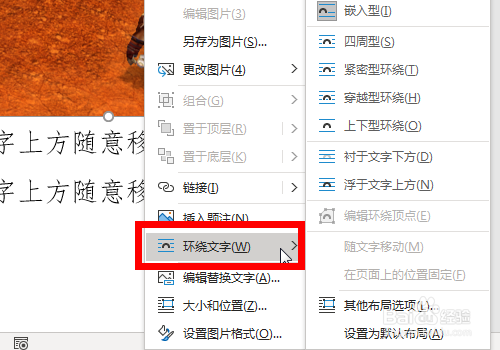
5、在环绕文字出现二级列表,点击【浮于文字上方】;

6、返回页面,可以看到图片可以在文字上随意变动位置,完成;

7、以上就是Word中怎么设置图片可以在文字上方随意移动位置的步骤,感谢阅读。
时间:2026-04-23 08:13:00
1、点击打开【Word文档】;
2、选中要设置的【图片】;
3、右键点击【图片】出现下拉框;
4、在下拉框中点击【环绕文字】;
5、在环绕文字出现二级列表,点击【浮于文字上方】;
6、返回页面,可以看到图片可以在文字上随意变动位置,完成;
7、以上就是Word中怎么设置图片可以在文字上方随意移动位置的步骤,感谢阅读。
