win10找不到“Computer Browser”服务怎么办

 时间:2024-11-06 01:55:33

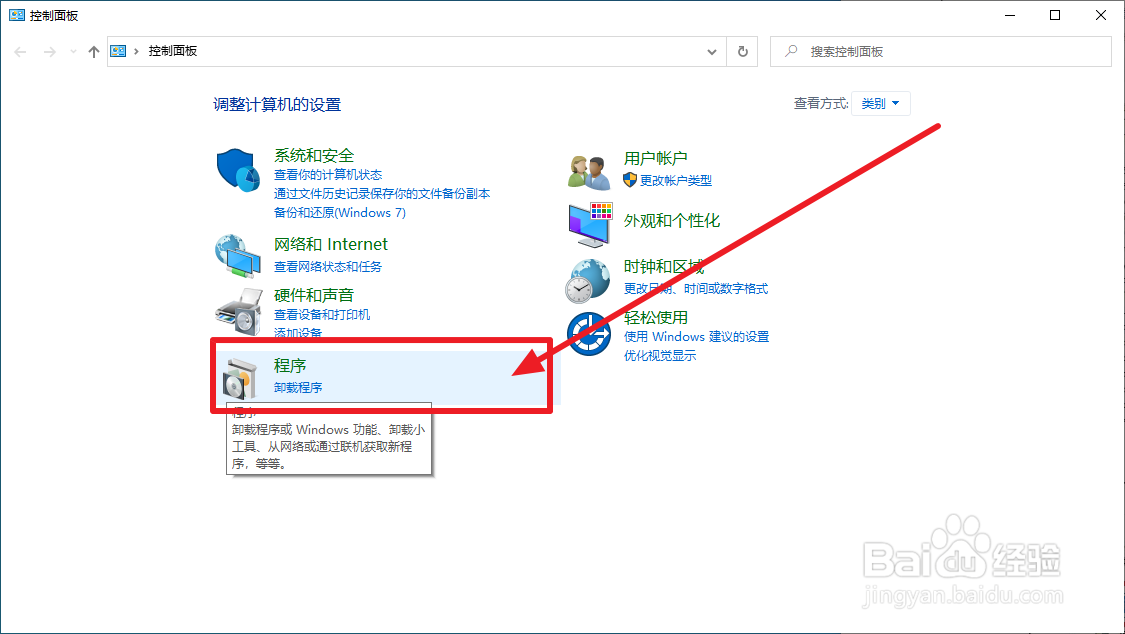
1、按“win+S”打开搜索栏 ,输入“控制面板”单击相应的搜索结果。

win10找不到“Computer Browser”服务怎么办

2、弹出“控制面板”窗口后单击“程序”

win10找不到“Computer Browser”服务怎么办

3、单击?程序和功能“项目里的“启用或关闭Windows功能”

win10找不到“Computer Browser”服务怎么办

4、弹出“Windows功能”窗口后勾选“SMB1.0/CIFS 文件共享支持”以及包括的内容,并单击确定。

win10找不到“Computer Browser”服务怎么办

5、提示“Windows已完成请求的更改”后单击“立即重新启动”。

win10找不到“Computer Browser”服务怎么办

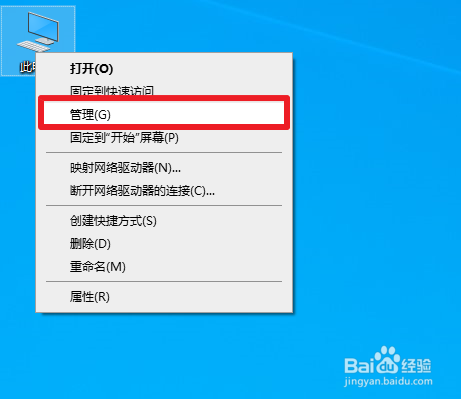
6、重新启动后鼠标右键单击“此电脑”右菜单中选择“管理”。

win10找不到“Computer Browser”服务怎么办

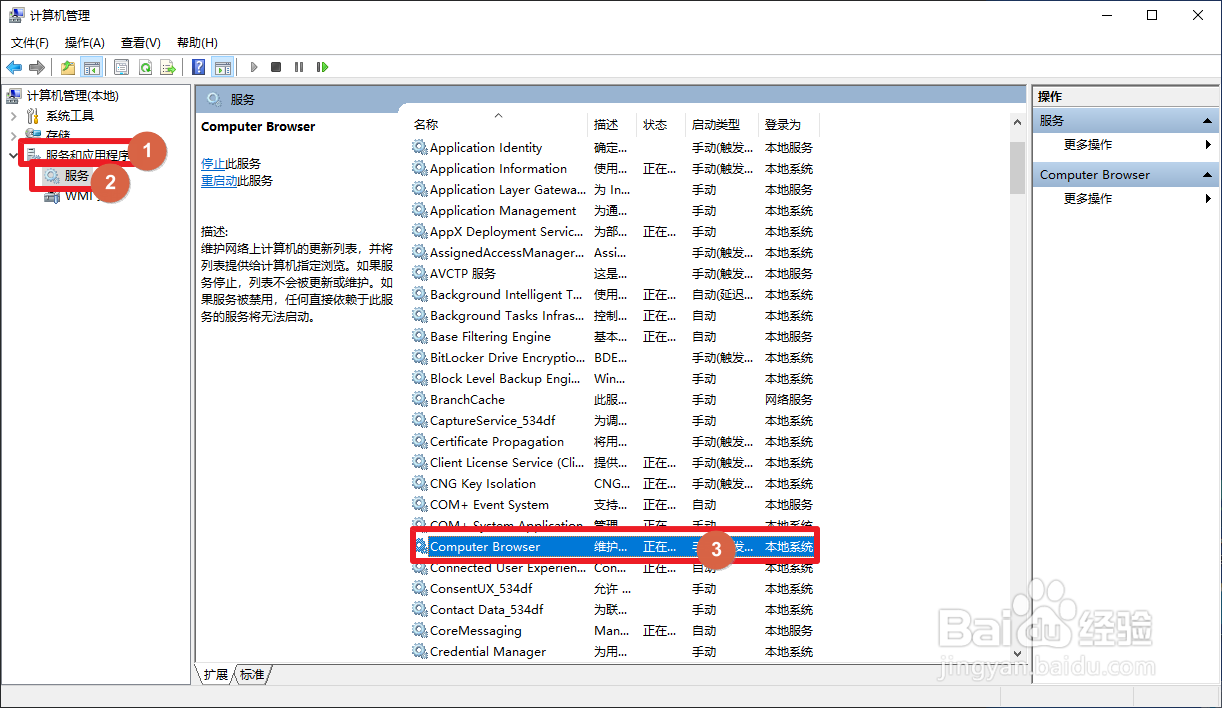
7、展开“服务和应用程序”后单击“服务”。找到“Computer Browser”并双击打开属性。
win10找不到“Computer Browser”服务怎么办

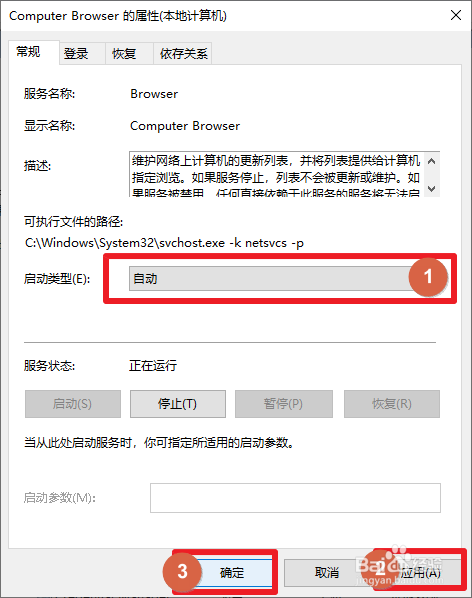
8、把“Computer Browser”的启动类型设置为“自动”后单击“确定”
win10找不到“Computer Browser”服务怎么办

9、最后打开“此电脑”单击左侧栏的“网络”可以找到 "Computer Browser"

  • win7系统如何重新启动Computer Browser
  • Windows10怎么解决Computer Browser服务停止
  • win7系统怎么停止服务Computer Browser
  • win7系统如何停止服务Computer Browser
  • win10找不到文件Computer Management.lnk怎么办
  • 热门搜索
    如何品红酒 如何节税 如何投资黄金 额头长痘痘是什么原因 如何清肠排宿便 hib是什么疫苗 如何给文件设置密码 怎么查看qq申请时间 隆鼻怎么样 arctanx的导数是什么