word表格中如何使用求和公式

 时间:2026-04-25 16:42:04

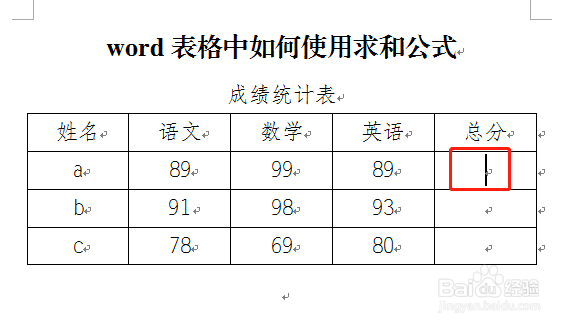
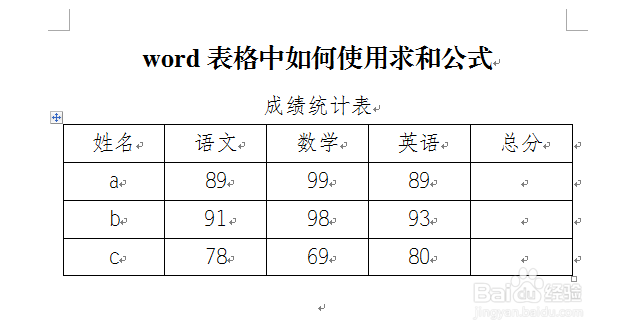
1、新建word文档,插入测试表格。

word表格中如何使用求和公式

2、将光标定位在需要求和的单元格中。

word表格中如何使用求和公式

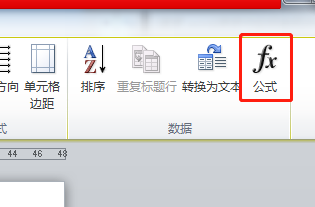
3、点击菜单栏“布局”选项卡。

word表格中如何使用求和公式

4、点击“数据”组中“公式”按钮。

word表格中如何使用求和公式

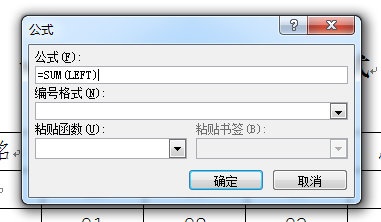
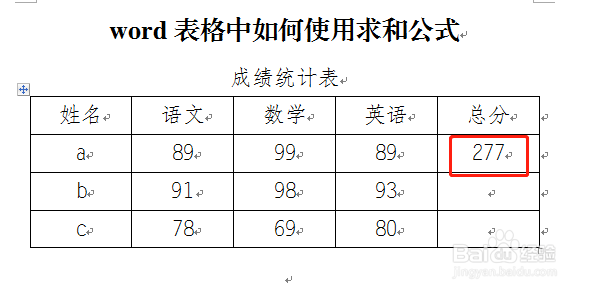
5、在弹出的“公式”对话框中输入公式“=SUM(LEFT)”

word表格中如何使用求和公式

6、点击确定按钮,就可以看到定位单元格对左边所有数值单元格进行了求和运算。
word表格中如何使用求和公式

1、总结:1.将光标定位在需要求和的单元格中

          2.点击菜单栏“布局”选项卡

          3.点击“数据”组中“公式”按钮

          4.在弹出的“公式”对话框中输入合适的sum公式,对左方单元格求和公式为“SUM(LEFT)”,对上方单元格求和公式为“SUM(ABOVE)”。

  • 如何使用Word里面的表格写求和公式
  • word表格怎么计算总和
  • word求和怎么求和
  • word表格中怎么合计求和
  • 怎么在Word表格中自动求和?
  • 热门搜索
    怎么样瘦腿 鱼刺卡喉怎么办 gta5怎么存档 微信深色模式怎么设置 政治面貌怎么填写 qq字体怎么改 法语我爱你怎么说 奶酪怎么吃 猥琐怎么读 小说大纲怎么写