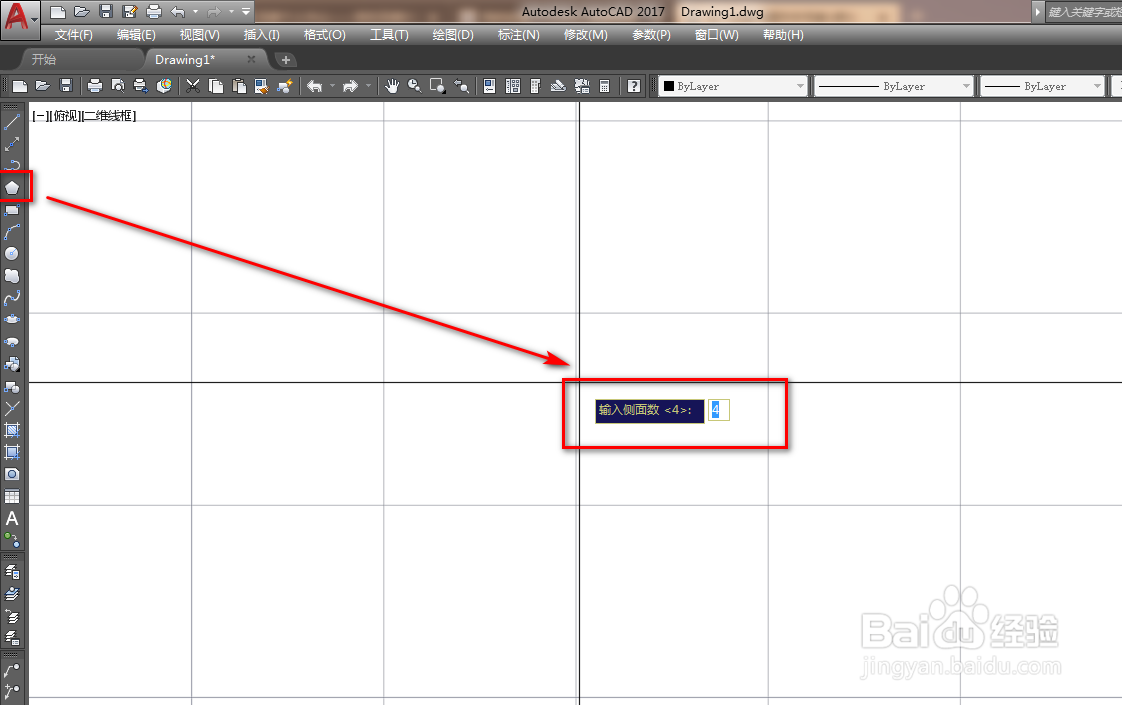
1、打开CAD,点击左侧工具栏的多边形工具,输入面数为4,如下图。
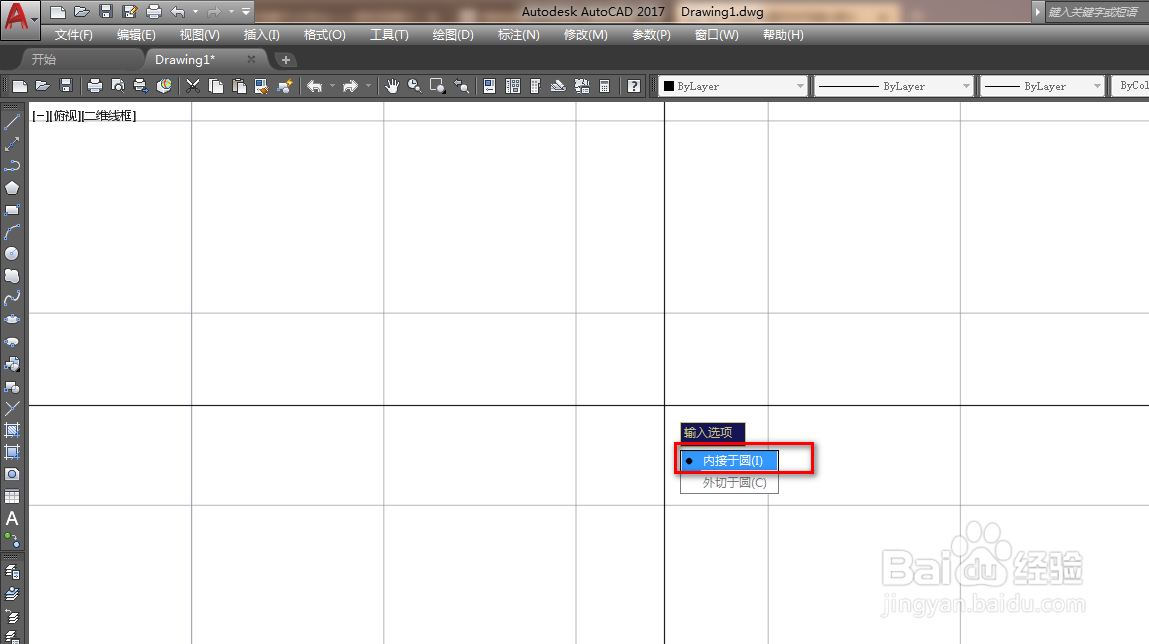
2、选择内接圆的绘制模式来绘制多边形,如下图。
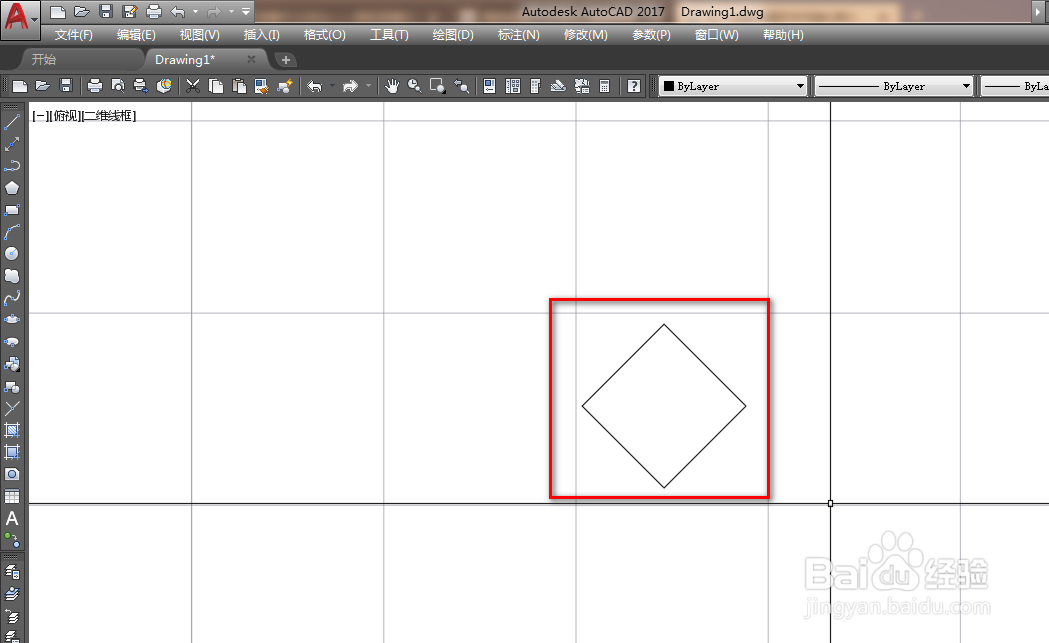
3、点击确定来绘制一个正方形,如下图。
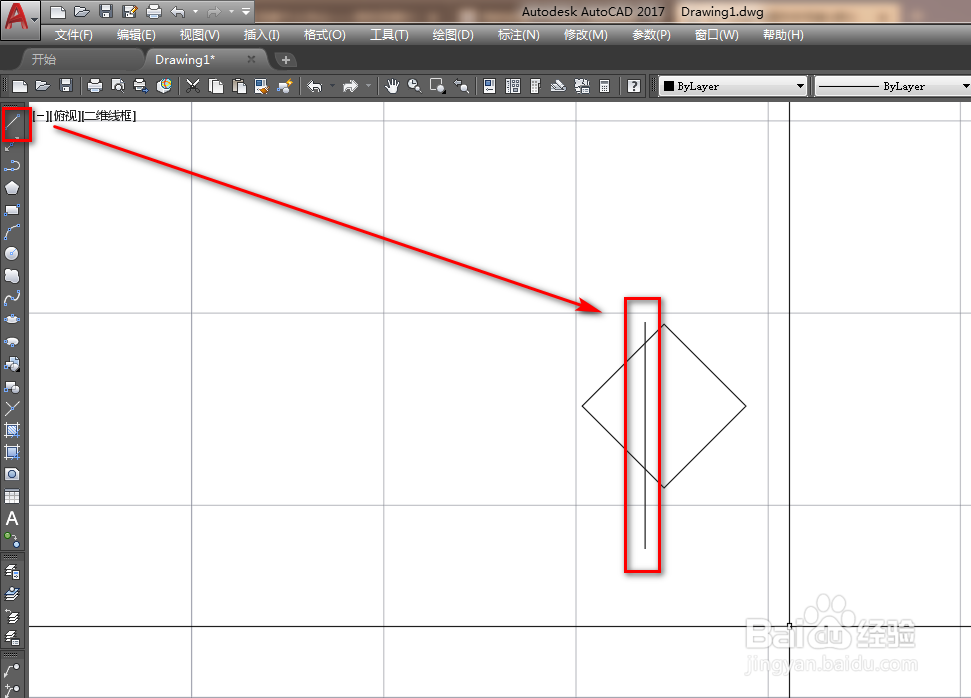
4、使用直线工具,绘制一条竖线与正方形相交,如下图。
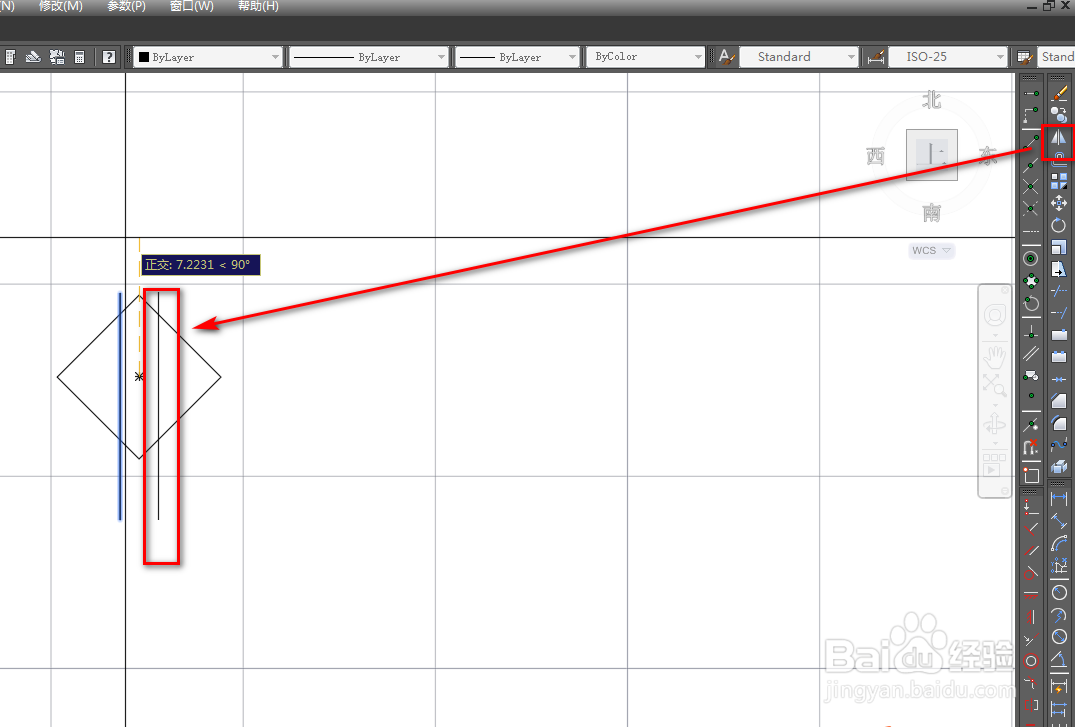
5、使用镜像工具,将竖线以正方形中心来做镜像,如下图。
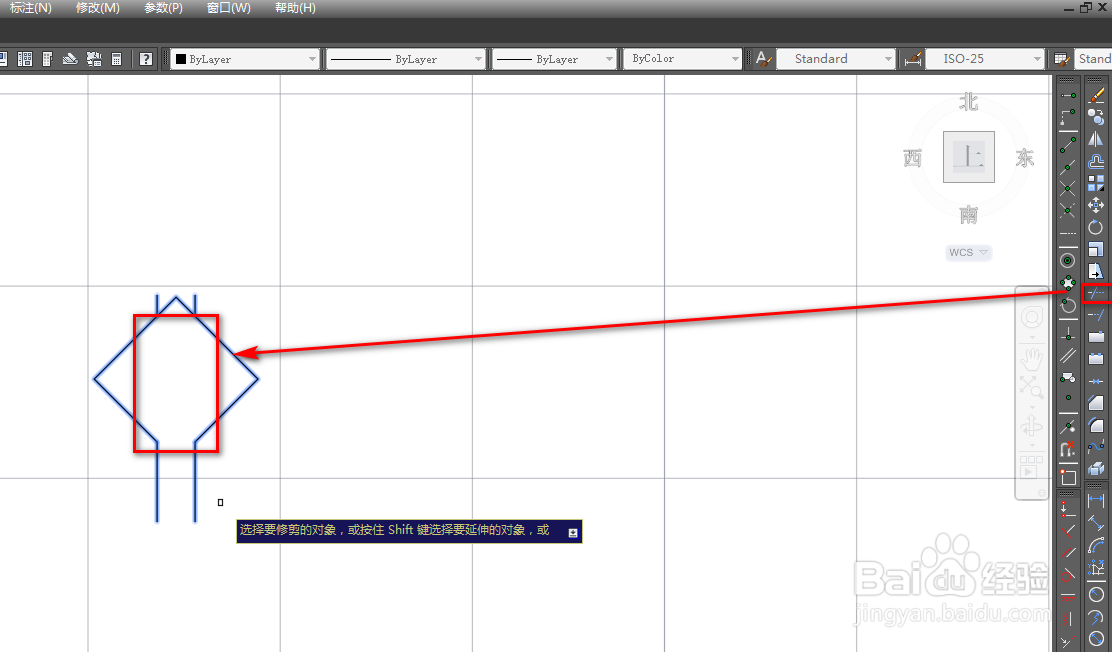
6、使用修剪工具,将多余的线段修剪掉,如下图。
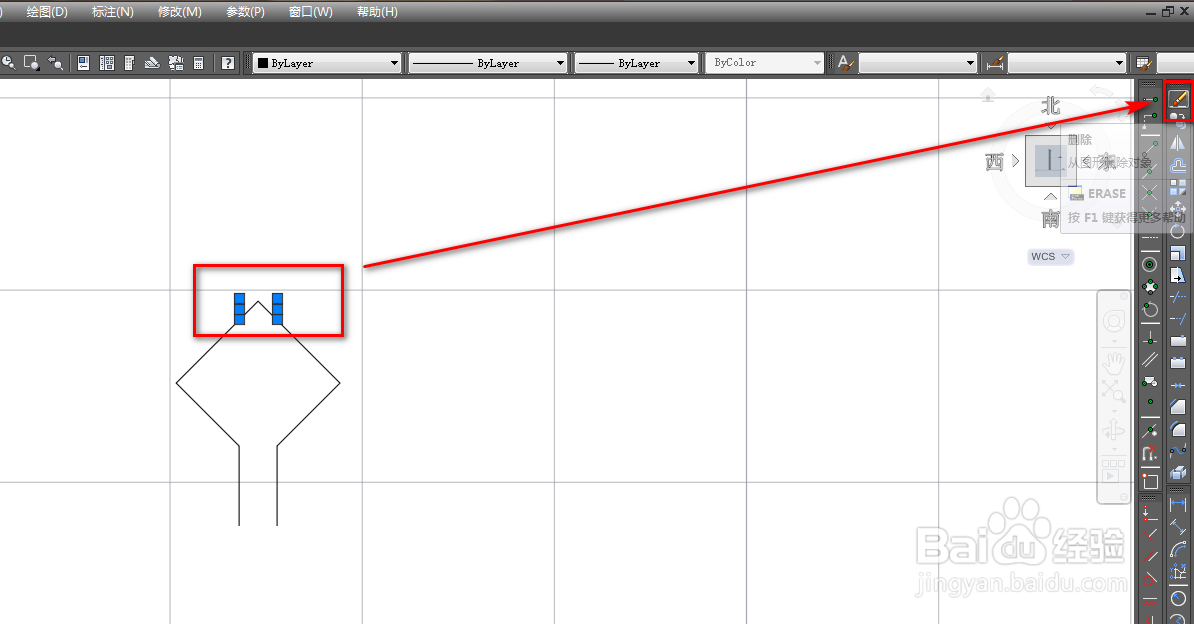
7、选中多余的线段,再使用删除工具,将其删除,如下图。
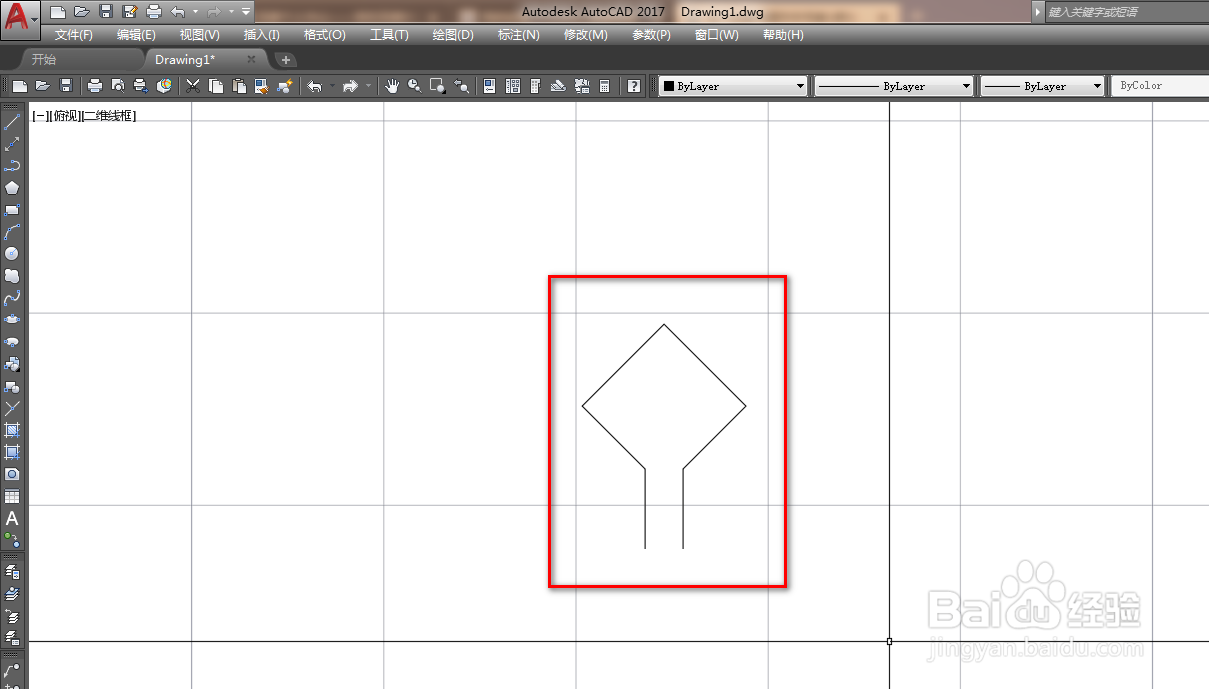
8、这样我们就完成了环形天线图形符号的绘制,如下图。
时间:2026-04-21 17:32:30
1、打开CAD,点击左侧工具栏的多边形工具,输入面数为4,如下图。
2、选择内接圆的绘制模式来绘制多边形,如下图。
3、点击确定来绘制一个正方形,如下图。
4、使用直线工具,绘制一条竖线与正方形相交,如下图。
5、使用镜像工具,将竖线以正方形中心来做镜像,如下图。
6、使用修剪工具,将多余的线段修剪掉,如下图。
7、选中多余的线段,再使用删除工具,将其删除,如下图。
8、这样我们就完成了环形天线图形符号的绘制,如下图。
