AutoCAD如何用多段线工具画线段

 时间:2026-04-23 02:36:50

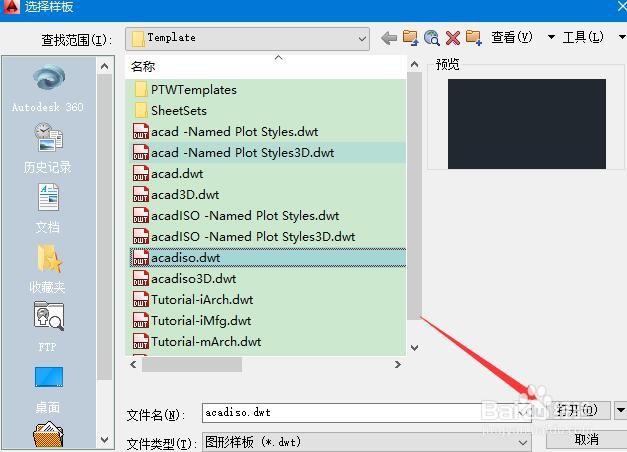
1、首先,打开AutoCAD 2014

AutoCAD如何用多段线工具画线段

AutoCAD如何用多段线工具画线段

2、其次,新建一个草稿图纸

AutoCAD如何用多段线工具画线段

AutoCAD如何用多段线工具画线段

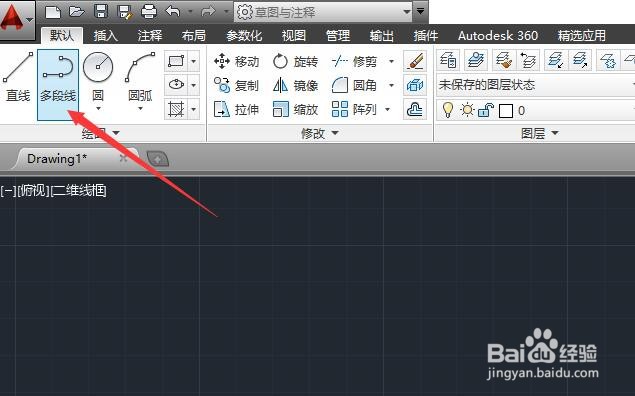
3、之后,点击“多段线”按钮

AutoCAD如何用多段线工具画线段

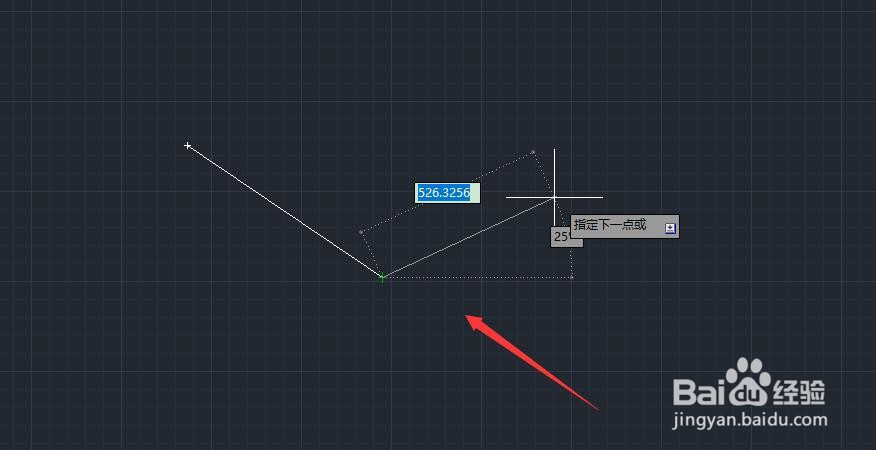
4、再之后,指定一个点为多段线的起点

AutoCAD如何用多段线工具画线段

5、最后,选择另一个线段的起点,点击空格键即可完成多段线的绘制,效果如图所示

AutoCAD如何用多段线工具画线段

  • cad圆弧怎么平均分段
  • AutoCAD2020怎么输入文字
  • 2007版CAD工作版面怎么分成两个视口
  • CAD怎么选择调出工具条
  • CAD画出的圆为多边形如何使画出的圆呈弧形
  • 热门搜索
    喝水减肥法 圣诞节快乐英语怎么读 抽风怎么办 家常红烧牛肉 逆转裁判2攻略 怎么样能美白 龙门石窟旅游攻略 鞋带怎么系在里面 怎么去掉法令纹 un怎么发音