1、我们双击CAD编辑器专业版软件运行软件,进入软件界面。

2、我们点击“文件”——“打开”,在下拉菜单里选择一张图纸,并打开。

3、我们再次使用鼠标点击“窗口”——“新窗口”,

4、选择完毕之后,软件界面就会出现一个新的窗口。

5、我们使用鼠标点击“窗口”选择“垂直铺平”工能按钮。

6、选择完毕之后我们的窗口就变成水平平铺的样式了!
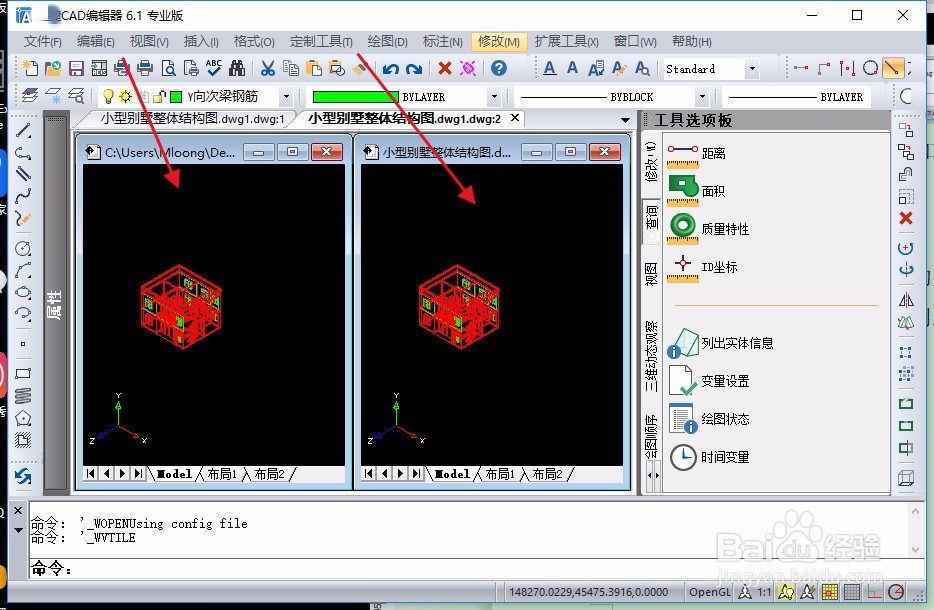
7、 以上就是讲CAD窗口垂直平铺的具体步骤了,希望大家可以喜欢哦!感兴趣的朋友可以使用CAD编辑器专业版,自己按照步骤操作。绝对有帮助!
时间:2026-05-01 17:44:38
1、我们双击CAD编辑器专业版软件运行软件,进入软件界面。
2、我们点击“文件”——“打开”,在下拉菜单里选择一张图纸,并打开。
3、我们再次使用鼠标点击“窗口”——“新窗口”,
4、选择完毕之后,软件界面就会出现一个新的窗口。
5、我们使用鼠标点击“窗口”选择“垂直铺平”工能按钮。
6、选择完毕之后我们的窗口就变成水平平铺的样式了!
7、 以上就是讲CAD窗口垂直平铺的具体步骤了,希望大家可以喜欢哦!感兴趣的朋友可以使用CAD编辑器专业版,自己按照步骤操作。绝对有帮助!
