使用笔记本电脑设置WiFi热点

 时间:2024-10-30 06:26:15

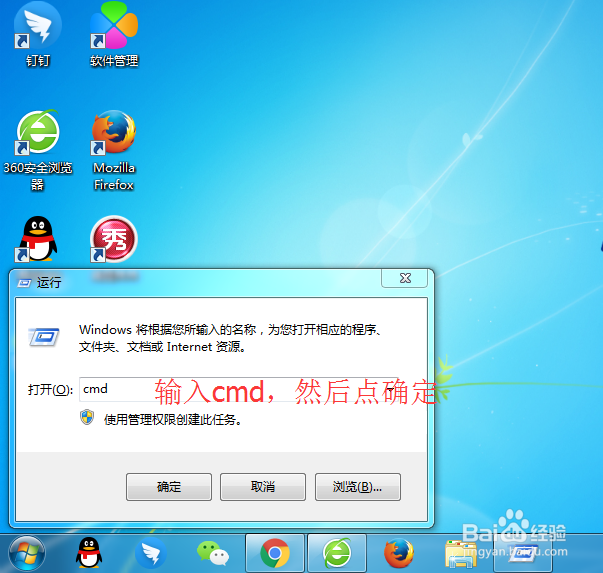
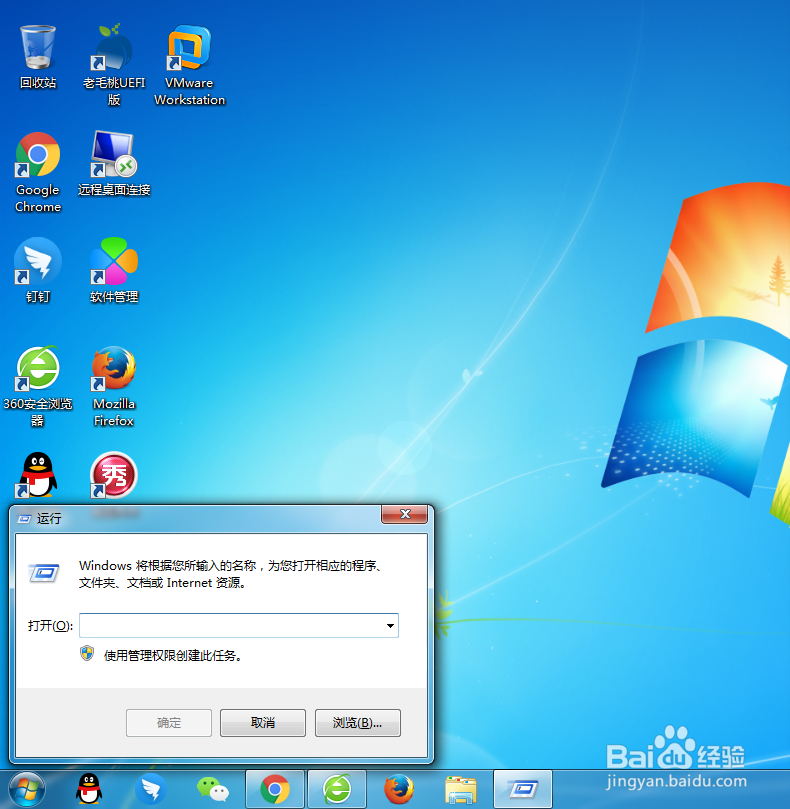
1、首先Windows键+R,打开运行,如图所示:
使用笔记本电脑设置WiFi热点

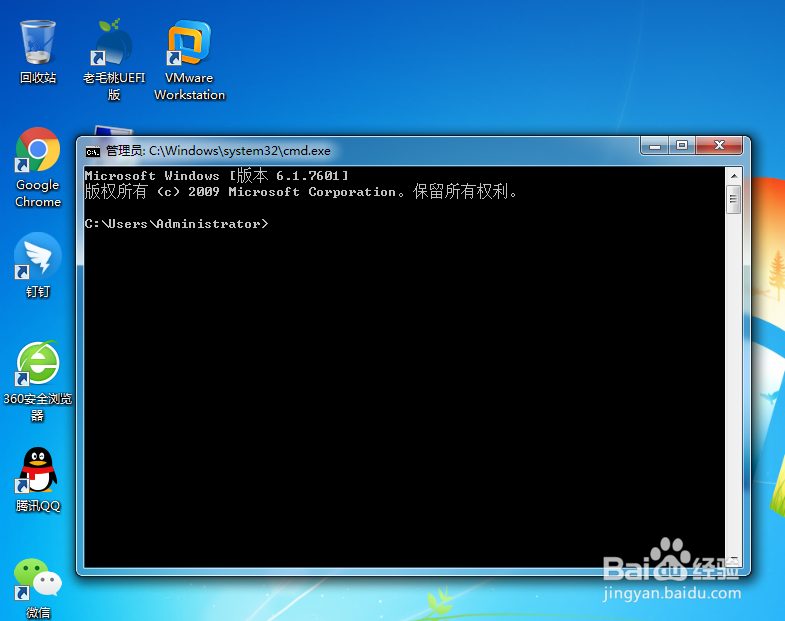
2、在运行中,输入cmd,回车后会弹出命令提示符如图所示:

使用笔记本电脑设置WiFi热点使用笔记本电脑设置WiFi热点

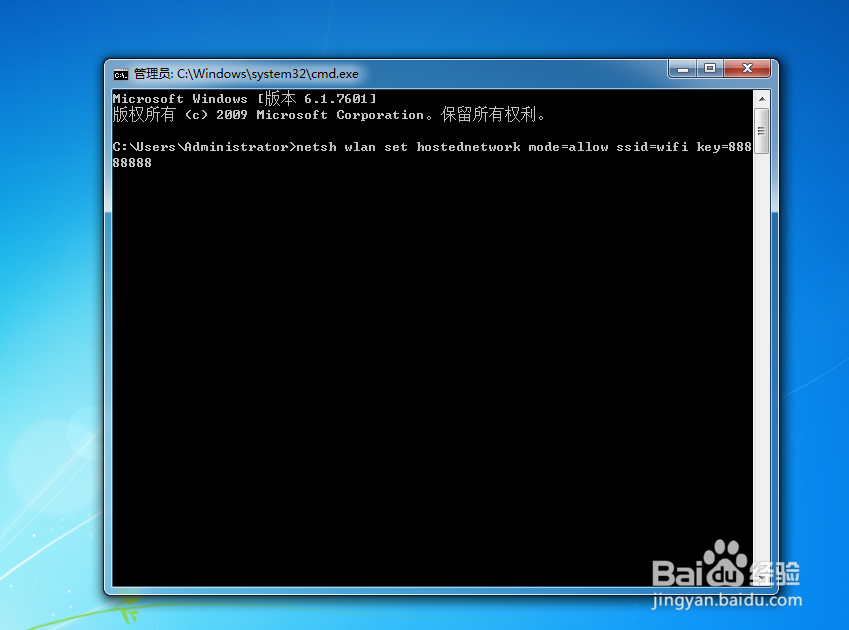
3、在弹出的命令提示符中输入以下命令,“netsh wlan set hostednetwork mode=allow ssid=wifi key=888888”如图所示:
使用笔记本电脑设置WiFi热点

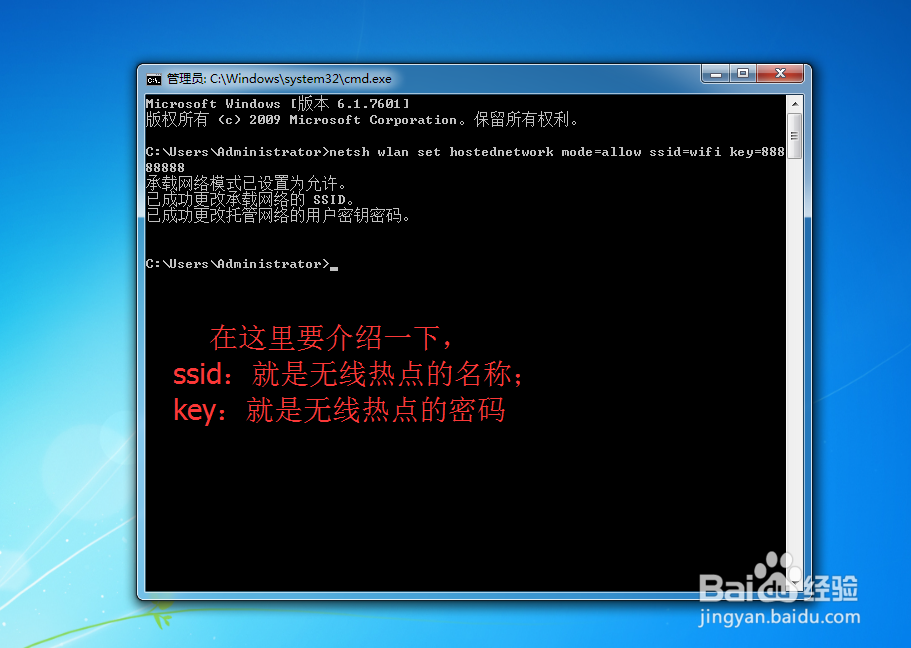
4、输入完以上命令后,按回车键,此时系统会自动创建虚拟出一个wifi热点,如图所示:
使用笔记本电脑设置WiFi热点

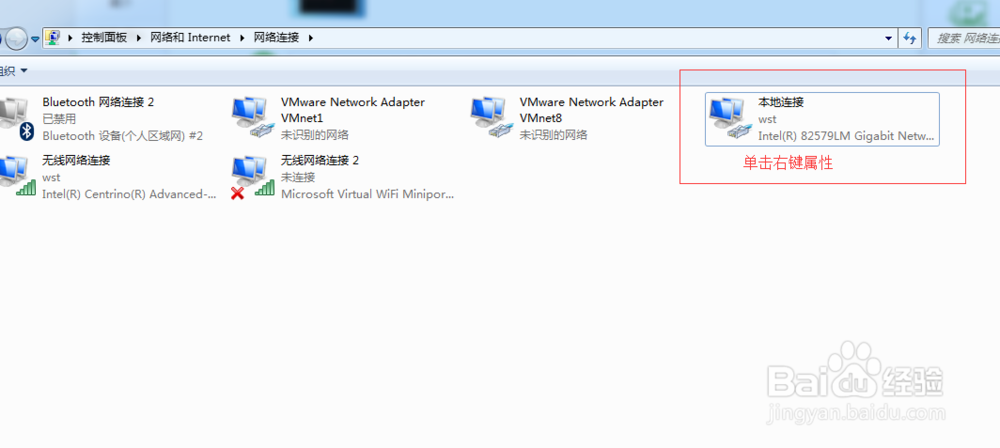
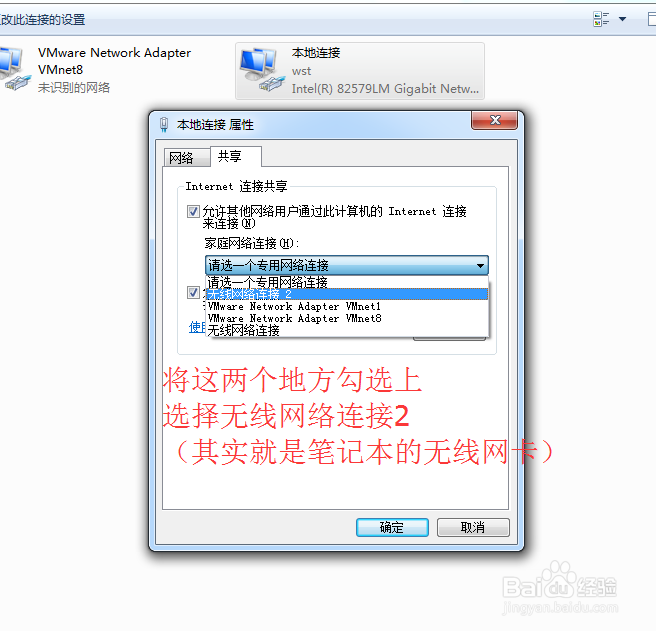
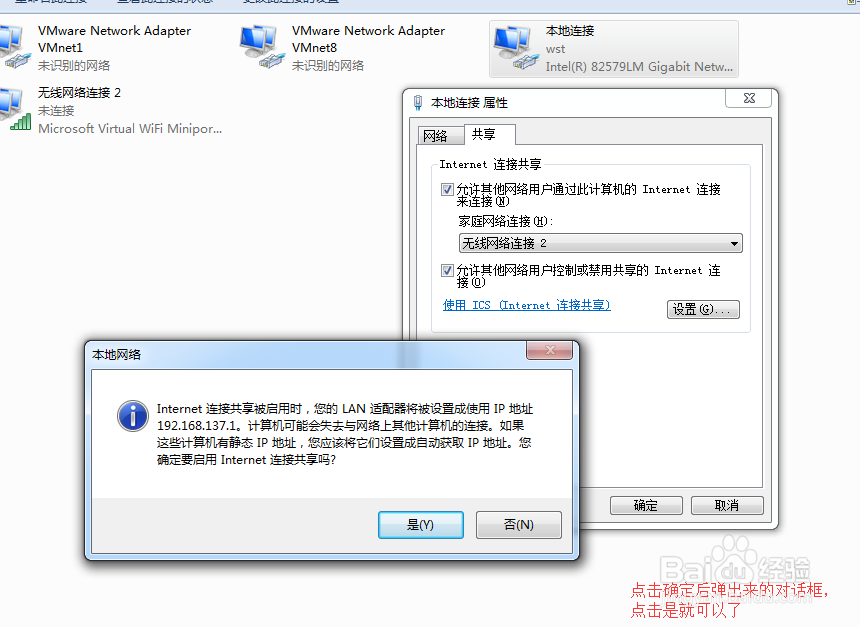
5、打开网络和共享中心——更改适配器设置——单击右键属性——共享,如图所示:

使用笔记本电脑设置WiFi热点使用笔记本电脑设置WiFi热点使用笔记本电脑设置WiFi热点使用笔记本电脑设置WiFi热点

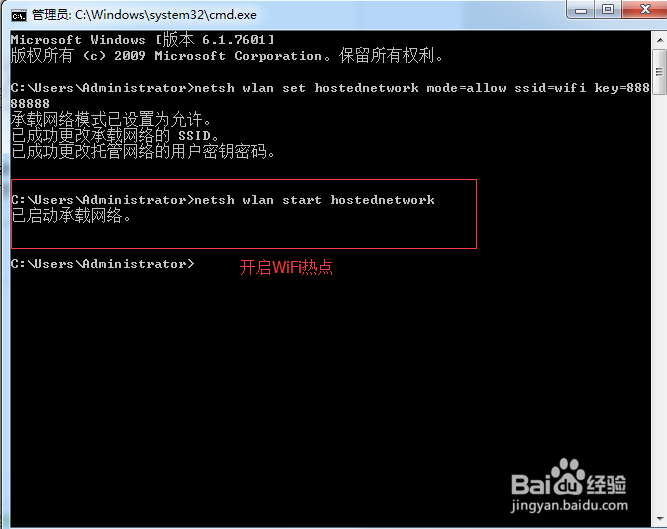
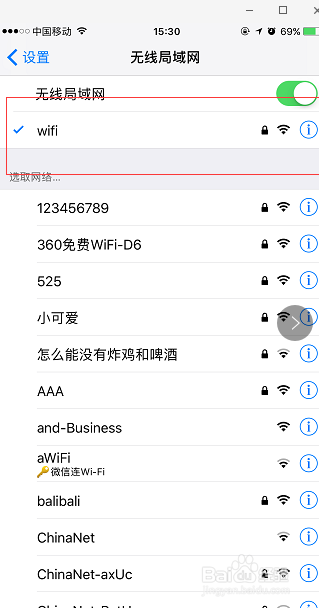
6、设置完之后,回到命令提示符里输入“netsh wlan start hostednetwork”,回车,就会打开wifi热点,此时就来测试一下无线热点是否成功。使用自己的手机搜索无线名称为wifi的信号,如图所示:

使用笔记本电脑设置WiFi热点使用笔记本电脑设置WiFi热点
  • 如何在笔记本电脑设置wifi热点
  • win7笔记本电脑怎么设置WiFi热点?
  • 笔记本电脑wifi热点
  • 笔记本电脑如何连接wifi
  • 笔记本电脑摄像头如何打开
  • 热门搜索
    蓟县生活网招聘 生活习惯有哪些 8月15日是什么日子 两个月宝宝拉稀怎么办 舌头上有白苔怎么治 qq被举报怎么解除 乞巧是什么意思啊 全身抽筋是什么原因 心神不宁是怎么回事 年审过期怎么办