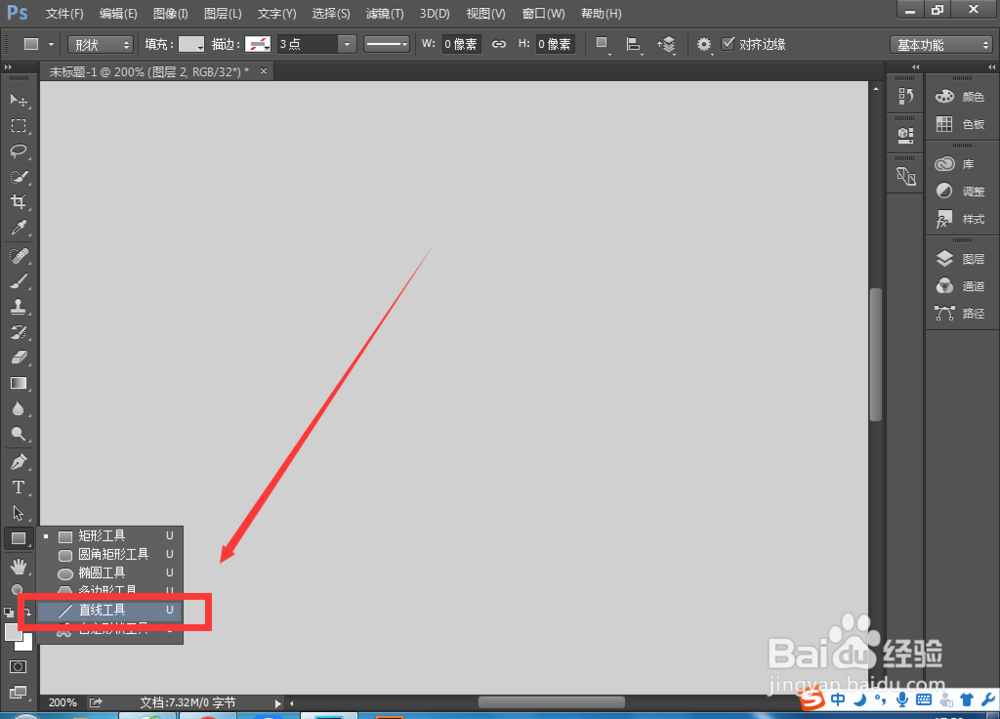
1、打开PS软件,新建文档,新建一个图层,选择【直线工具】,按住shift键,拖动鼠标,绘制一条直线,如图:
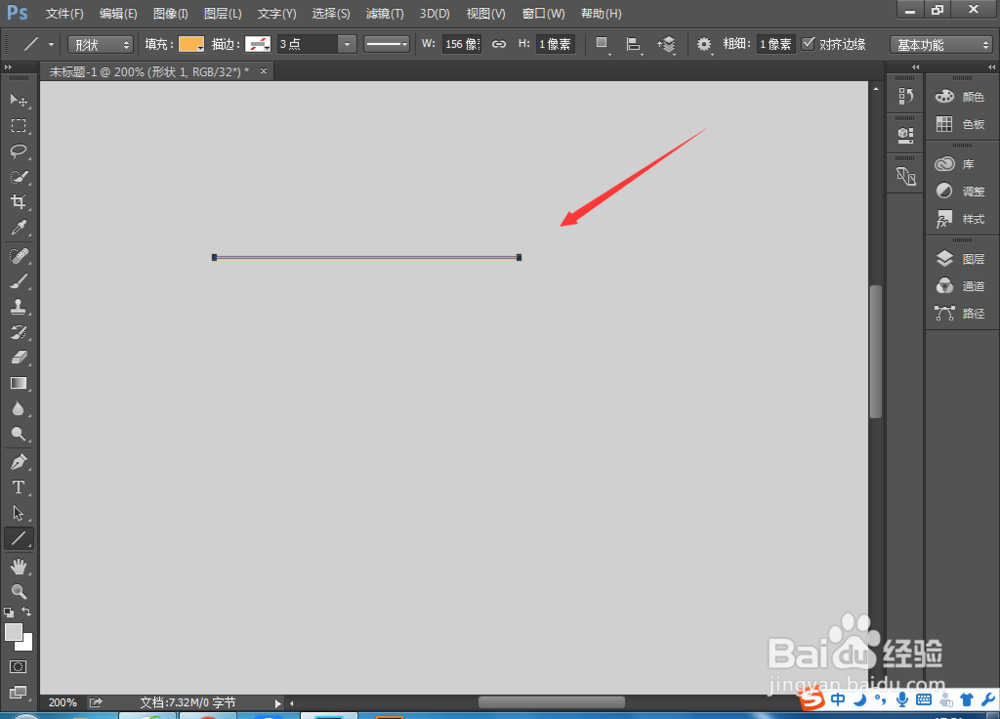
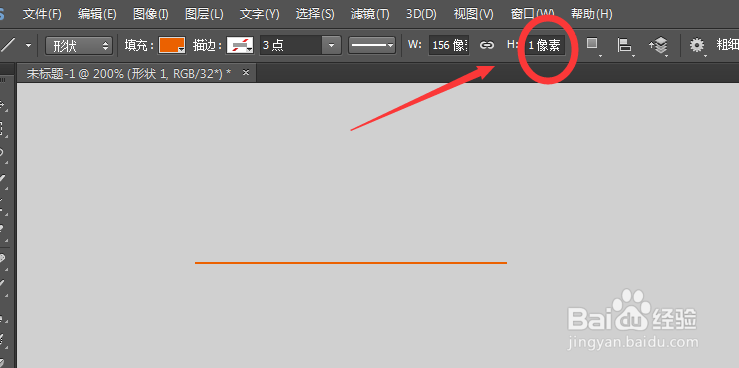
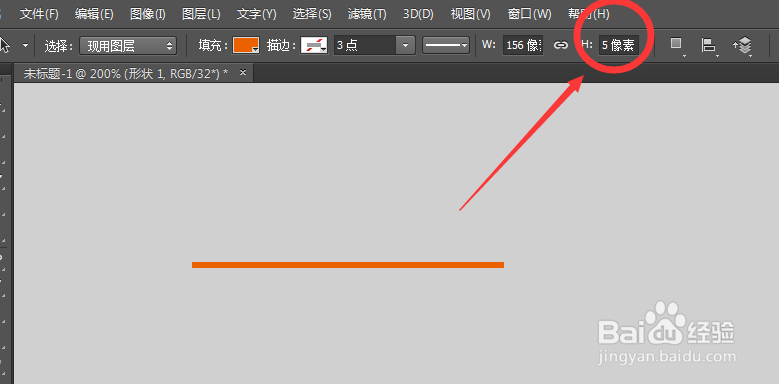
2、这有画出来的直线默认是高为1像素,如果要画粗一点的直线,可以通过设置高度来调整,如图:
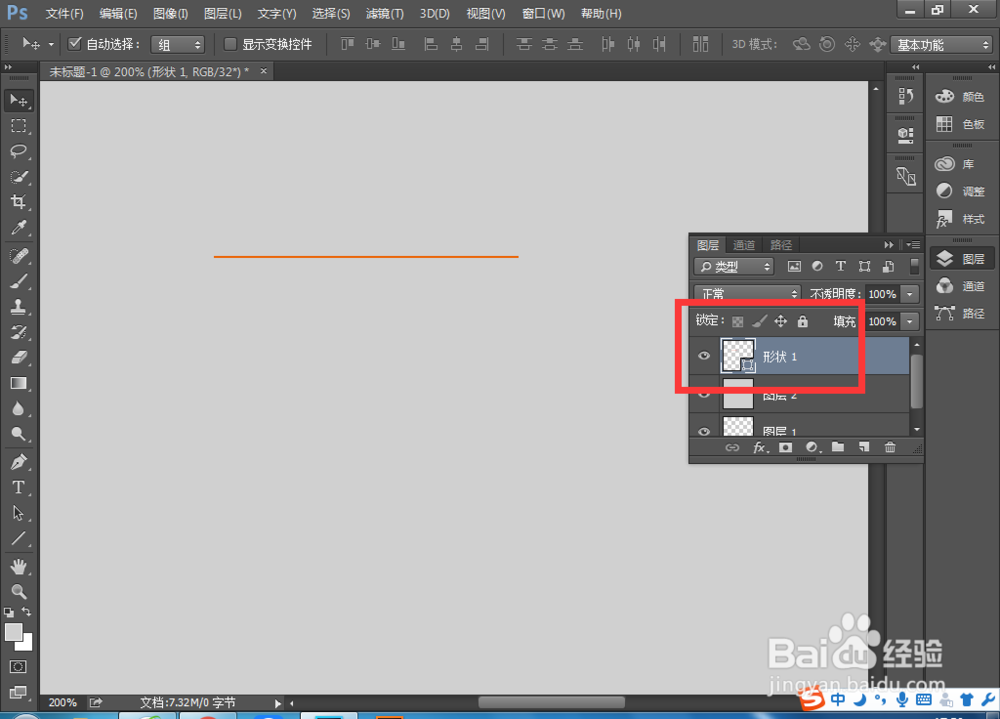
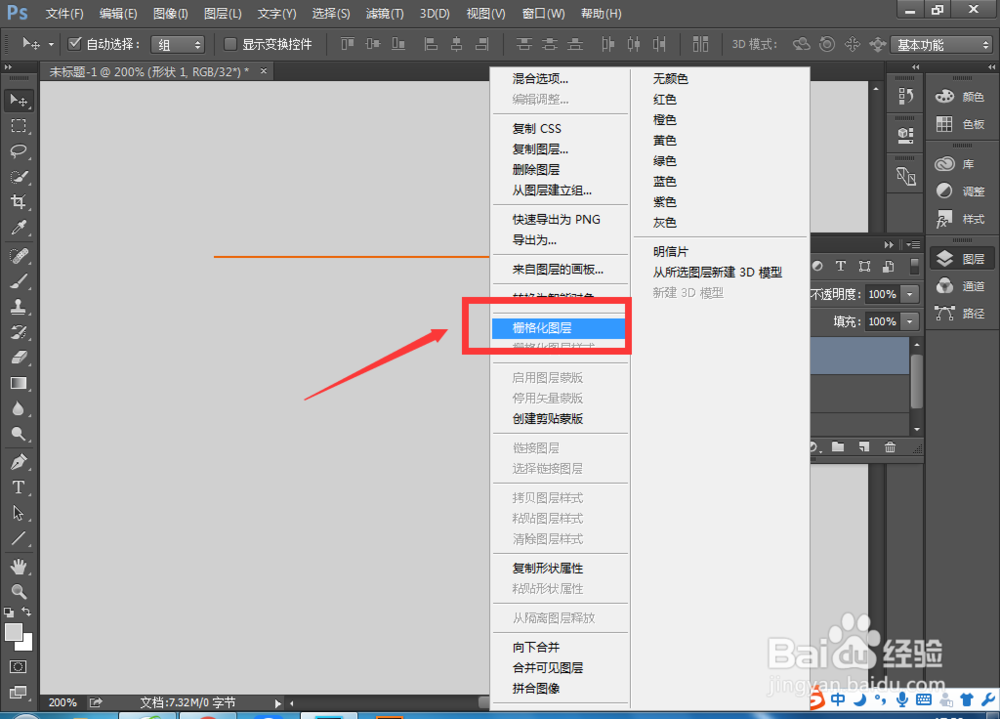
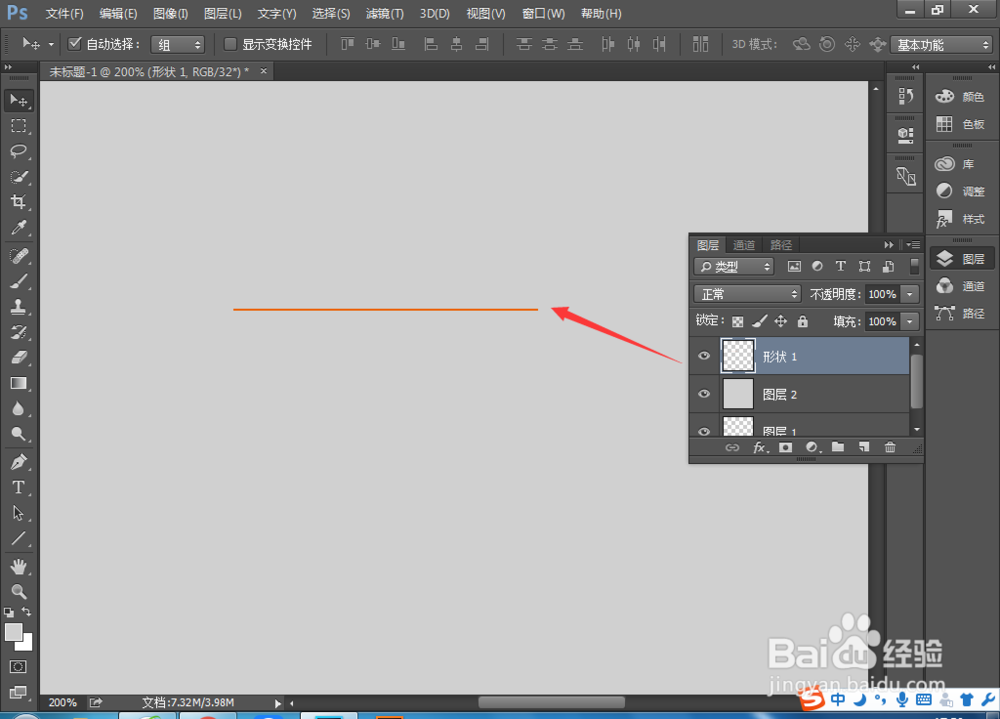
3、选中这条直线的图层,点击鼠标右键,选择【栅格化图层】,得到一条直线,如图:
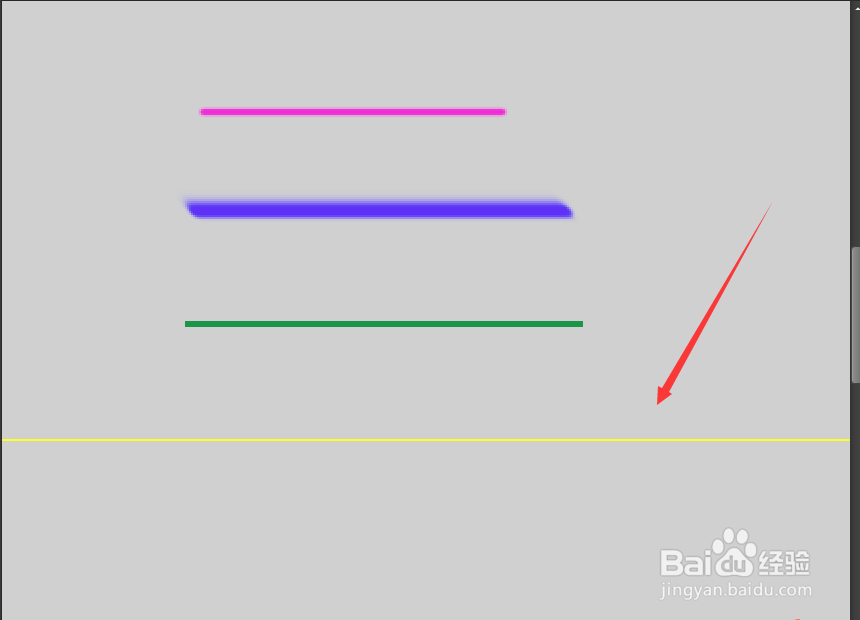
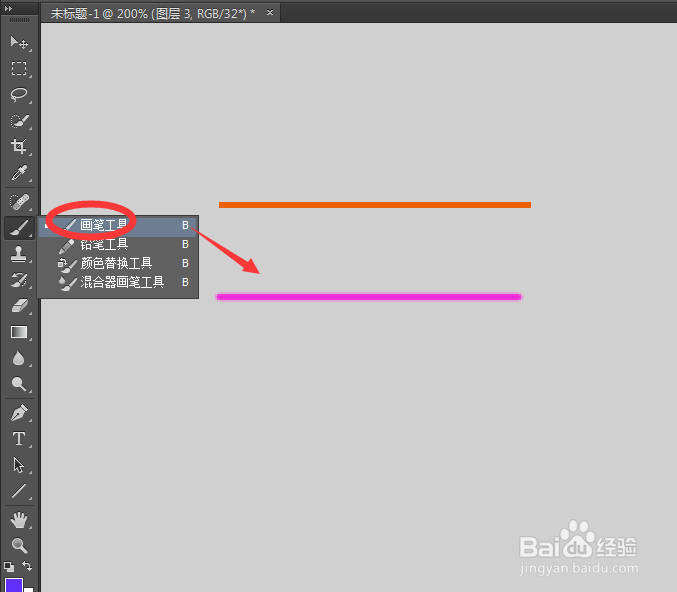
1、新建一个图层,选择【画笔工具】或铅笔工具,调整好笔触大小,按住shift键,拖动鼠标,绘制一条直线,如图:
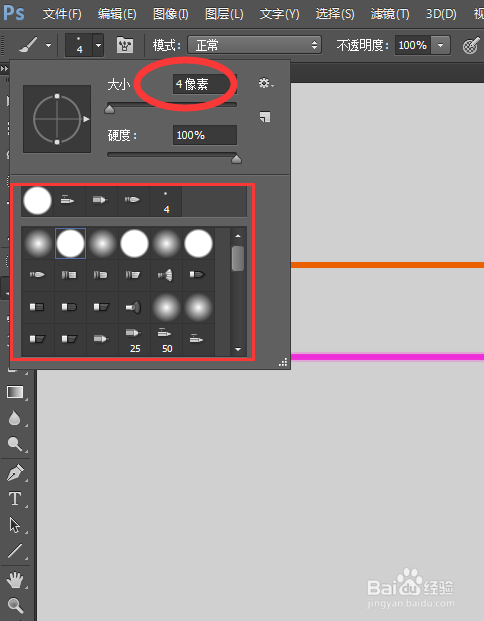
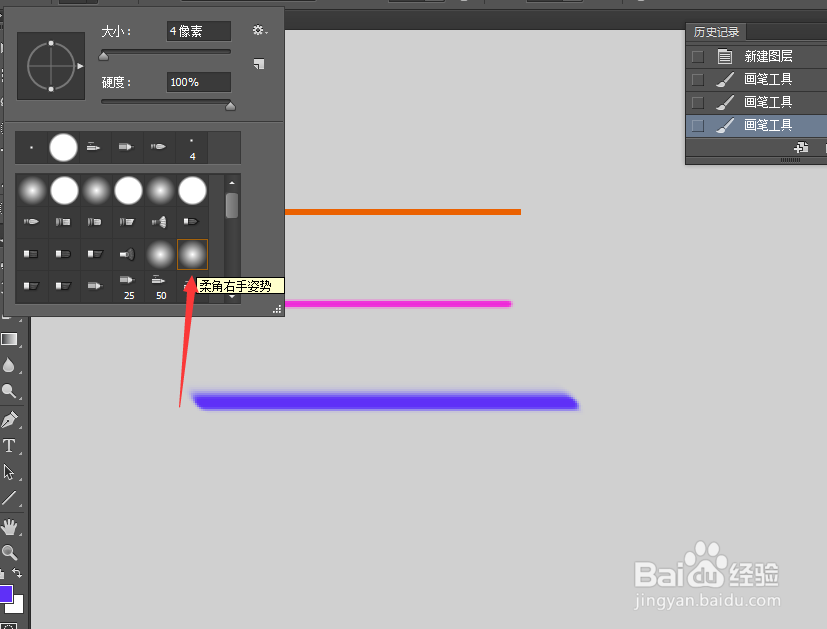
2、打开画笔设置面板,如图,可以设置画笔的大小,以及笔触,绘制出不同风格的直线,如图:
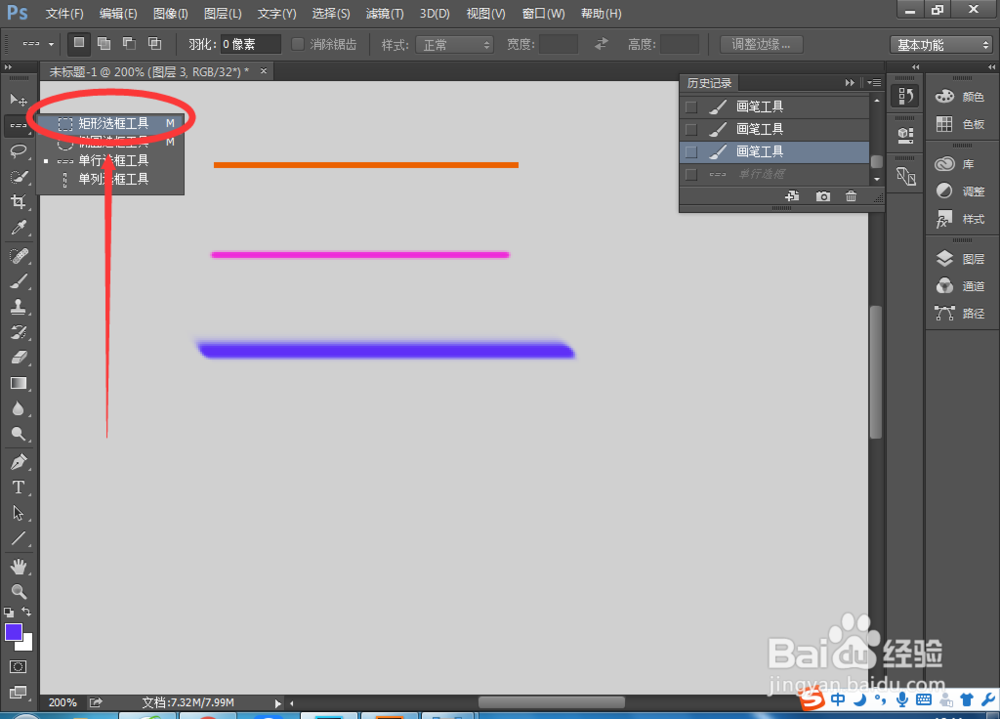
1、新建一个图层,选择【矩形选框工具】,如图:
2、在该图层上绘制一条直线,大小可自行调整,如图:
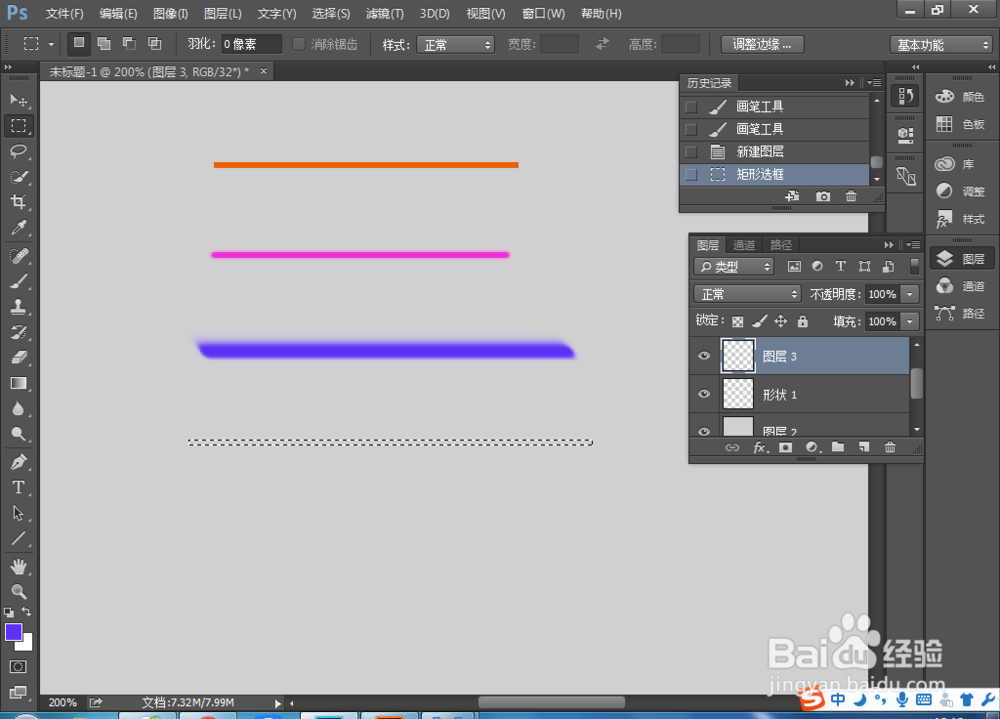
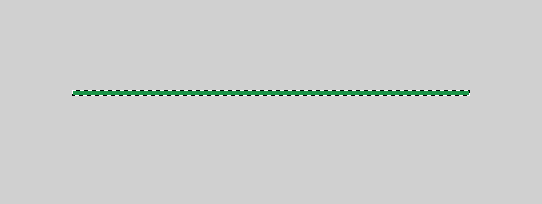
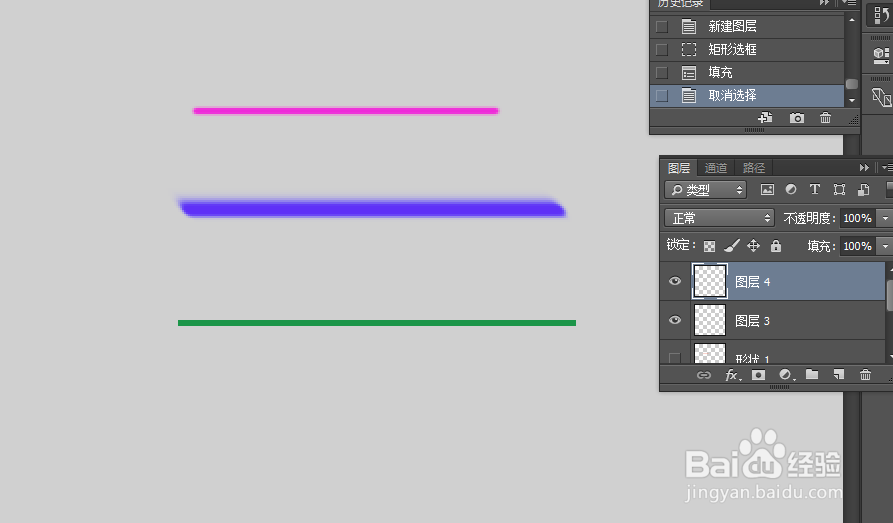
3、设置前景色为绿色,按快捷键alt+delete,给直线填充颜色,得到一条绿色直线,如图:
1、新建一个图层,选择【单行选框工具】,单击文档空白处,得到一条虚直线,如图:
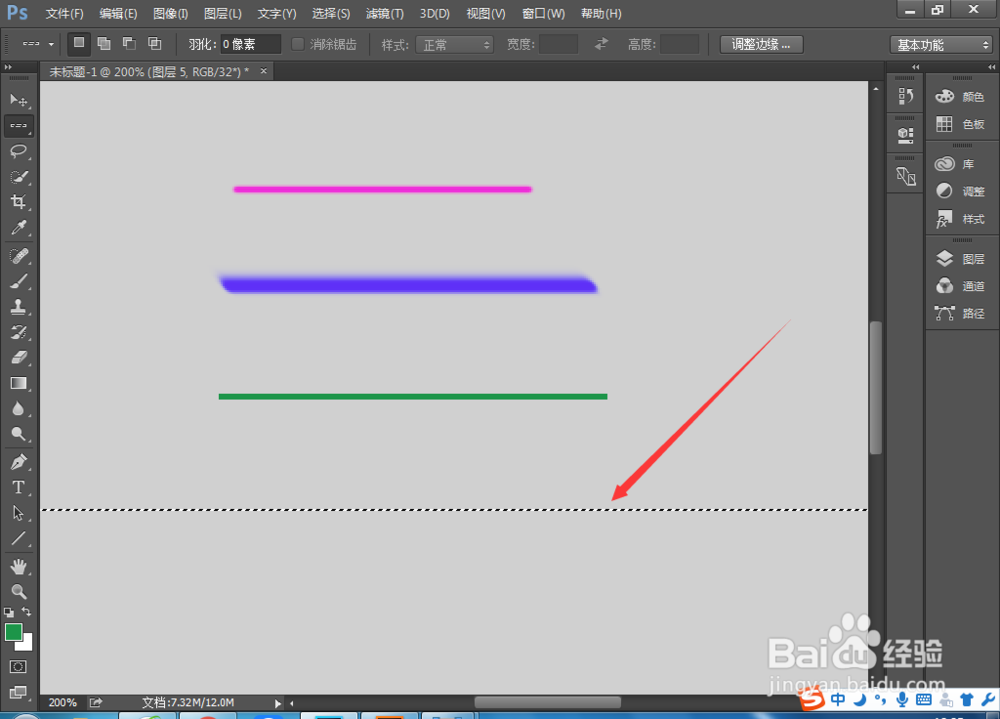
2、设置前景色为黄色,按快捷键alt+delete,给这条虚直线填充颜色,得到一条黄色直线,如图:
这条直线很长,宽度与文档宽度相等