怎样在PDF软件使用扫描仪

 时间:2024-10-14 14:10:02

1、打开PDF阅读器工具进入PDF工具界面,选择从扫描仪扫描文件。

怎样在PDF软件使用扫描仪

2、点击扫描仪按钮,进入扫描设置界面。

怎样在PDF软件使用扫描仪

3、在扫描设置界面,选择要使用的扫描仪设备。

怎样在PDF软件使用扫描仪

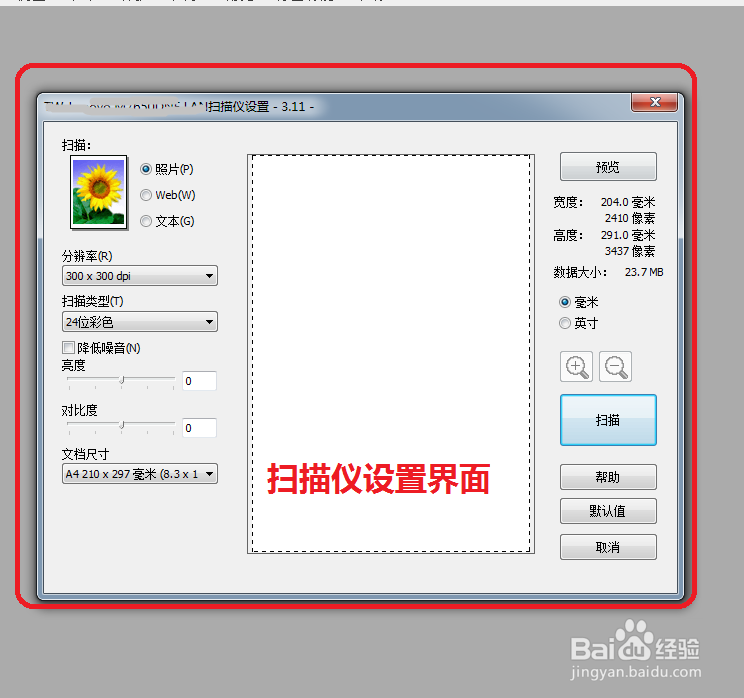
4、选择好扫描仪设置,点击扫描进入扫描仪设置界面。

怎样在PDF软件使用扫描仪

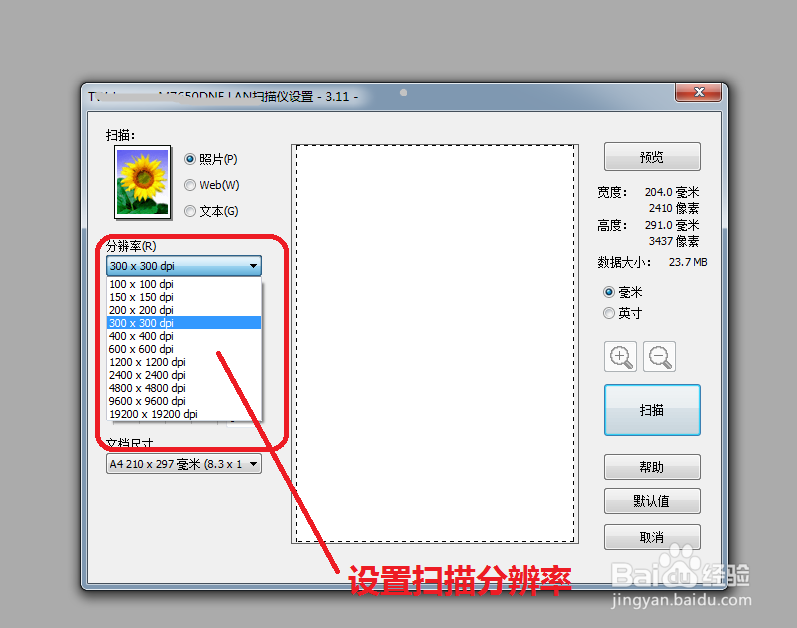
5、在扫描仪设置界面,选择要扫描文件的图像质量分辨率。

怎样在PDF软件使用扫描仪

6、在扫描仪设置界面,选择扫描仪的文件扫描类型。

怎样在PDF软件使用扫描仪

7、在扫描仪设置界面,选择文件的扫描的幅面类型(例如:A3/A4等)

怎样在PDF软件使用扫描仪

8、设置完成扫描仪后开始点击预览功能,预览要扫描的文件。

怎样在PDF软件使用扫描仪

9、扫描仪开始预览文件,并在预览框显示预览效果。

怎样在PDF软件使用扫描仪

10、点击扫描按钮文件开始从扫描扫描到PDF阅读工具,扫描的文件类型也是PDF文件。

怎样在PDF软件使用扫描仪
  • HP LaserJet M132系列 如何扫描PDF
  • 如何解决打印机扫描文件到电脑提示找不到路径
  • 打印机如何扫描文件到电脑
  • win10系统如何正确使用打印机扫描文件
  • 理光复印机MP2555如何设置扫描到电脑文件夹
  • 热门搜索
    想离婚怎么办 喝酒胃出血怎么办 菲诗小铺的东西怎么样 脂溢性脱发怎么治疗 word怎么打下划线 我的世界怎么做皮肤 嗓子疼是怎么回事 香辣虾怎么做 圆的体积怎么算 电脑怎么录音