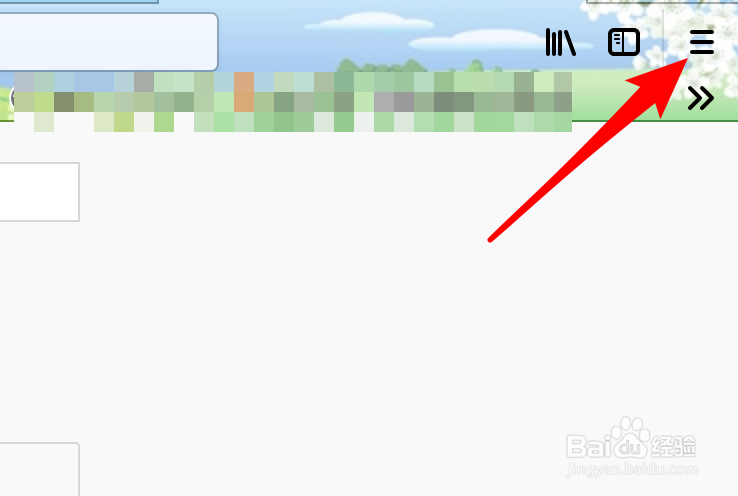
1、点击浏览器右上角的三横线图标。
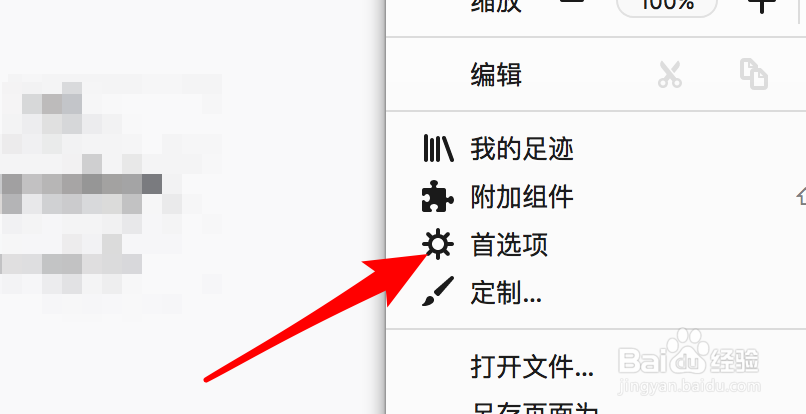
2、弹出下拉菜单,点击上面的‘首先项’
3、打开了浏览器的设置页面,点击‘隐私与安全'

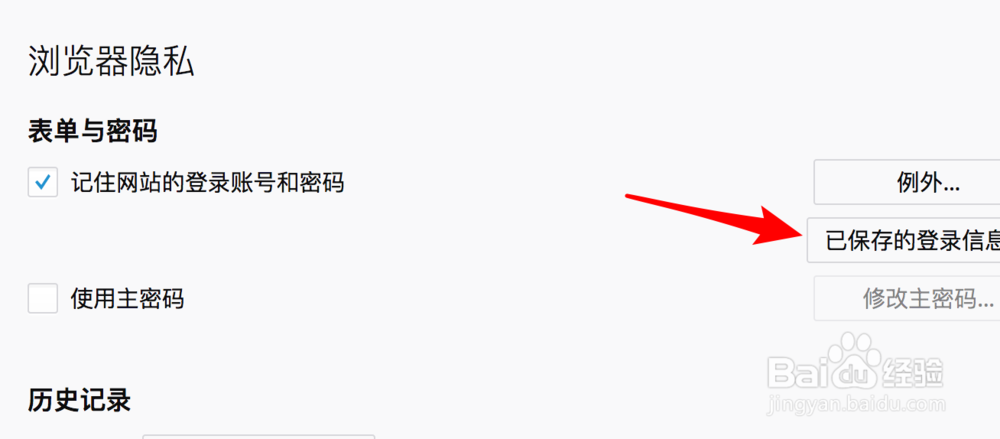
4、在这个页面,点击‘已保存的登录信息’
5、打开后,我们可以看到这里显示出了所有保存了账号密码的网站,点击右下角的‘显示密码’

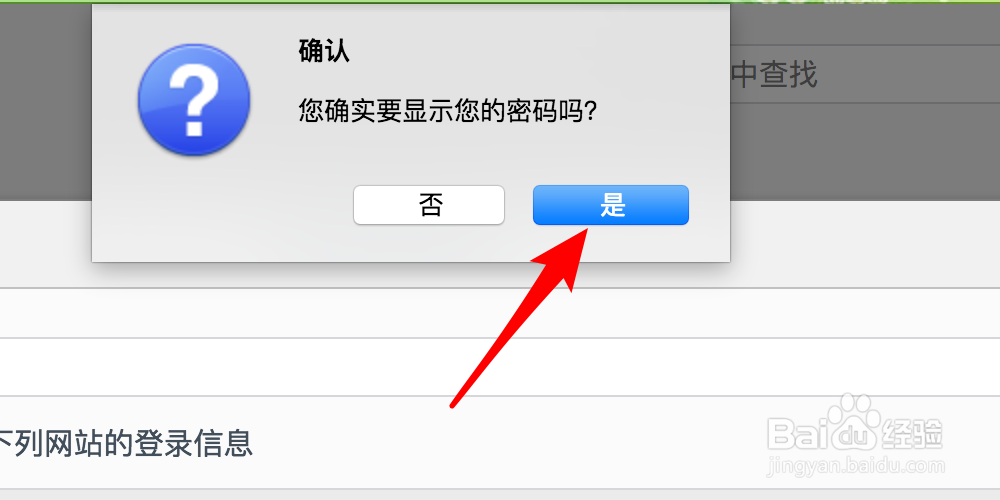
6、弹出确认框,点击‘是’按钮就行了。
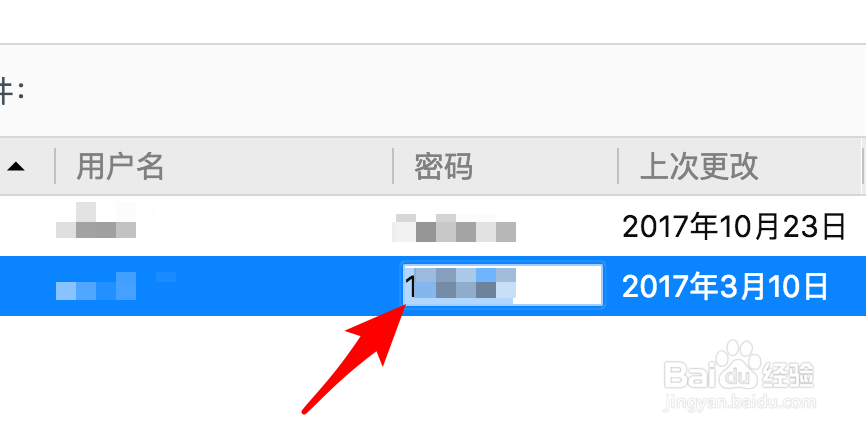
7、密码显示出来后,我们再找到显示更改密码的那个网站,然后点击上面的密码,就会显示出来一个输入框,我们在这里输入新的密码就行了,输入完后点击回车键就可以了。
时间:2026-04-27 03:51:24
1、点击浏览器右上角的三横线图标。
2、弹出下拉菜单,点击上面的‘首先项’
3、打开了浏览器的设置页面,点击‘隐私与安全'
4、在这个页面,点击‘已保存的登录信息’
5、打开后,我们可以看到这里显示出了所有保存了账号密码的网站,点击右下角的‘显示密码’
6、弹出确认框,点击‘是’按钮就行了。
7、密码显示出来后,我们再找到显示更改密码的那个网站,然后点击上面的密码,就会显示出来一个输入框,我们在这里输入新的密码就行了,输入完后点击回车键就可以了。
