教你制作惊艳朋友圈的九宫格照片

 时间:2026-02-14 10:04:12

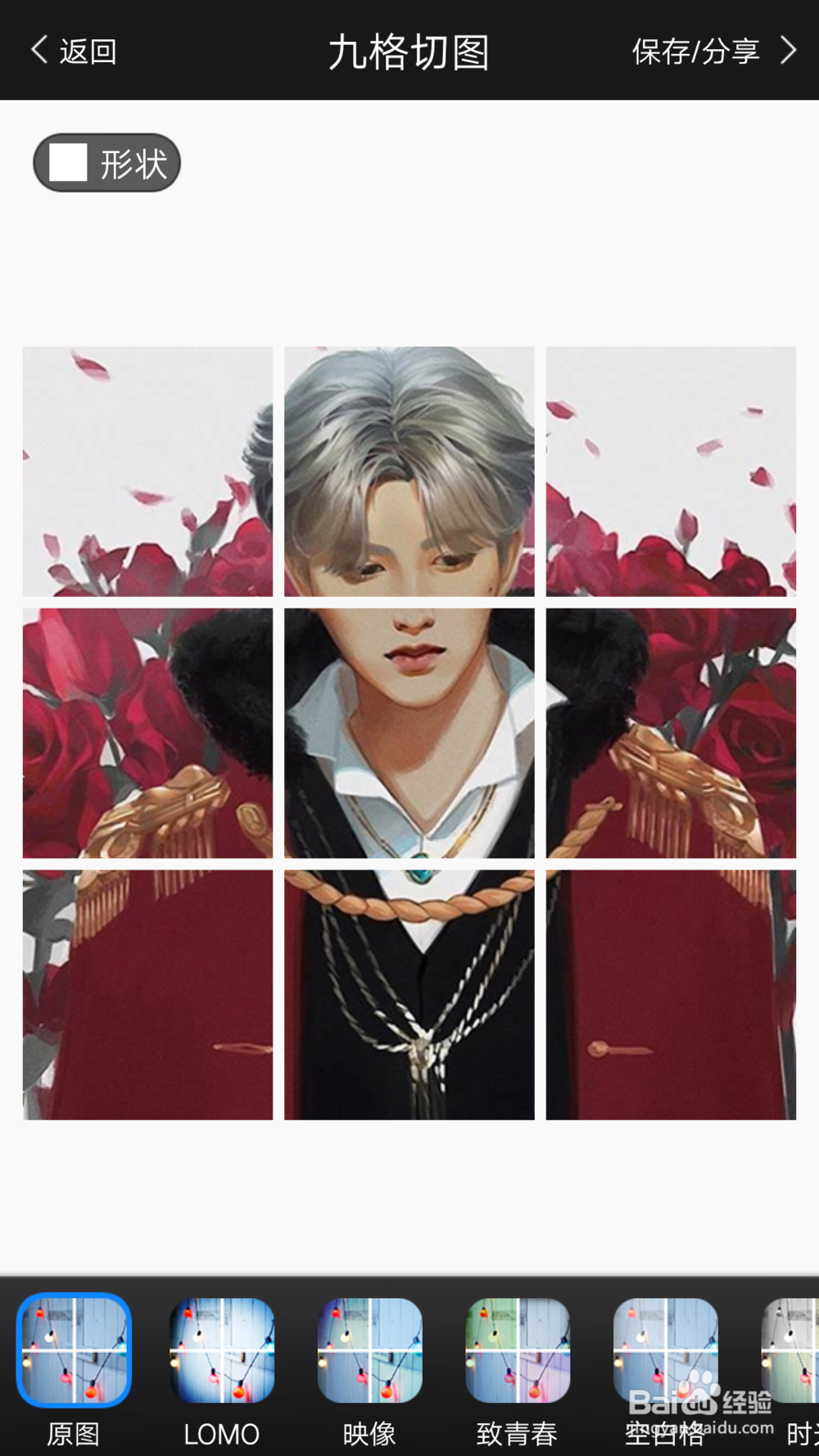
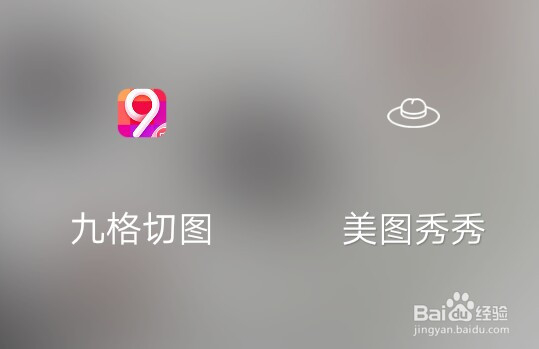
1、首先下载软件,九宫切图和美图秀秀。

教你制作惊艳朋友圈的九宫格照片

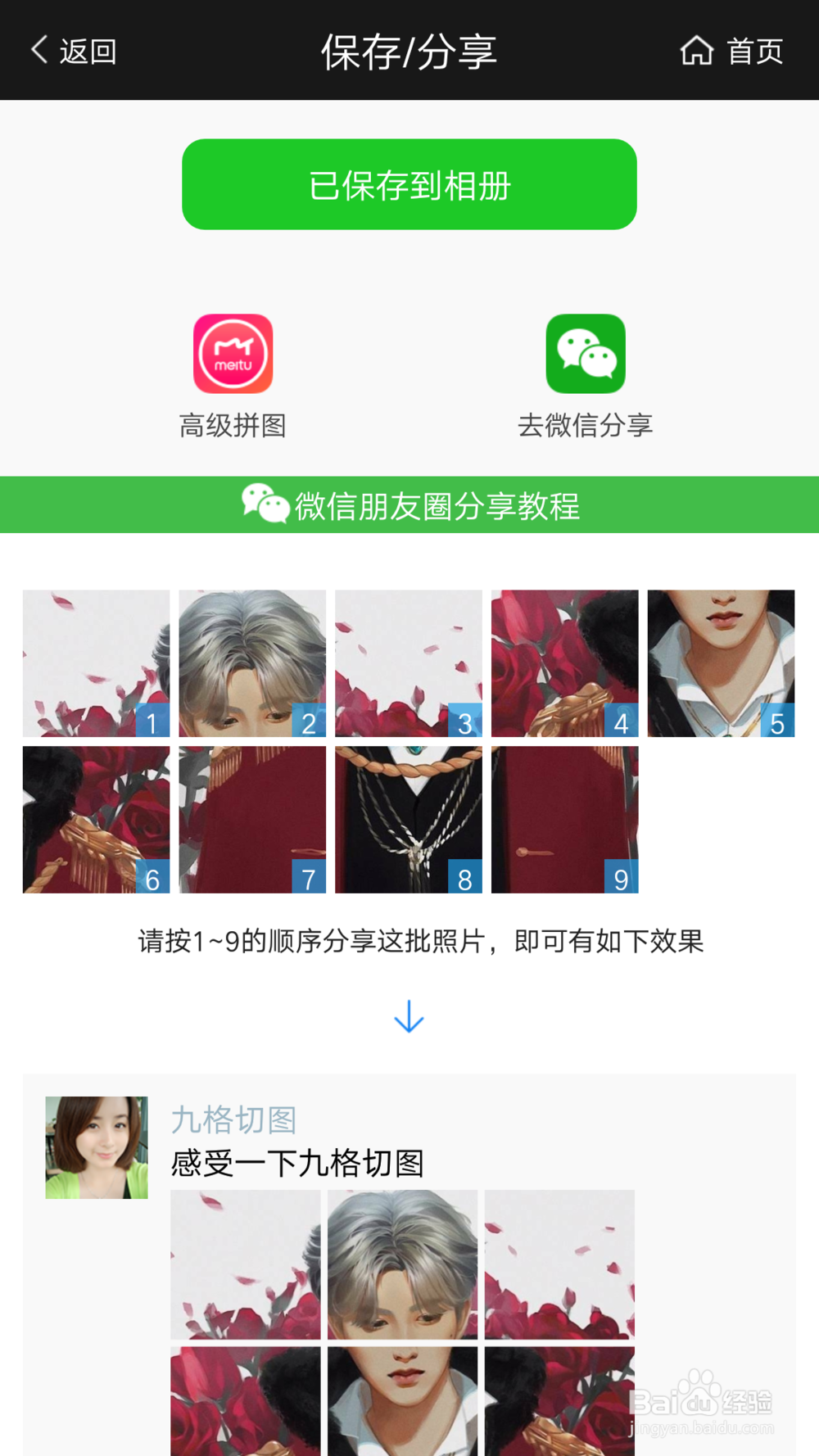
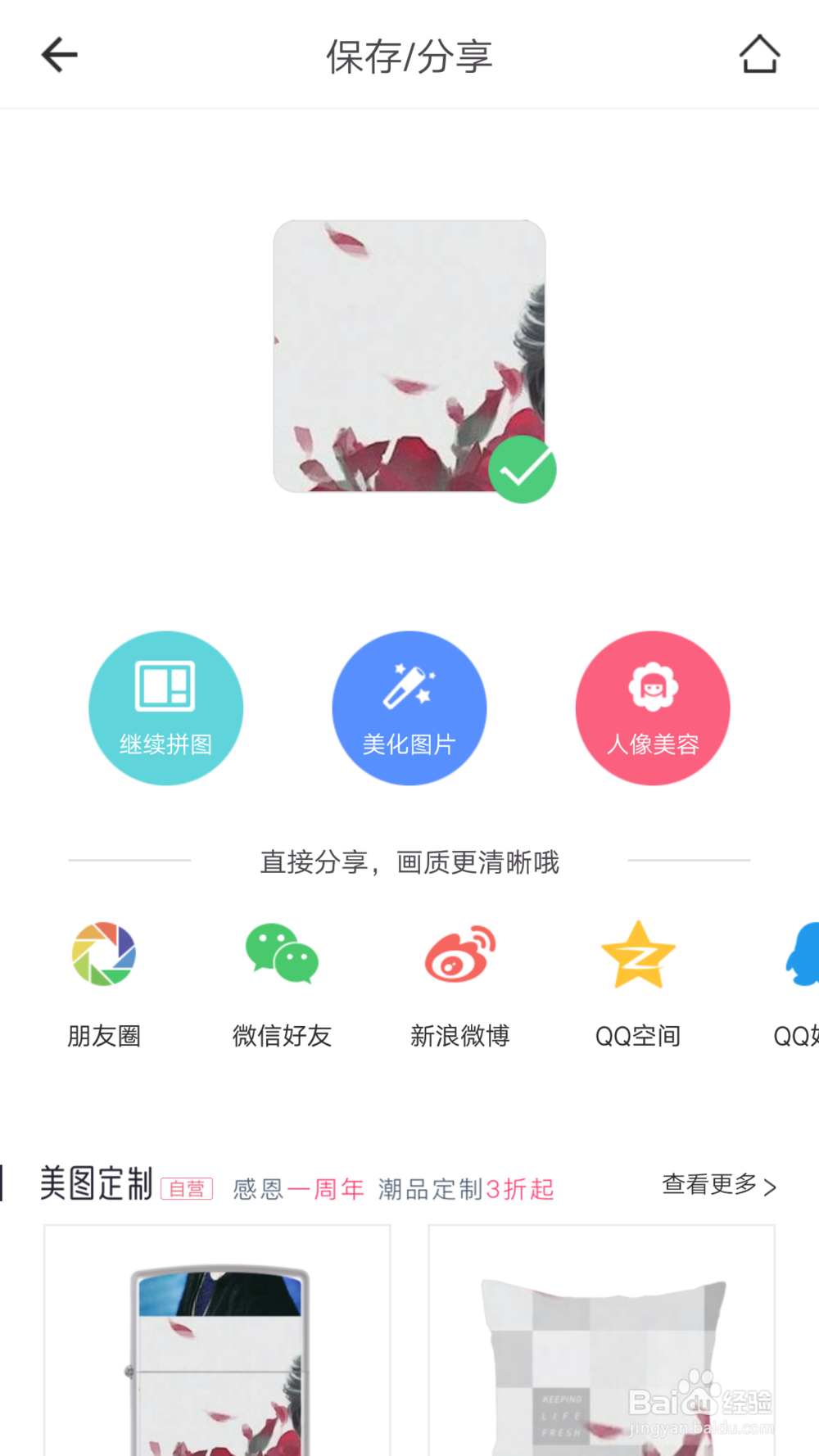
2、第一步,选择作为封面的图片进入九宫切图,将图片变成九宫格形式,然后保存到相册。

教你制作惊艳朋友圈的九宫格照片

教你制作惊艳朋友圈的九宫格照片

教你制作惊艳朋友圈的九宫格照片

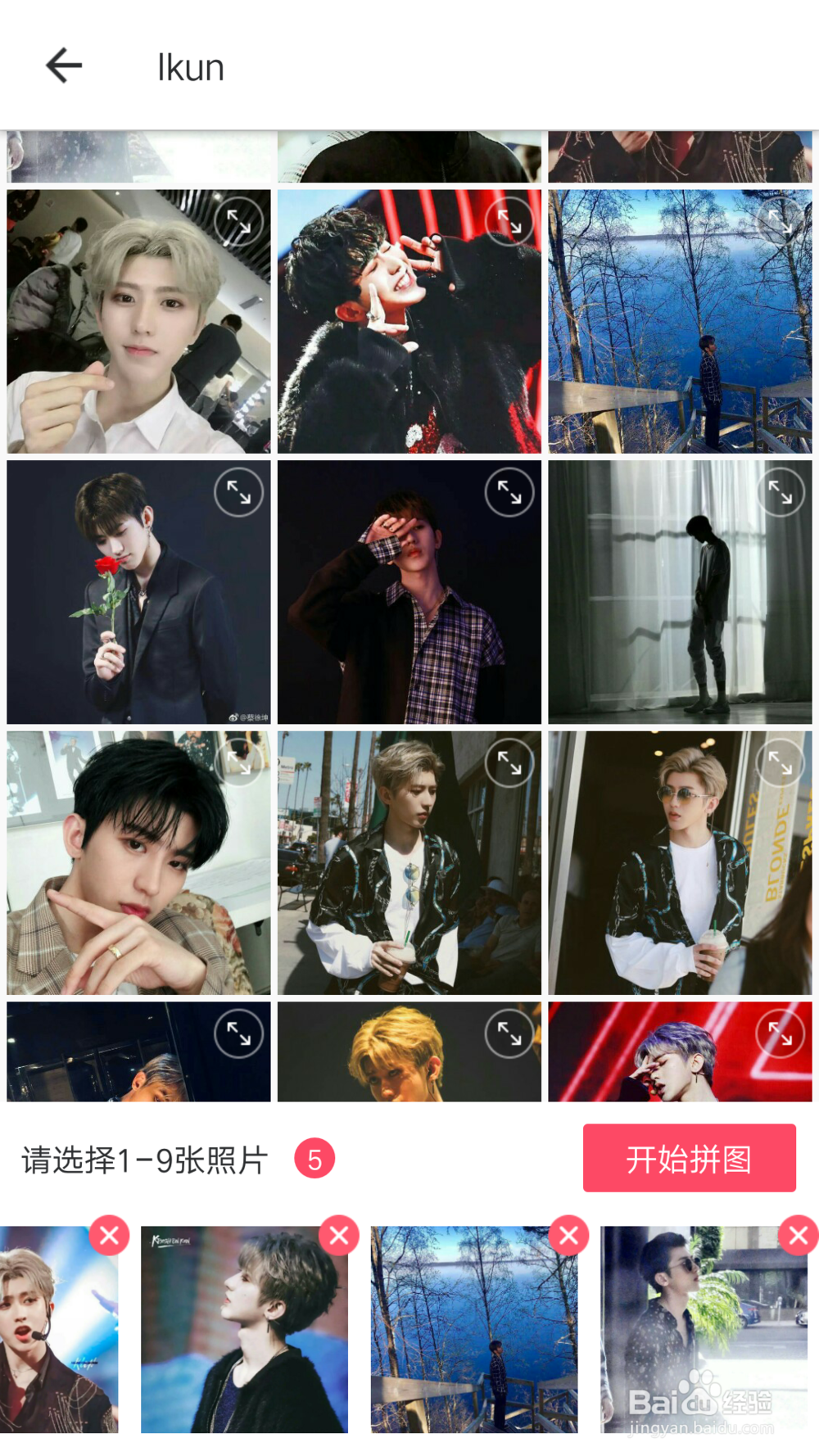
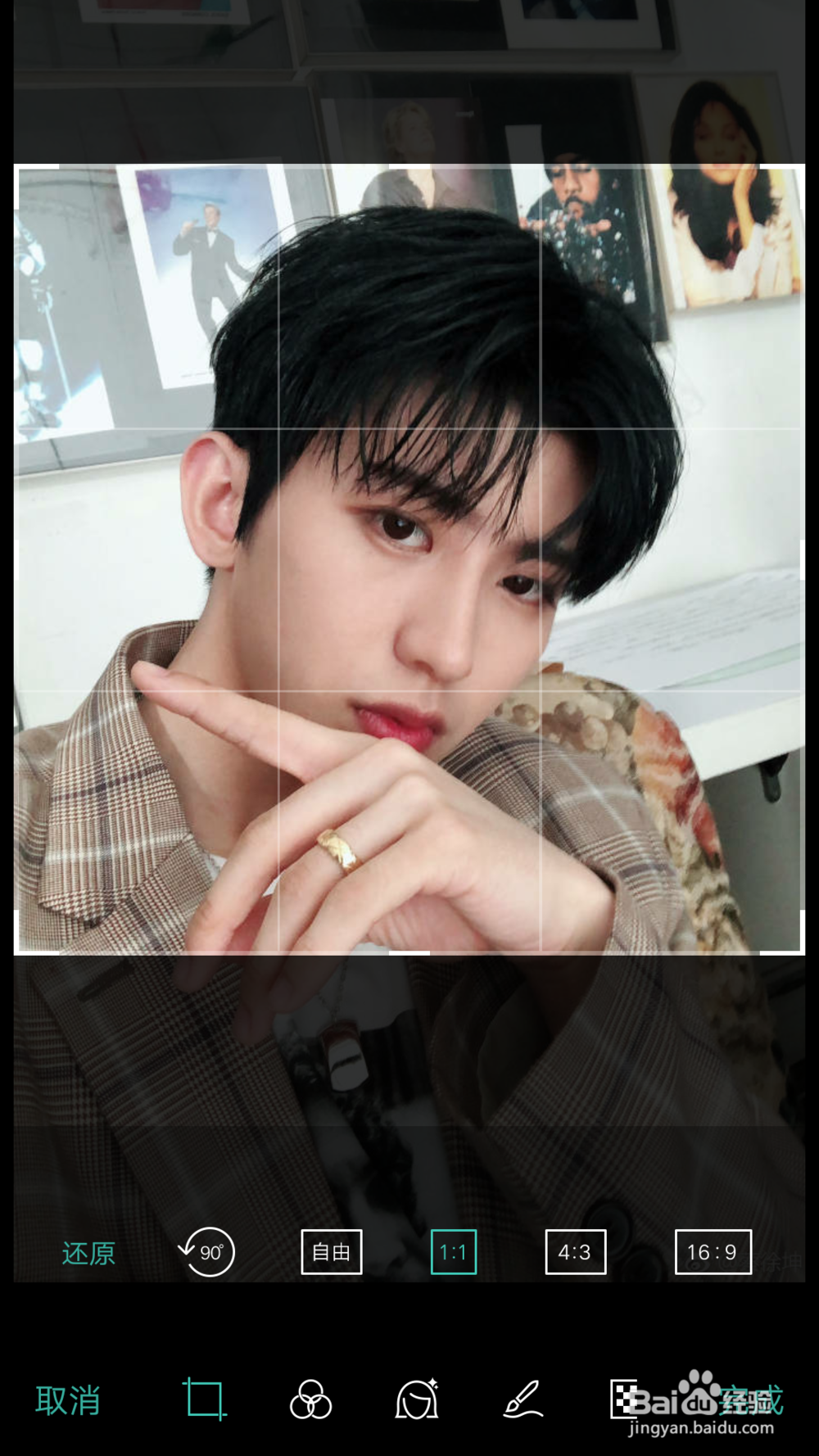
3、第二步,选择图片的时候最好每张照片比例一样,如果图片大小不一样,可以用手机相册自带编辑,更改图片尺寸大小,不然拼出来会不一样,最后呈现的画面会有点乱。
教你制作惊艳朋友圈的九宫格照片

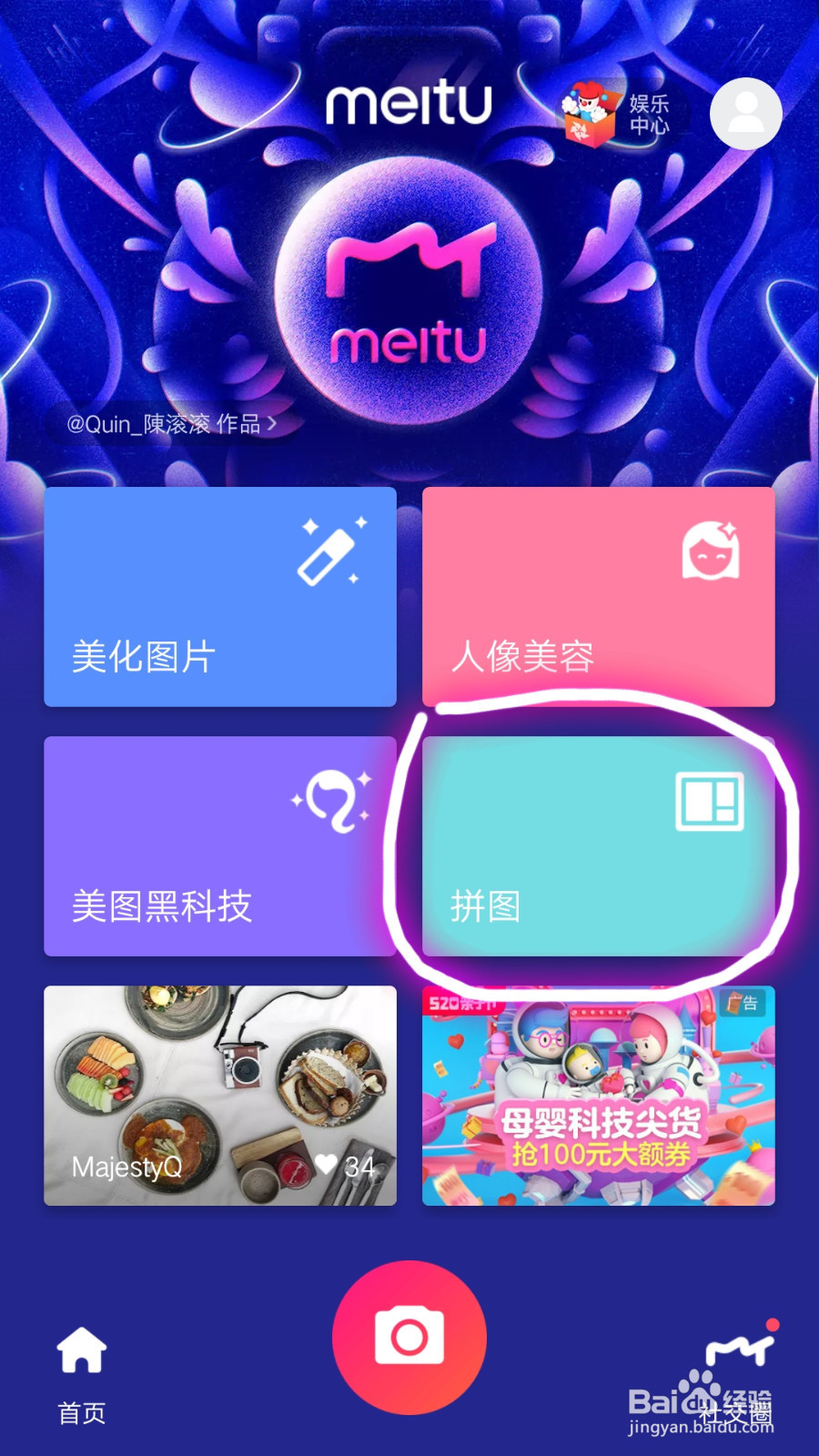
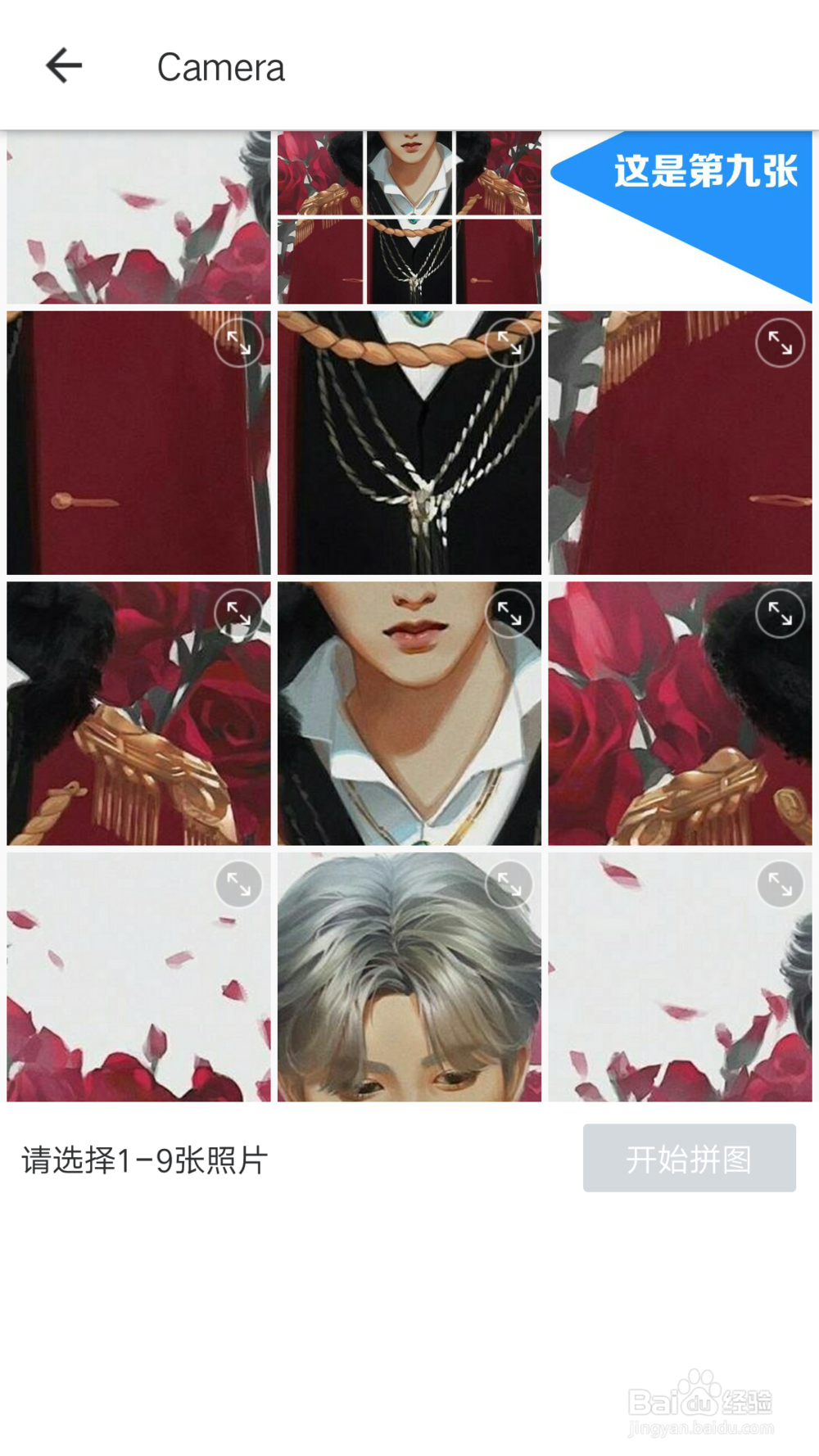
4、第三步,进入美图秀秀,选择拼图,在拼图的时候图片数量记得为奇数:3张、5张、7张、9张这样子,举个例子:当数量为3张的时候,请一定一定把九宫格上切出来的图片作为第2张,以此类推,只要放在图片总数中间就行。
教你制作惊艳朋友圈的九宫格照片

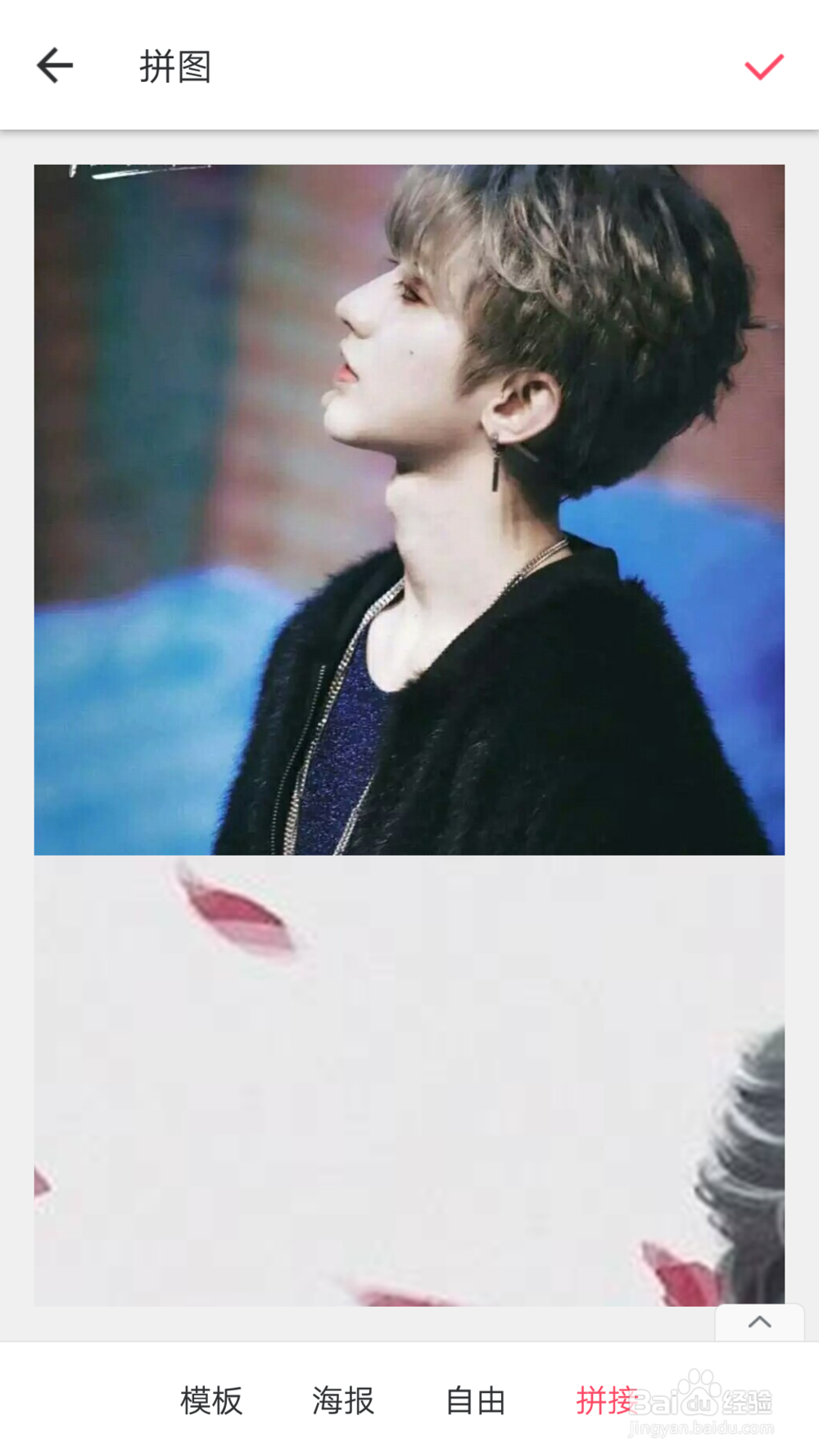
5、第四步,进入拼图按照顺序把图片放好,记住要把封面图放在总图中间!再选择拼接自带素材第一个,然后保存。
教你制作惊艳朋友圈的九宫格照片

教你制作惊艳朋友圈的九宫格照片

教你制作惊艳朋友圈的九宫格照片

教你制作惊艳朋友圈的九宫格照片

教你制作惊艳朋友圈的九宫格照片

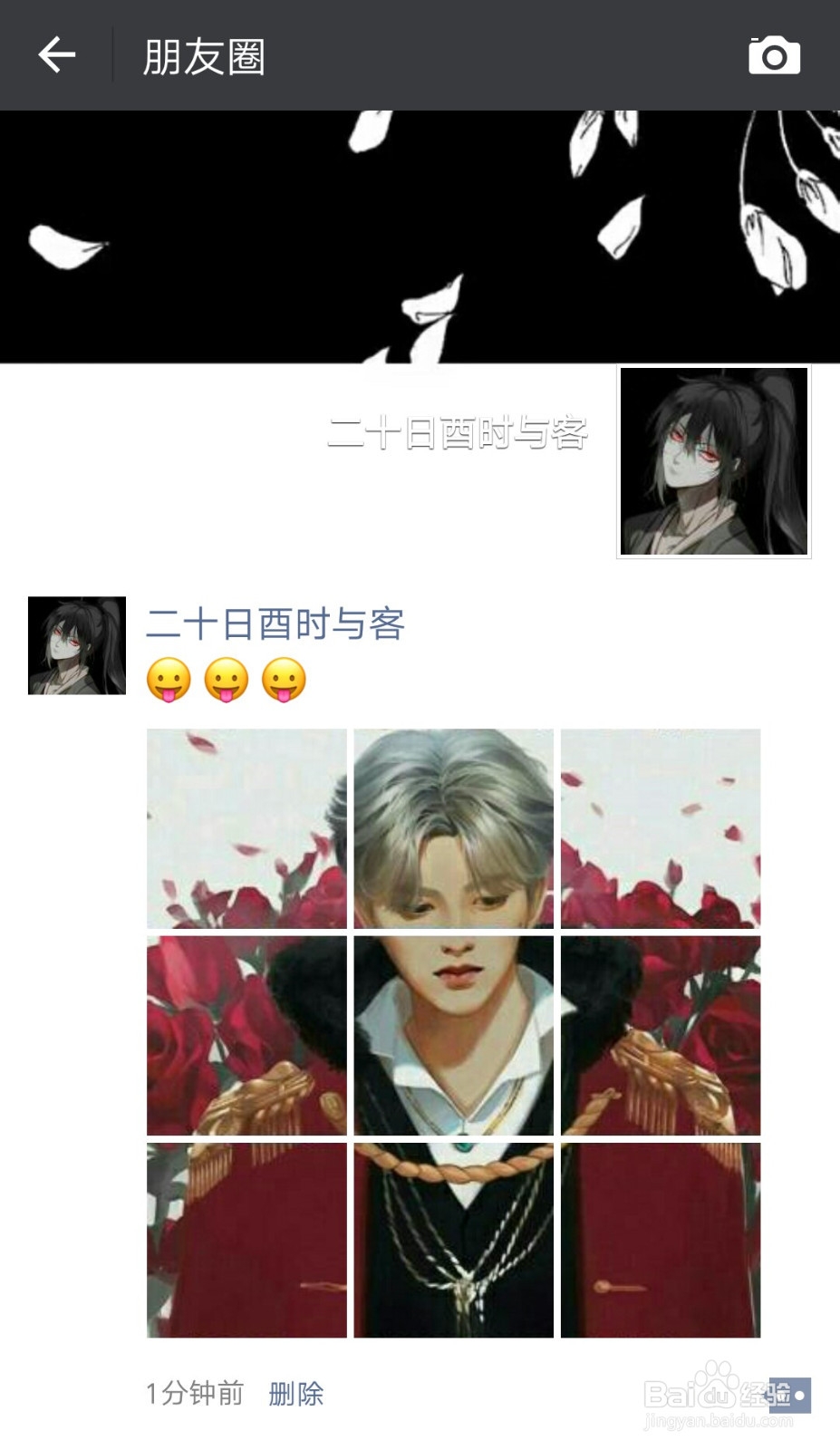
6、最后,把其余八张都按照上面方法做完后,就可以美美的按顺序发到朋友圈啦!!惊艳朋友圈的效果就来啦!!
教你制作惊艳朋友圈的九宫格照片

  • 9张照片怎么拼成九宫格
  • 如何制作惊艳朋友圈的九宫格照片
  • 9张照片怎么拼成九宫格
  • 怎么制作朋友圈九宫格长图
  • 怎么利用微信制作九宫格图片
  • 热门搜索
    痤疮是怎么引起的 手机一直重启怎么办 怎么打野 诺丽果怎么吃 婴儿贫血怎么办 excel怎么算总和 人是怎么进化来的 丰田车怎么样 途观怎么样 教学评价设计怎么写