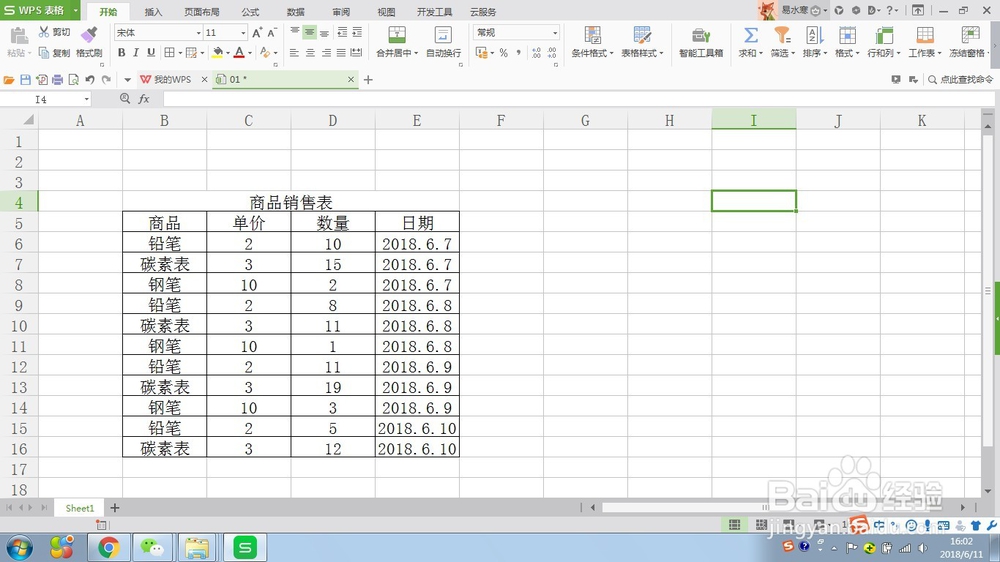
1、我们再WPS表格软件中新建一个文具商品销售表,里面有近四天销售的数据,为统计各类商品销售情况我们按照商品名称汇总数据;
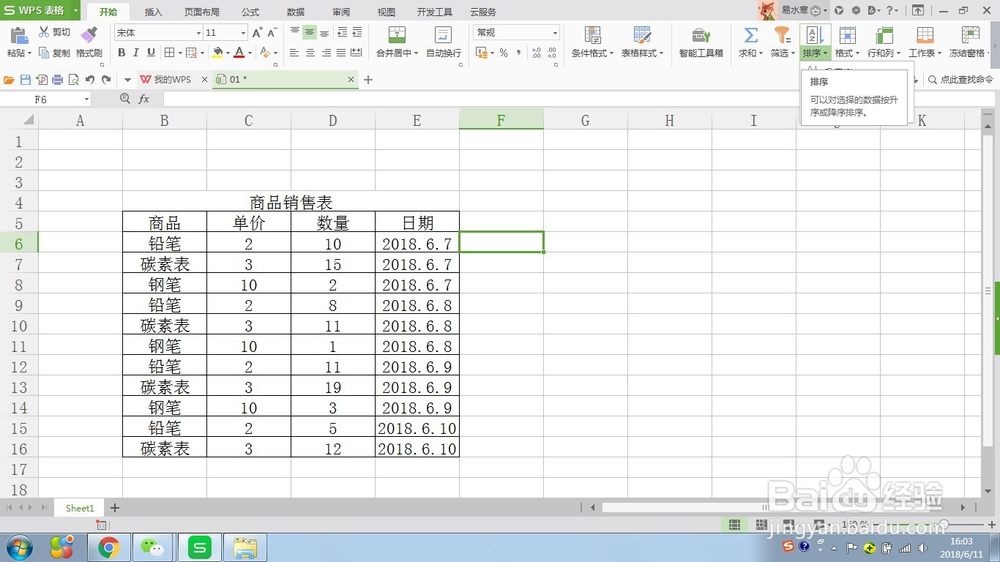
2、首先点击排序,可以选择升序或者降序,
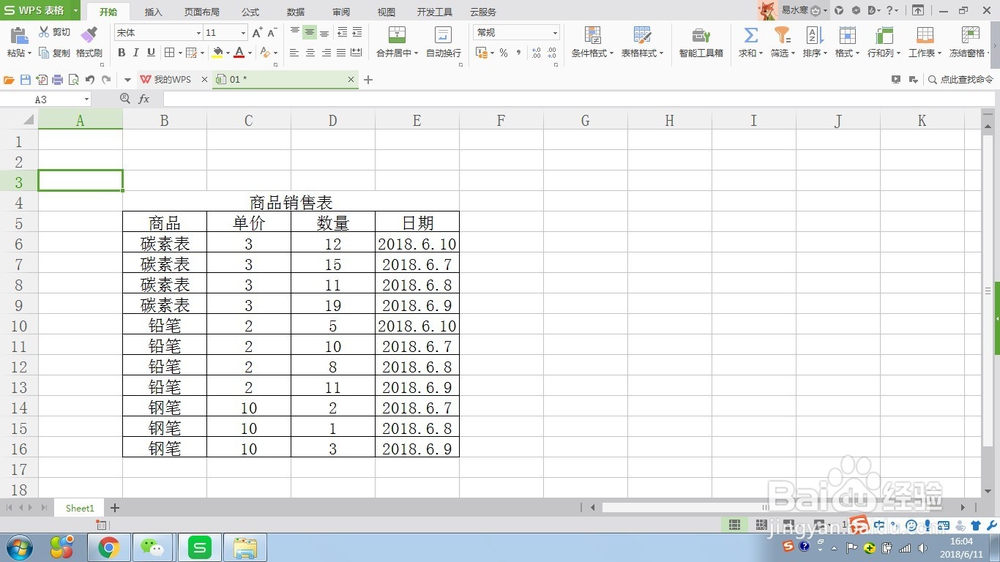
3、排序完成,如图所示;
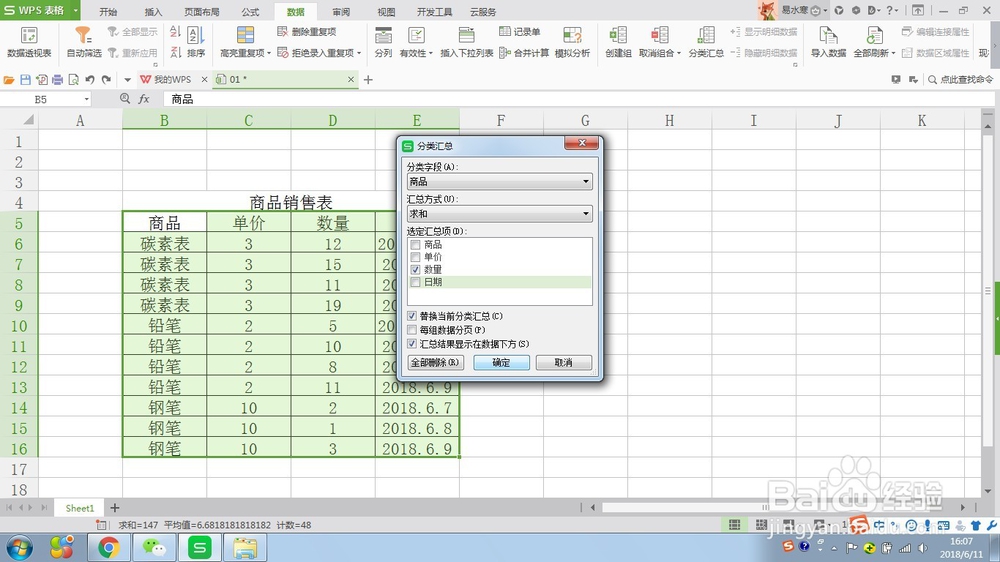
4、全选表格数据,选择右上角分类汇总;

5、根据需要选择分类字段和汇总方式;
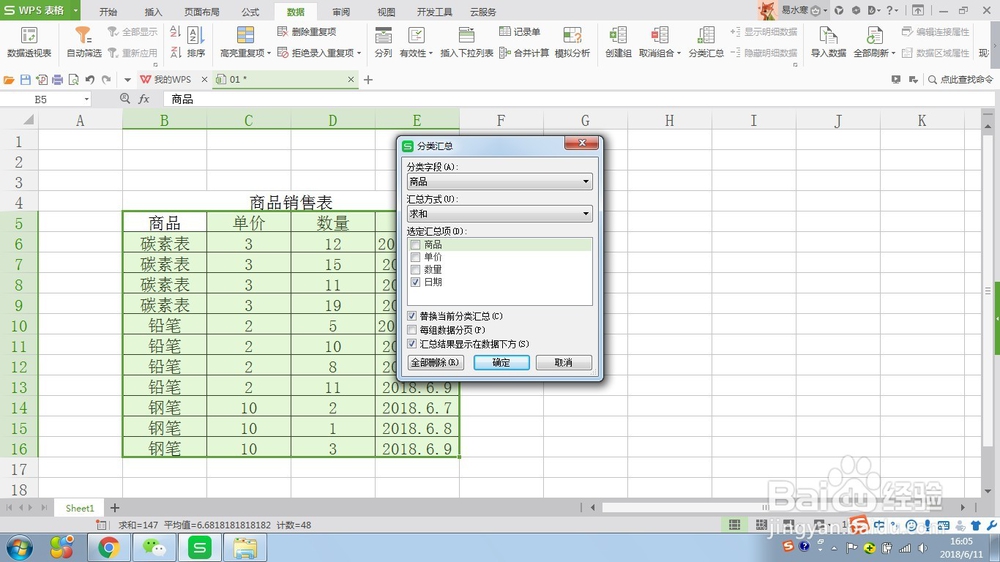
6、选定汇总项,根据需要我们选择商品名称为汇总项,点击确定;
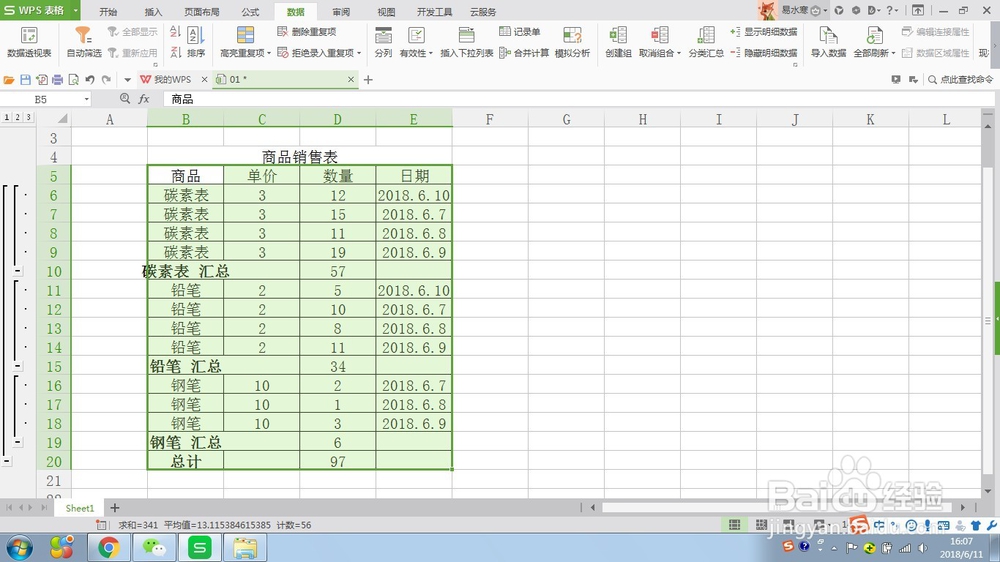
7、该商品出售表汇总行插入完成,可以清晰看到各类商品出售情况。
时间:2026-04-23 18:43:01
1、我们再WPS表格软件中新建一个文具商品销售表,里面有近四天销售的数据,为统计各类商品销售情况我们按照商品名称汇总数据;
2、首先点击排序,可以选择升序或者降序,
3、排序完成,如图所示;
4、全选表格数据,选择右上角分类汇总;
5、根据需要选择分类字段和汇总方式;
6、选定汇总项,根据需要我们选择商品名称为汇总项,点击确定;
7、该商品出售表汇总行插入完成,可以清晰看到各类商品出售情况。
