如何用Excel 2016创建迷你折线图

 时间:2024-10-21 11:54:38

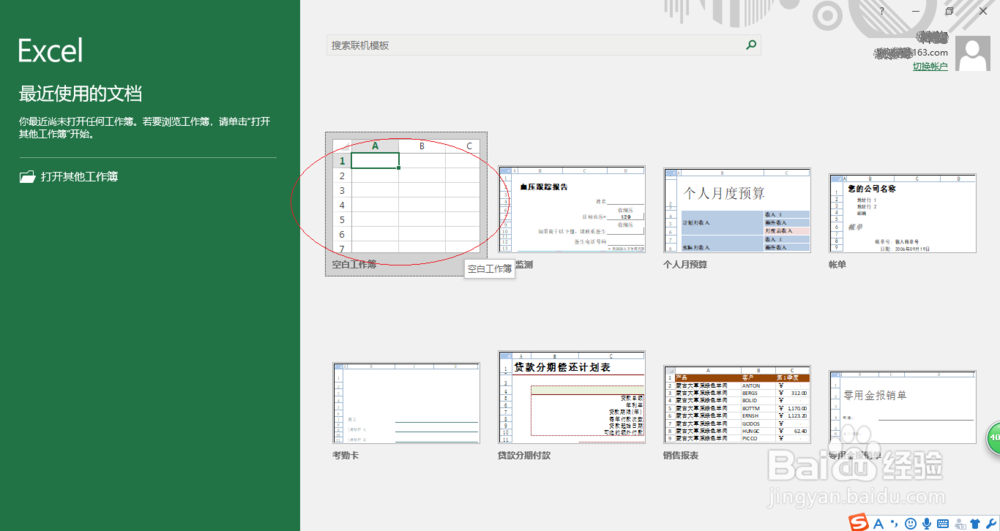
1、启动Excel 2016电子表格应用软件,如图所示点击屏幕右侧新建空白工作簿。
如何用Excel 2016创建迷你折线图

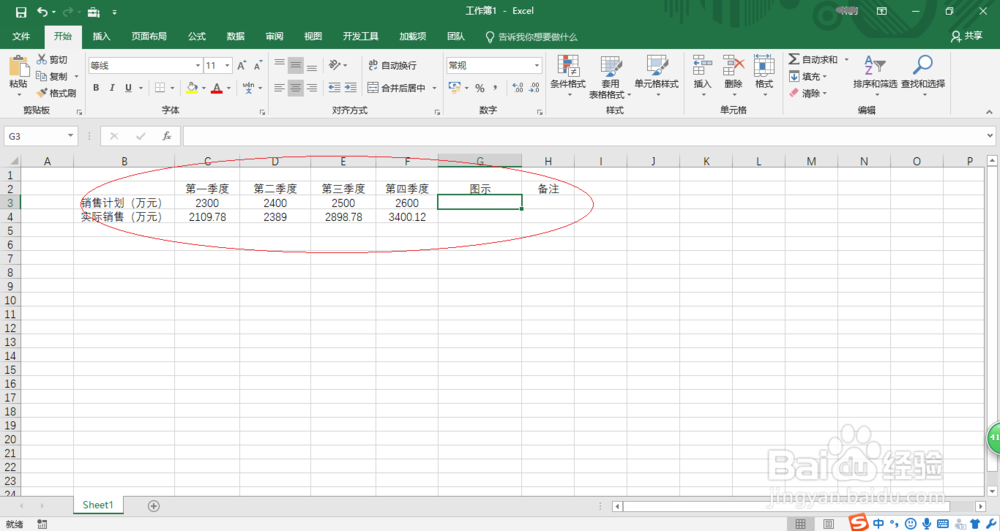
2、按照公司经营部数据创建工作簿文档,如图所示。本例编制季度销售额进度表报领导审核,要求绘制迷你折线图直观表示。
如何用Excel 2016创建迷你折线图

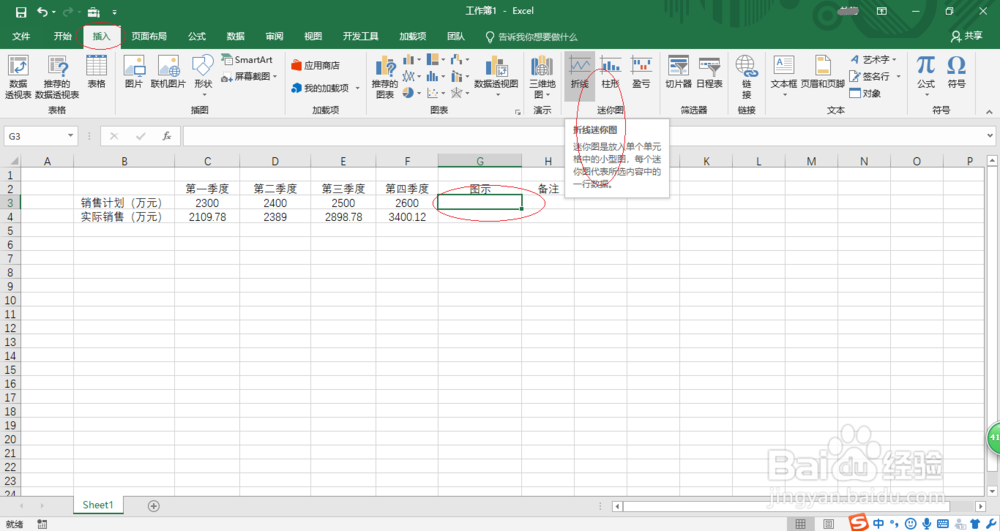
3、如图所示,选中图示单元格"销农呷蛸筢售计划"数据区域。选择"插入→迷你图"功能区,点击"折线"图标。

如何用Excel 2016创建迷你折线图

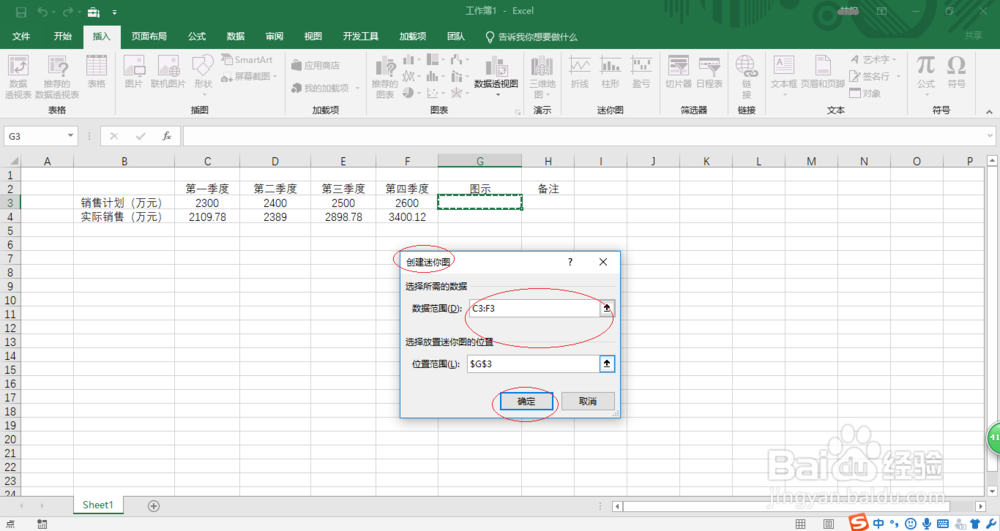
4、弹出"创建迷你图"对话框,如图所示。选择所需的数据范围、选择放置迷你图的位置范围,设置完成点击"确定"按钮。
如何用Excel 2016创建迷你折线图

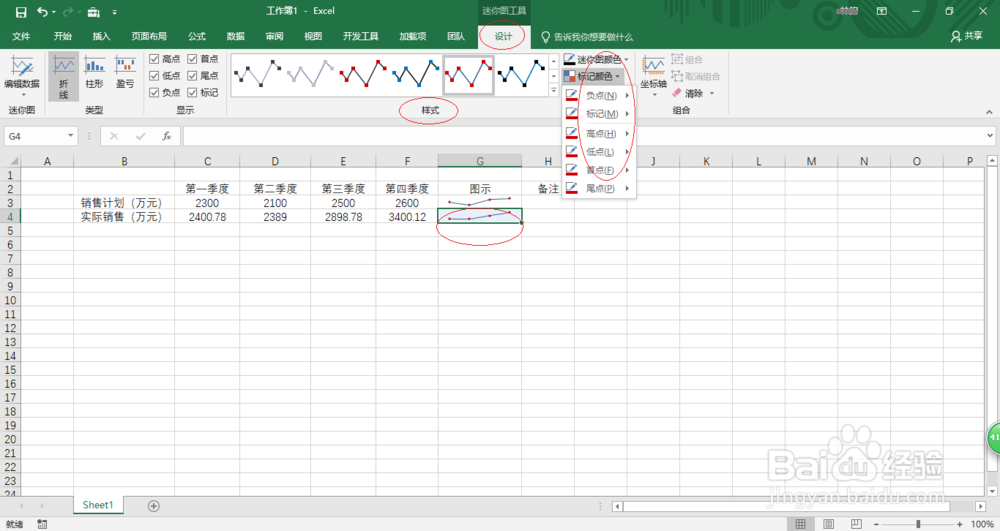
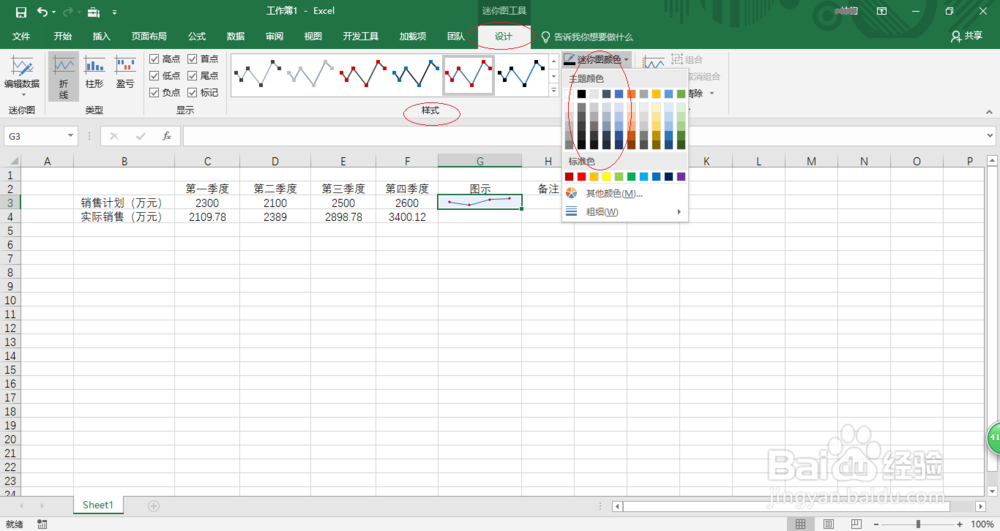
5、选择"设计→样式"功能区,点击"样式"图标选择迷你图样式。点击"迷你图颜色"向下箭头选择主题颜色,如图所示。
如何用Excel 2016创建迷你折线图

6、同上步骤创建"实际销售"迷你折线图,如图所示。本例到此结束,希望对大家能有所帮助。

如何用Excel 2016创建迷你折线图
  • 在Excel 2016中设置饼图的第一扇区起始角度
  • Excel中如何应用、自定义和保存文档主题
  • Excel中怎样使用large函数对数据排序?
  • Excel表格如何设置饼图?
  • WPS条件格式怎么设置图标集为标记
  • 热门搜索
    怀孕试纸怎么看 怎么更换苹果id账号 北汽威旺m20怎么样 火车票怎么退票 隶属关系怎么填 新华保险公司怎么样 怎么样才能生孩子 siri怎么用 小孩体质差怎么调理 脚汗多脚臭怎么办