WPS表格如何制作二级下拉列表

 时间:2026-02-22 19:24:28

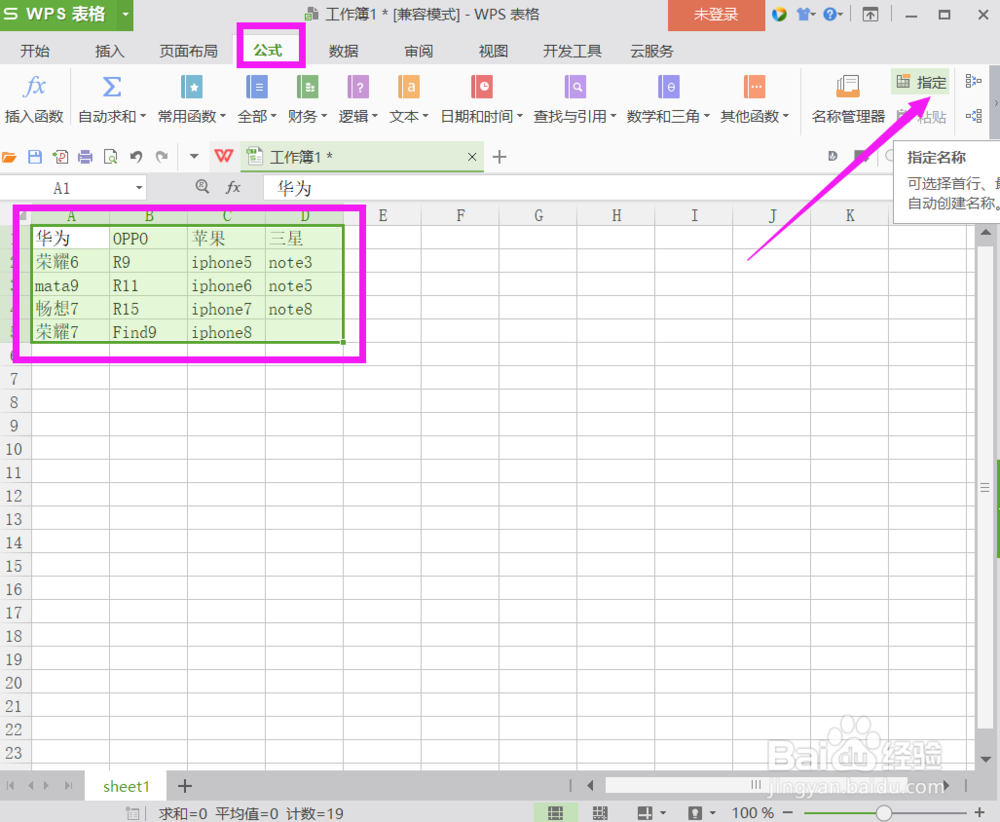
1、首先,点击打开表格文件,输入需要设置为下拉列表的各项文字。选择菜单栏的公式,在属性栏点击 指定 按钮
WPS表格如何制作二级下拉列表

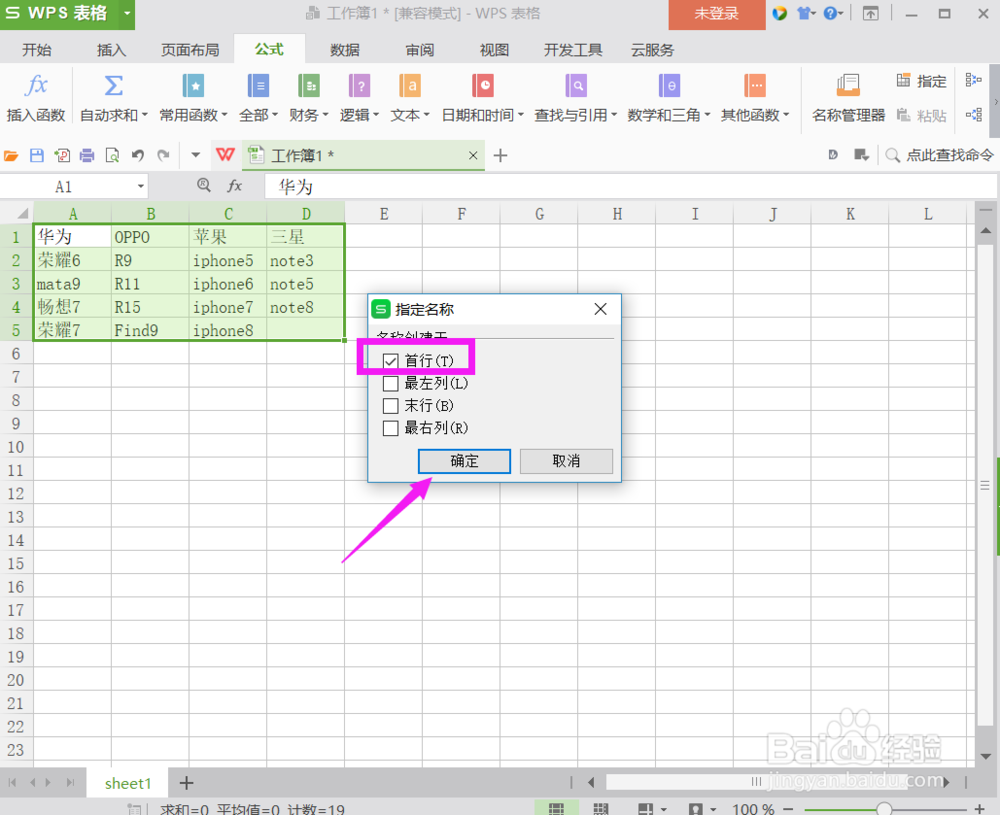
2、根据自己的情况选择合适的创建方式,这里选择勾选首行,其他去掉勾选

WPS表格如何制作二级下拉列表

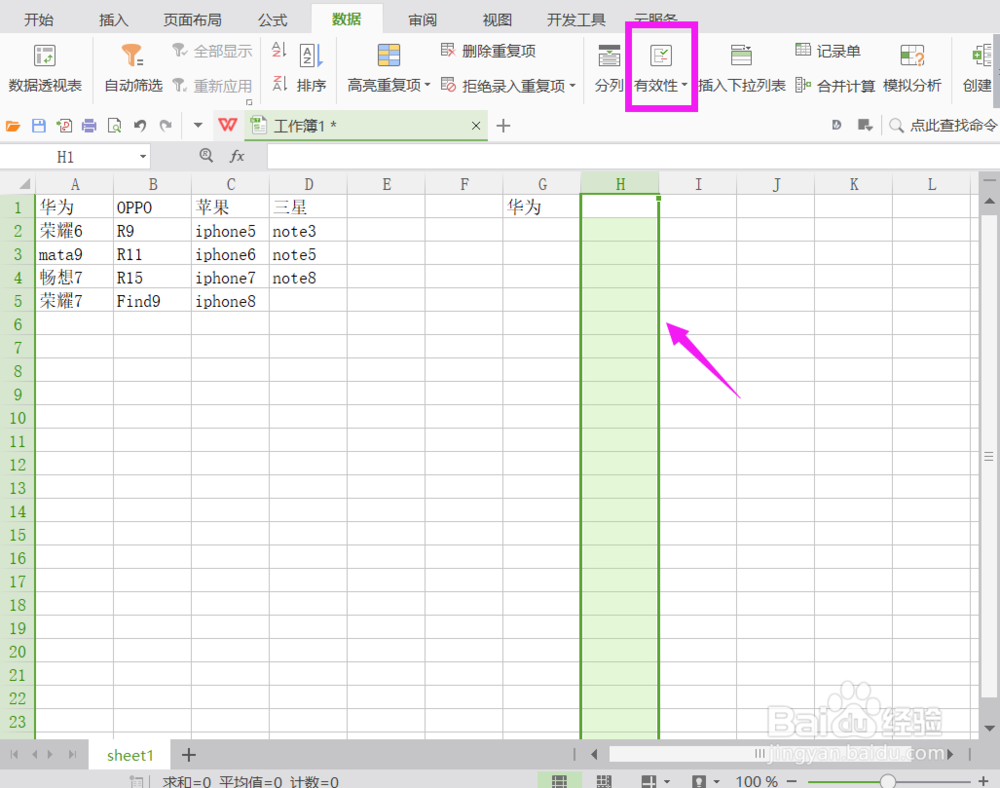
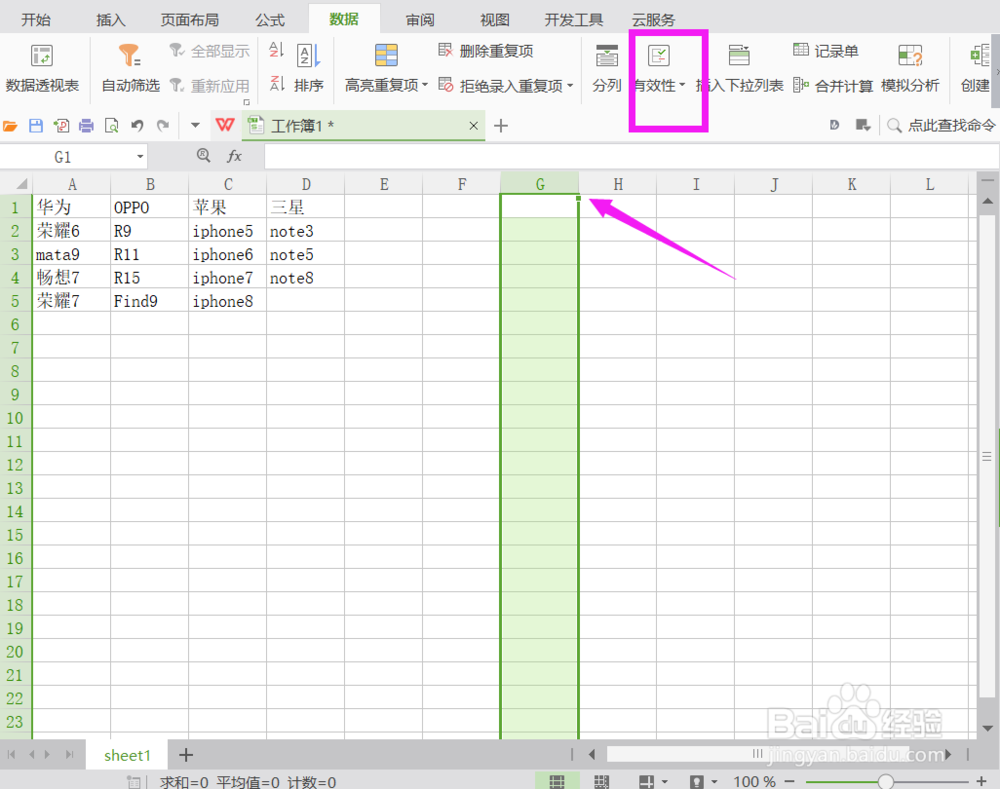
3、找到放置下拉列表的单元格列选中,选择菜单栏 数据 项,属性栏点击有效性
WPS表格如何制作二级下拉列表

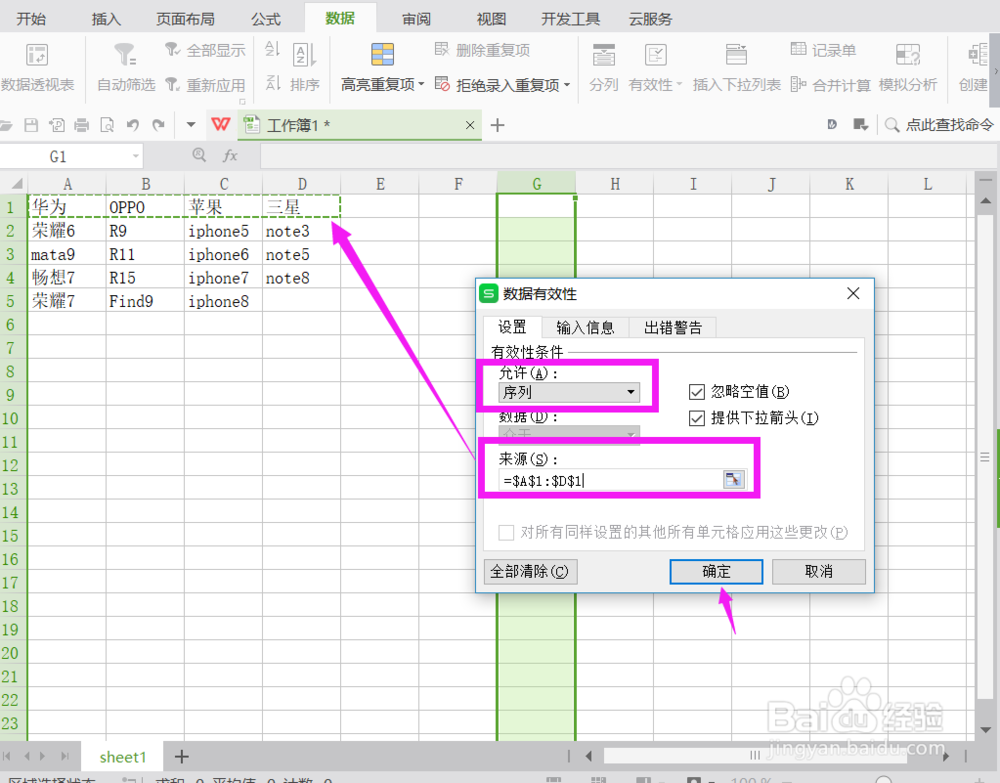
4、将有效条件允许设置为 序列,来源设置为第一行的,拖动鼠标选中就好,这里表示的也是一级下拉列表的内容,点击确定
WPS表格如何制作二级下拉列表

5、再选中放置二级下拉列表的单元格,点击属性栏上的有效性

WPS表格如何制作二级下拉列表

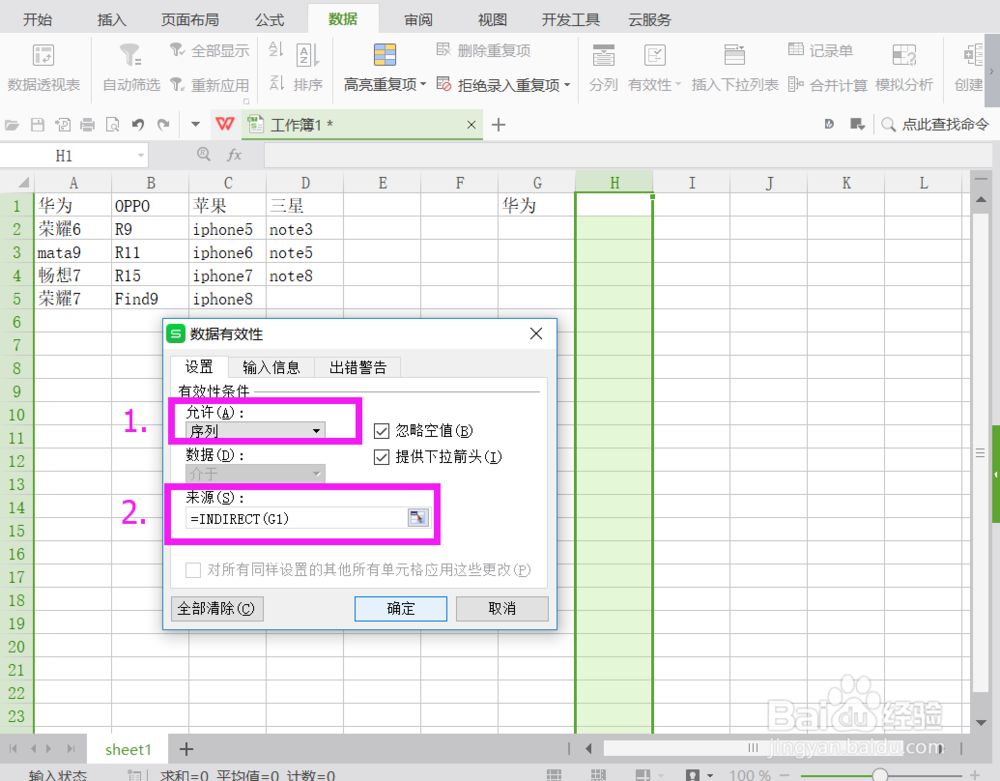
6、同样将允许的条件设置为序列,来源设置为 =INDIRECT(G1)  ,点击确定

这里的G1就是一级下拉列表的单元格
WPS表格如何制作二级下拉列表

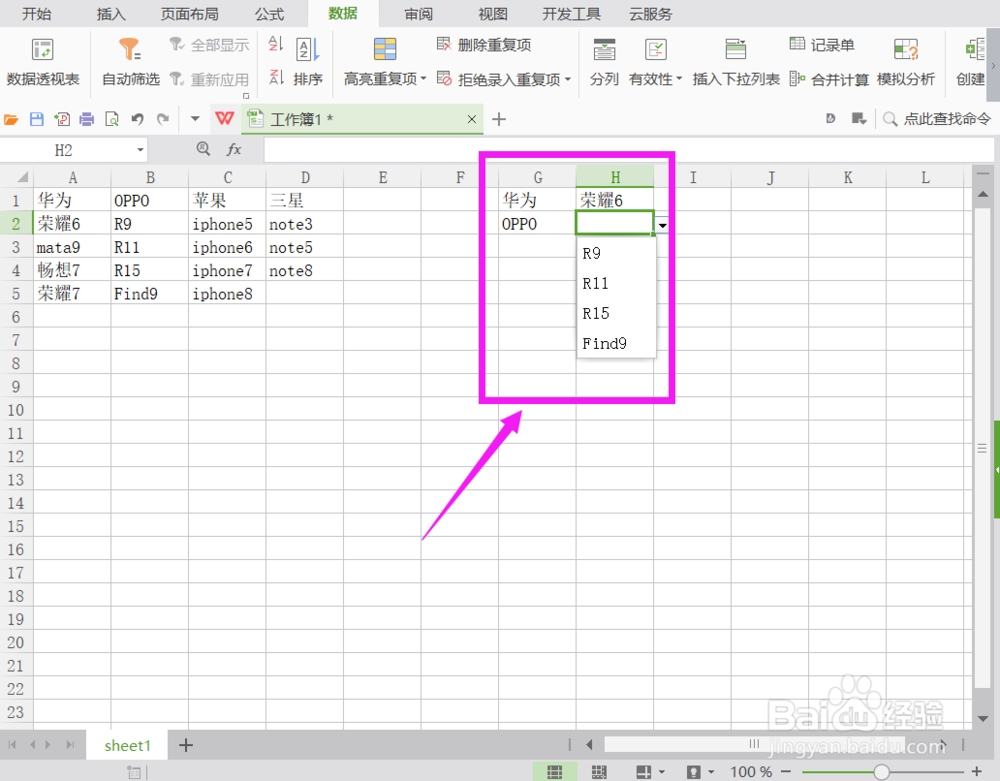
7、完成二级下拉列表的设定,可以看到结果如下。

WPS表格如何制作二级下拉列表

  • wps如何求非空单元格的个数
  • excel如何特殊显示包含指定内容单元格?
  • 列表源必须是划定分界后的数据列表的解决方法
  • Excel根据前面的状态自动显示当前日期和时间
  • 把多张表格的内容汇总到一张表格 多表格汇总
  • 热门搜索
    昙花怎么养 孕妇流鼻血是怎么回事 招聘信息怎么写吸引人 蛏子怎么吃 戒指怎么折 豆腐乳怎么做 照片大小怎么改到20k 怎么做蛋炒饭 不戴头盔怎么处罚 仙人球怎么养