wps怎么设置工作表数量

 时间:2026-02-16 11:28:24

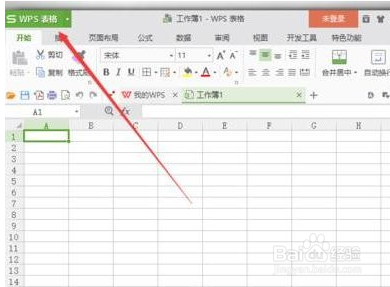
1、在电脑桌面的wps表格程序图标上双击鼠标左键,将其打开运行。如图所示;
wps怎么设置工作表数量

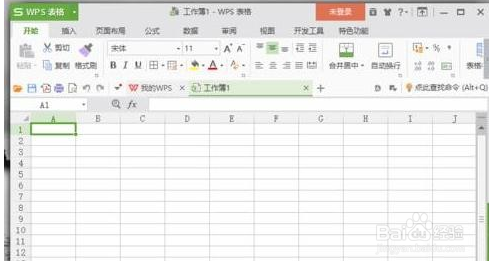
2、在打开的wps表格窗口中,点击左上角的“文件”命令选项。如图所示;

wps怎么设置工作表数量

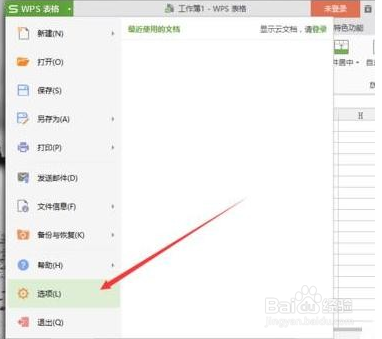
3、在弹出的“文件”命令选项对话框中,选择并点击“选项”命令选项。如图所示;
wps怎么设置工作表数量

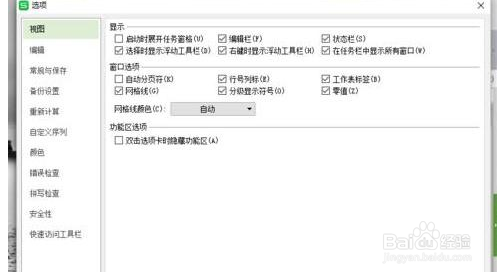
4、点击“选项”命令选项后,这个时候会弹出工作簿的“选项”对话框。如图所示;
wps怎么设置工作表数量

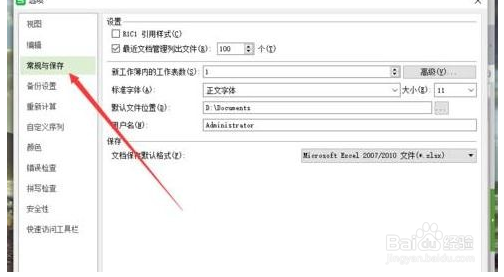
5、在“选项”对话框中,选择左侧窗格的“常规与保存”选项并点击它。如图所示;
wps怎么设置工作表数量

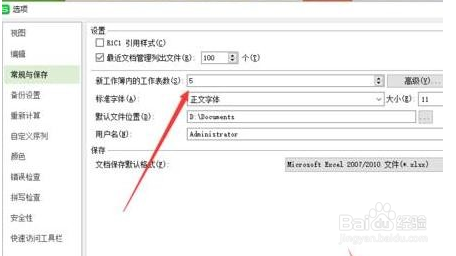
6、在“常规与保存”选项的右侧窗格中,找到“设置”组中的“新工作簿内的工作表数”选项,并选择需要设置的工作表数量,然后再点击“确定”按钮即可。如图所示;
wps怎么设置工作表数量

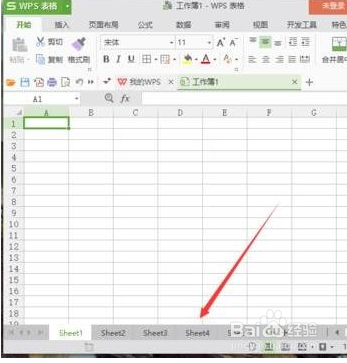
7、回到Wps表格中,再次新建工作簿时可以看到编辑区域下方的工作表已经有好几个了。如图所示;
wps怎么设置工作表数量

  • WPS表格怎么在单元格指定位置插入新内容
  • WPS表格怎么进行填充
  • wps如何设置自动填充
  • wps表格怎么设置单元格只能输入某个区间的整数
  • wps表格按序列填充要怎么操作?
  • 热门搜索
    mmp是什么意思 殚精竭虑的意思 什么东西越擦越小 熙的意思 慢条斯理的意思 炎黄子孙的意思 什么牌子的移动硬盘好 南辕北辙的意思 candy是什么意思 短期投资属于什么科目