1、首先打开打印预览,可以看到页面中的需要打印的内容在打印区域之外,没有显示完全。

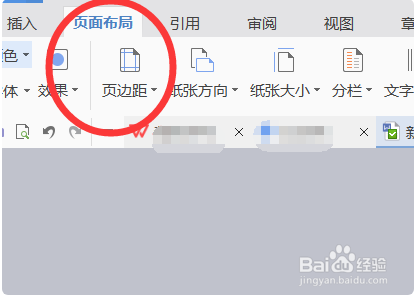
2、然后退出打印预览页面,点击工具栏中的“页面布局”,找到“页边距”选项。
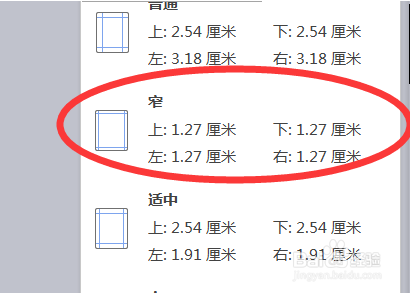
3、然后在“页边距”下拉菜单中选择“窄”边框。
4、然后双击需要打印的表格,在弹出的“表格属性”中将尺寸的制定宽度缩小。

5、即可发现需要打印的内容已经在打印范围之内了。

时间:2026-04-25 01:41:20
1、首先打开打印预览,可以看到页面中的需要打印的内容在打印区域之外,没有显示完全。
2、然后退出打印预览页面,点击工具栏中的“页面布局”,找到“页边距”选项。
3、然后在“页边距”下拉菜单中选择“窄”边框。
4、然后双击需要打印的表格,在弹出的“表格属性”中将尺寸的制定宽度缩小。
5、即可发现需要打印的内容已经在打印范围之内了。
