Photoshop中制作在线购买的图片

 时间:2026-02-12 20:37:01

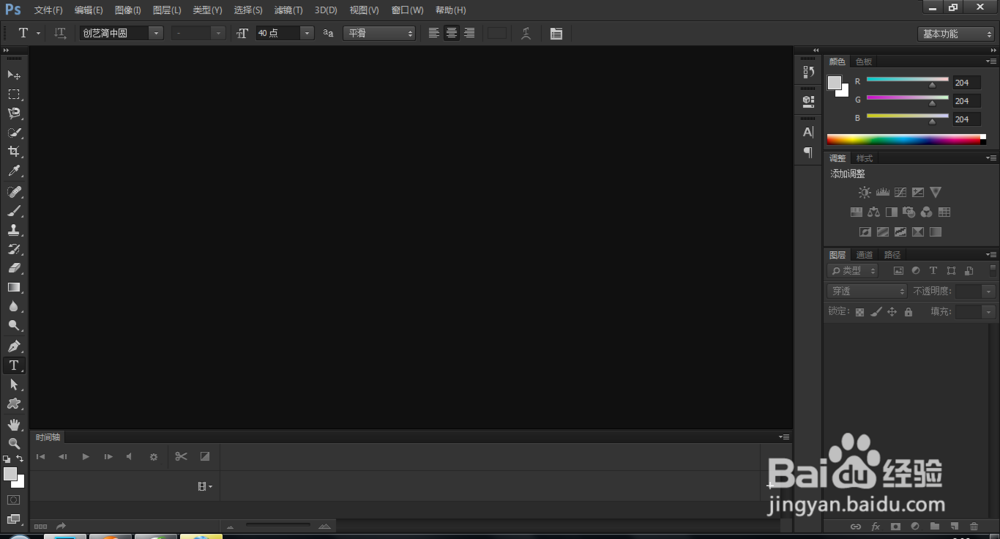
1、打开ps,新建一个文档 ,大小自定 ,单击确定按钮 
Photoshop中制作在线购买的图片

Photoshop中制作在线购买的图片

Photoshop中制作在线购买的图片

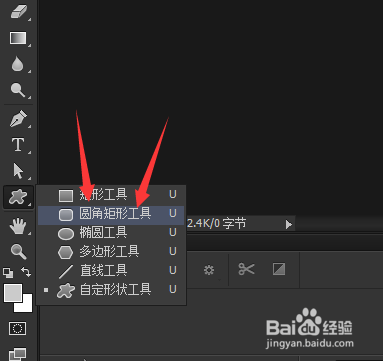
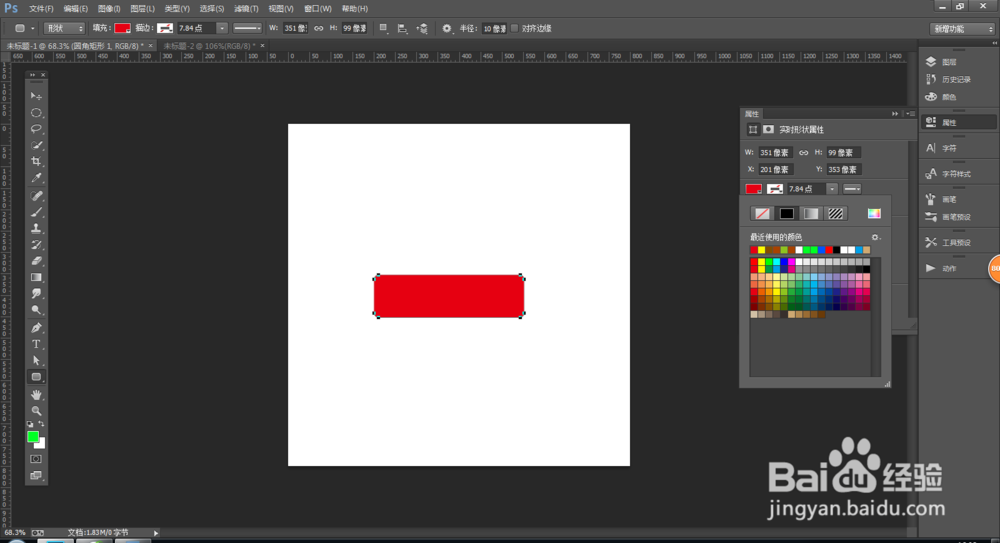
2、选中圆角矩形工具,用圆角矩形工具在文档中画一个红色的圆角矩形,

Photoshop中制作在线购买的图片

Photoshop中制作在线购买的图片

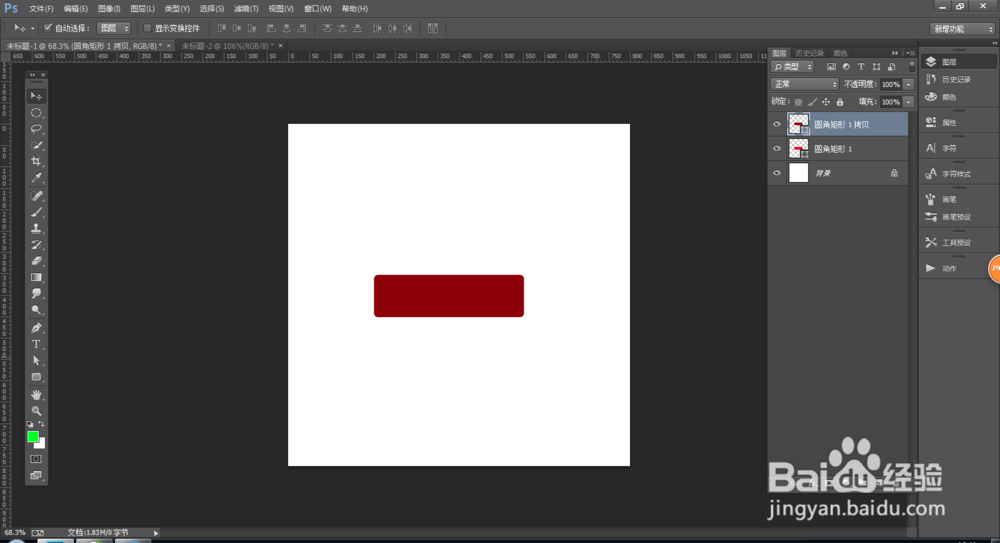
3、ctrl+j 复制图层,,如下图所示。

Photoshop中制作在线购买的图片

4、把复制的图层颜色改为偏黑一点的颜色 ,如下图所示。

Photoshop中制作在线购买的图片

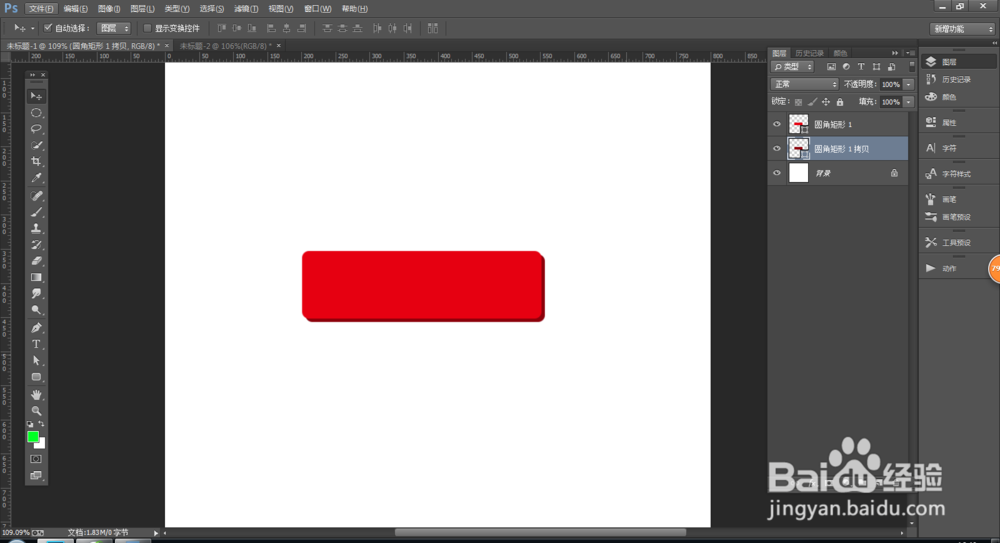
5、把两个图层调换一下位置,拖动两个图层即可调换这两个图层的位置,

Photoshop中制作在线购买的图片

6、把稍微偏黑一点的颜色的图层 往右往下移动五个像素 

Photoshop中制作在线购买的图片

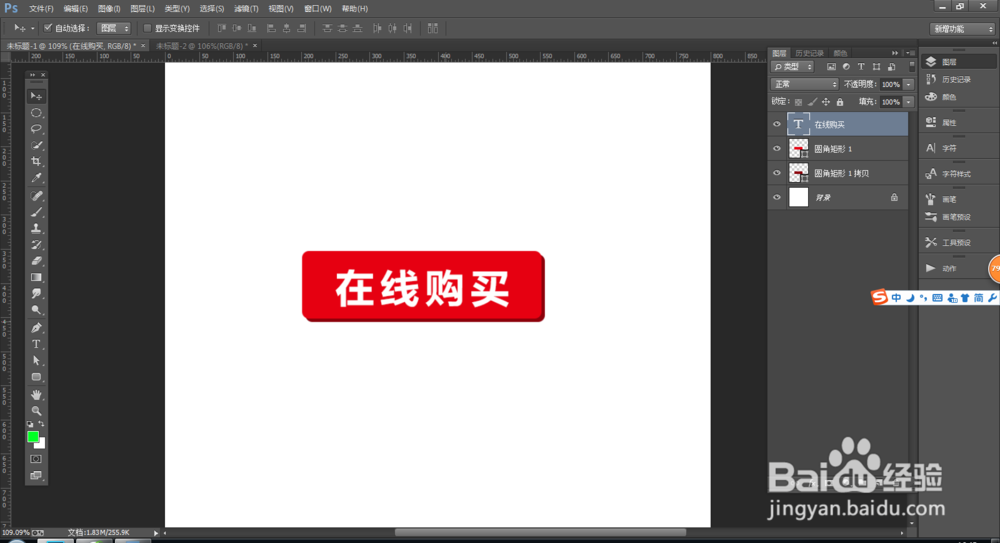
7、选中文字工具,用文字工具在圆角矩形中写上文字,大小根据自己矩形的大小而定,颜色选择为白色,大家可以打上自己喜欢的文字,小编打上的是 “”在线购买“”

Photoshop中制作在线购买的图片

Photoshop中制作在线购买的图片

8、最终效果图,大家可以跟着步骤学一下。如果哪一步看不懂,可以在下面留言哦。 

Photoshop中制作在线购买的图片

  • Affinity Publisher数据合并布局证件照拼版
  • 奶糖怎么填写邀请码
  • Flash绘制一个戴帽子的胡子男人物
  • 如何用PR修复视频画面抖动效果
  • 微博怎么样积累粉丝
  • 热门搜索
    右箭头怎么打 苹果6通话时怎么录音 ps中怎么换背景 注册邮箱怎么注册 abs是什么材质 专题组织生活会 男性生活 德兴生活网 任务栏怎么还原 怎么做好一个销售员