PowerPoint2010设置文字单个连续进入效果

 时间:2024-10-13 20:12:38

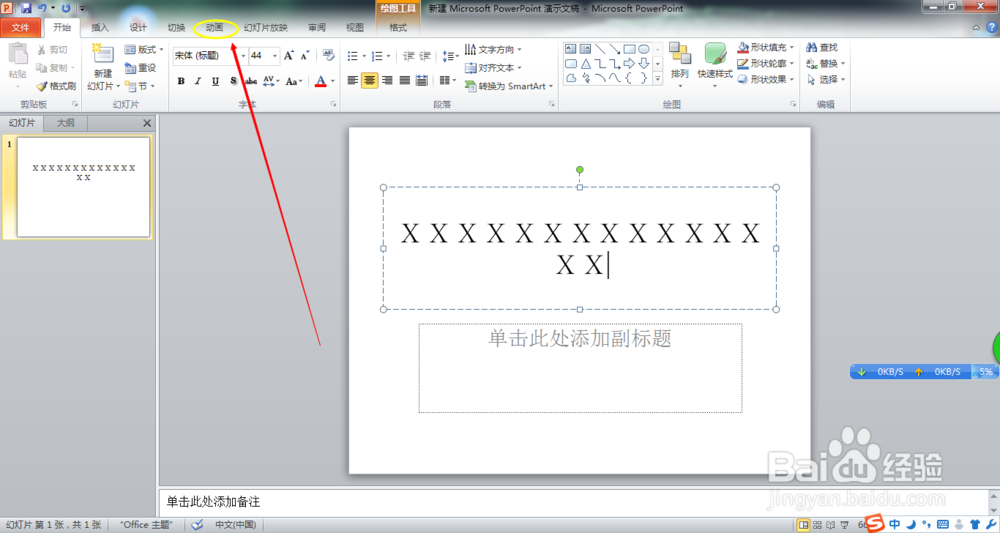
1、首先打开PowerPoint2010文档,在菜单栏中找到“动画”选项卡,单击进入
PowerPoint2010设置文字单个连续进入效果

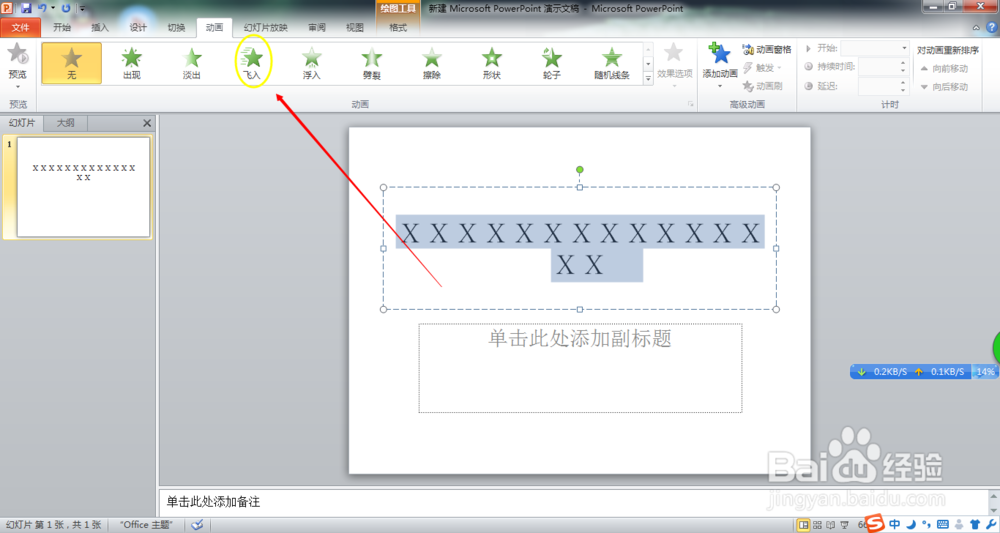
2、接下来是最重要也是容易做错的,首先明确是对文字设置动画飞入效果,鼠标就要选择文字,不需要把整个都选中

PowerPoint2010设置文字单个连续进入效果

3、这时在动画选项卡下选择飞入效果,单击一下即可

PowerPoint2010设置文字单个连续进入效果

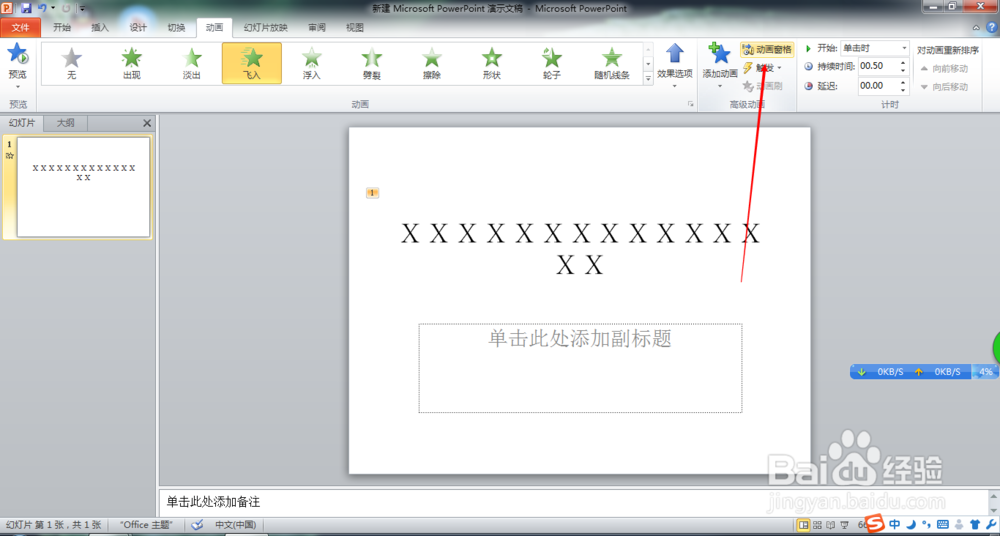
4、添加好飞入动画效果后,在页面右上方高级动画中找到动画窗格,单击进入

PowerPoint2010设置文字单个连续进入效果

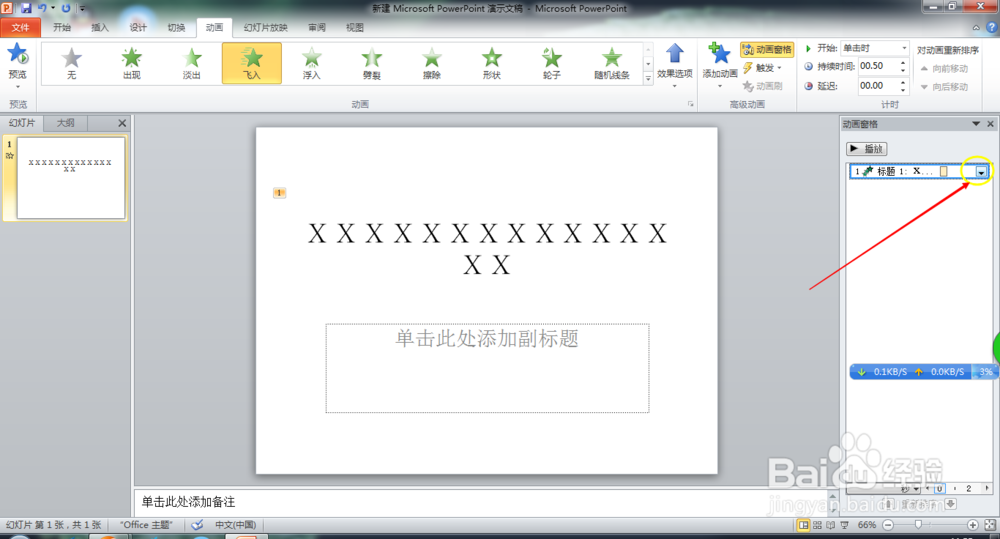
5、此时页面右侧弹出动画窗格,点击一下如图所示的下拉倒三角形,弹出选项,单击选择效果选项
PowerPoint2010设置文字单个连续进入效果

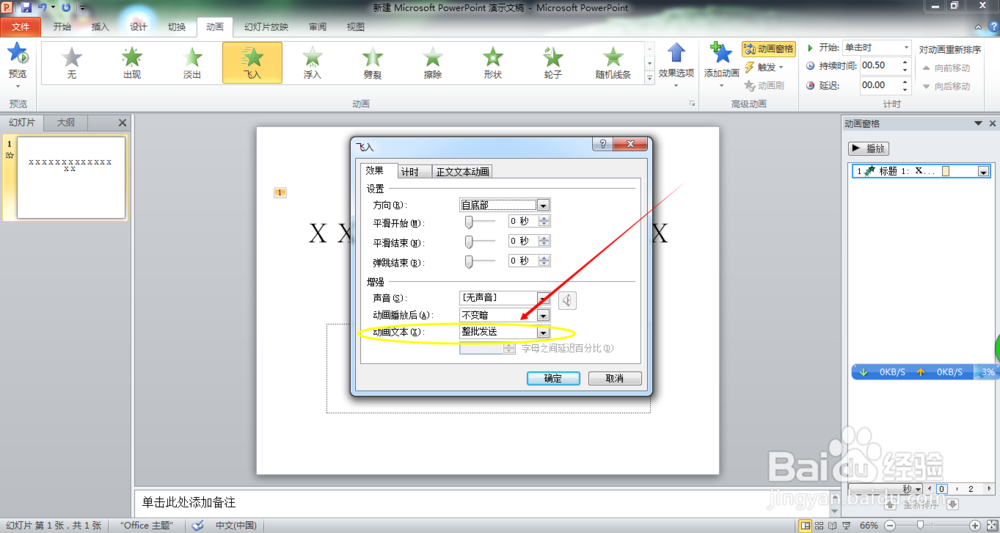
6、此时弹出飞入设置的对话框,在动画文本中点击下拉,点击选择“按字/词”,然后点击确定保存设置就完成了
PowerPoint2010设置文字单个连续进入效果
  • 如何制作自定义动画路径?
  • flash按钮制作:做一个鼠标单击出现阴影的按钮
  • PowerPoint2016中如何设置文件的保存格式
  • PPT中如何让文字发光、阴影、映像、三维旋转
  • 什么是新闻线索?新闻线索有何特点
  • 热门搜索
    广州长隆旅游度假区 qq怎么设密保 电脑怎么拍照片 凉拌豆腐 咬肌发达怎么办 命令提示符怎么用 贷款买的房子怎么卖 妙丸家怎么样 贵州旅游景点大全 脸上痘印怎么办