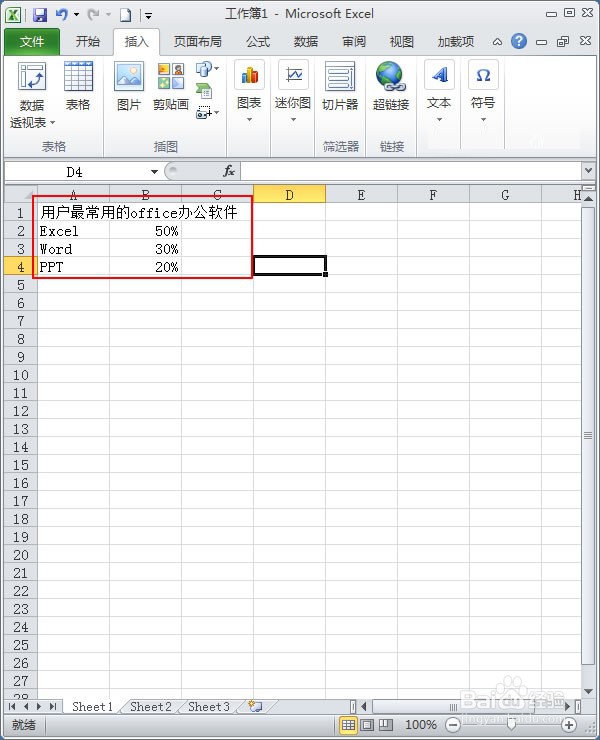
1、首先在Excel中输入表的名称和数据。
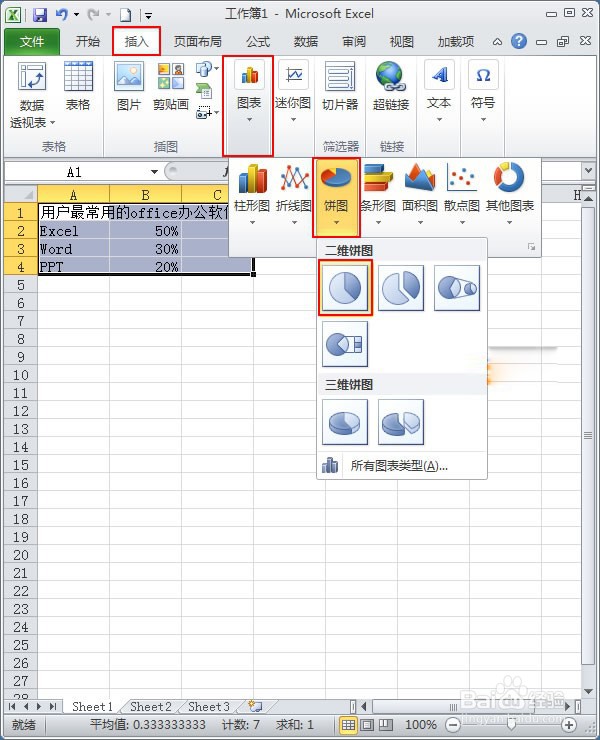
2、鼠标选中数据表格,切换到【插入】选项卡,单击【图标】选项组,在下拉面板中选择【饼图】【二维饼图】
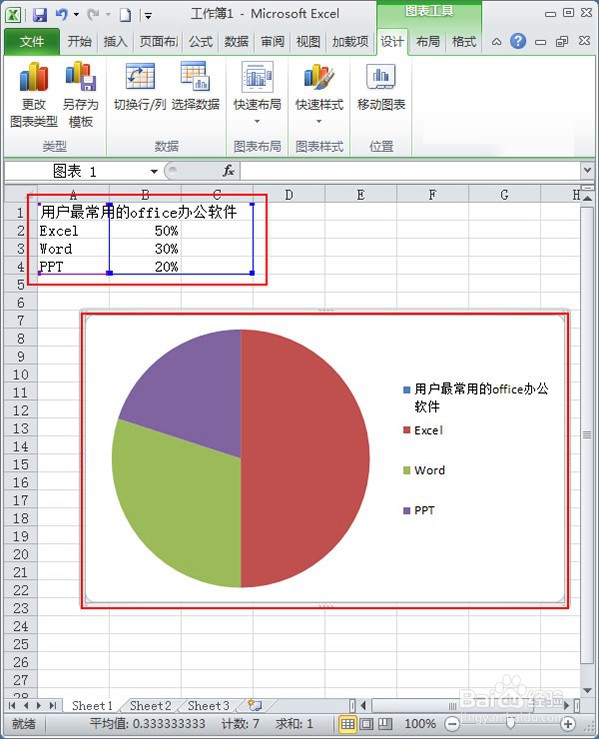
3、接着Excel系统就自行根据数据建立好了一个饼图
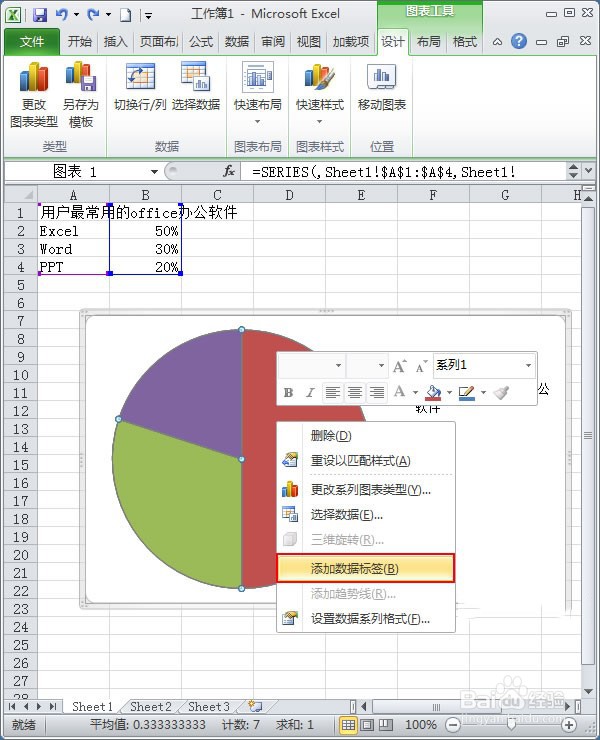
4、给统计图上添加标签文字说明。在饼图上单击鼠标右键,在弹出的快捷菜单中选择【添加数据标签】
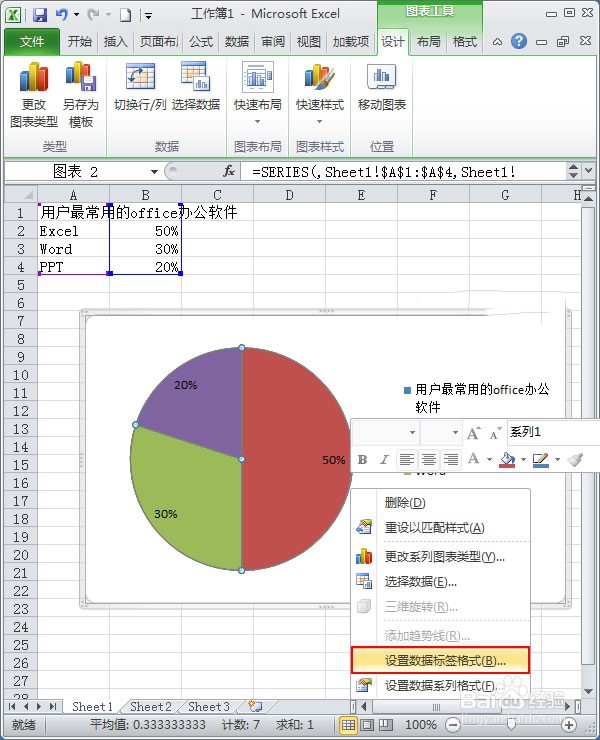
5、我们发现图上添加了百分比显示,再次单击右键,在弹出的快捷菜单中选择【设置数据标签格式】
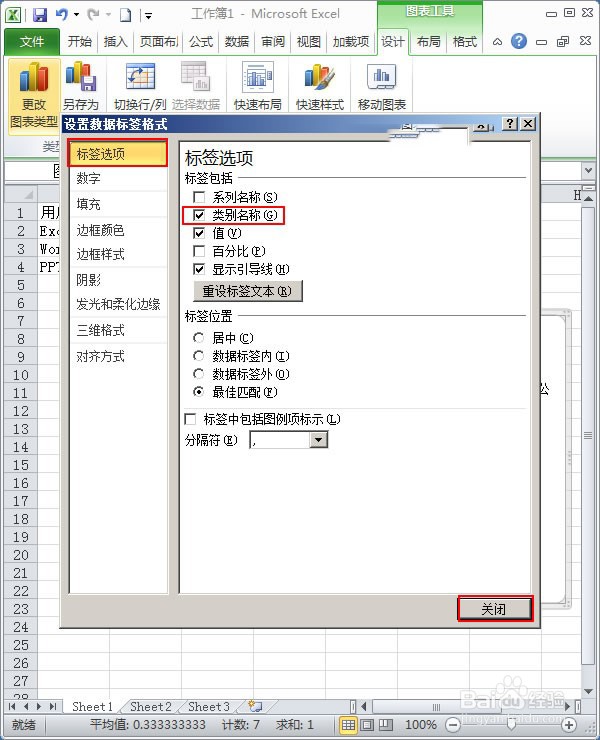
6、在弹出的对话框中切换到【标签选项】,勾选【类别名称】,完毕后单击【关闭】
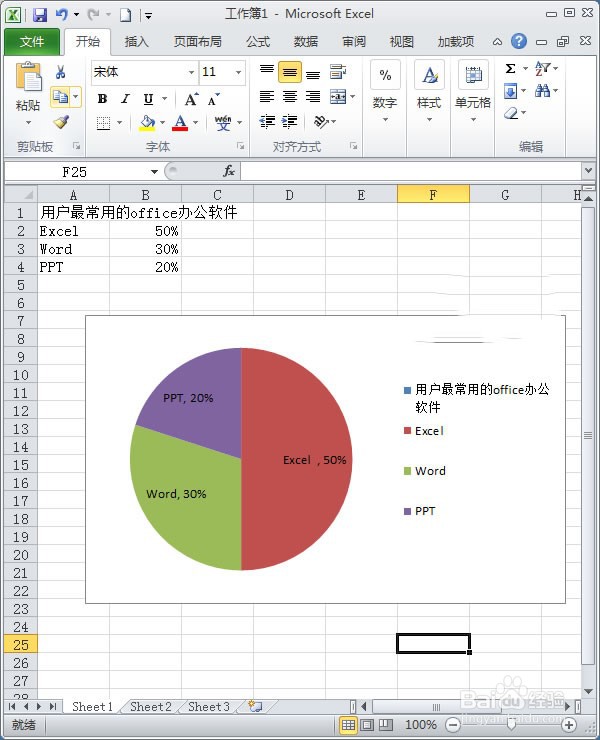
7、这样一个扇形统计图就做好了。
时间:2026-04-22 02:08:56
1、首先在Excel中输入表的名称和数据。
2、鼠标选中数据表格,切换到【插入】选项卡,单击【图标】选项组,在下拉面板中选择【饼图】【二维饼图】
3、接着Excel系统就自行根据数据建立好了一个饼图
4、给统计图上添加标签文字说明。在饼图上单击鼠标右键,在弹出的快捷菜单中选择【添加数据标签】
5、我们发现图上添加了百分比显示,再次单击右键,在弹出的快捷菜单中选择【设置数据标签格式】
6、在弹出的对话框中切换到【标签选项】,勾选【类别名称】,完毕后单击【关闭】
7、这样一个扇形统计图就做好了。
