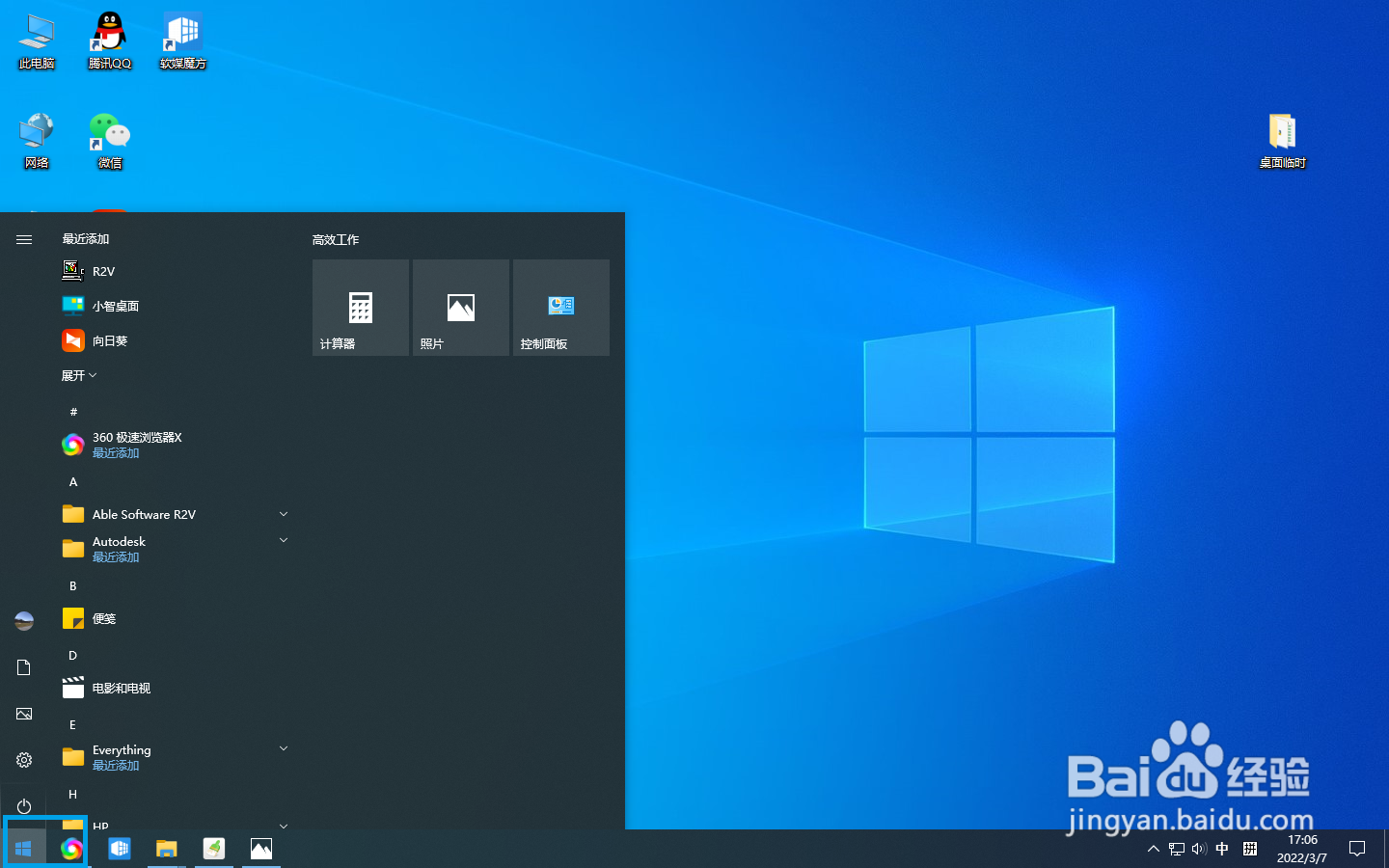
1、点击任务栏上的开始按钮,这列表中选择【设置】,如图。
2、在设置中,选择【设备】,如图。

3、在弹出界面中,选择左侧的【打印机与扫描仪】,如图。

4、选择一个打印机,选择【管理】,如图。

5、这就是打印机相关属性的选择,选择【打印机属性】,如图。

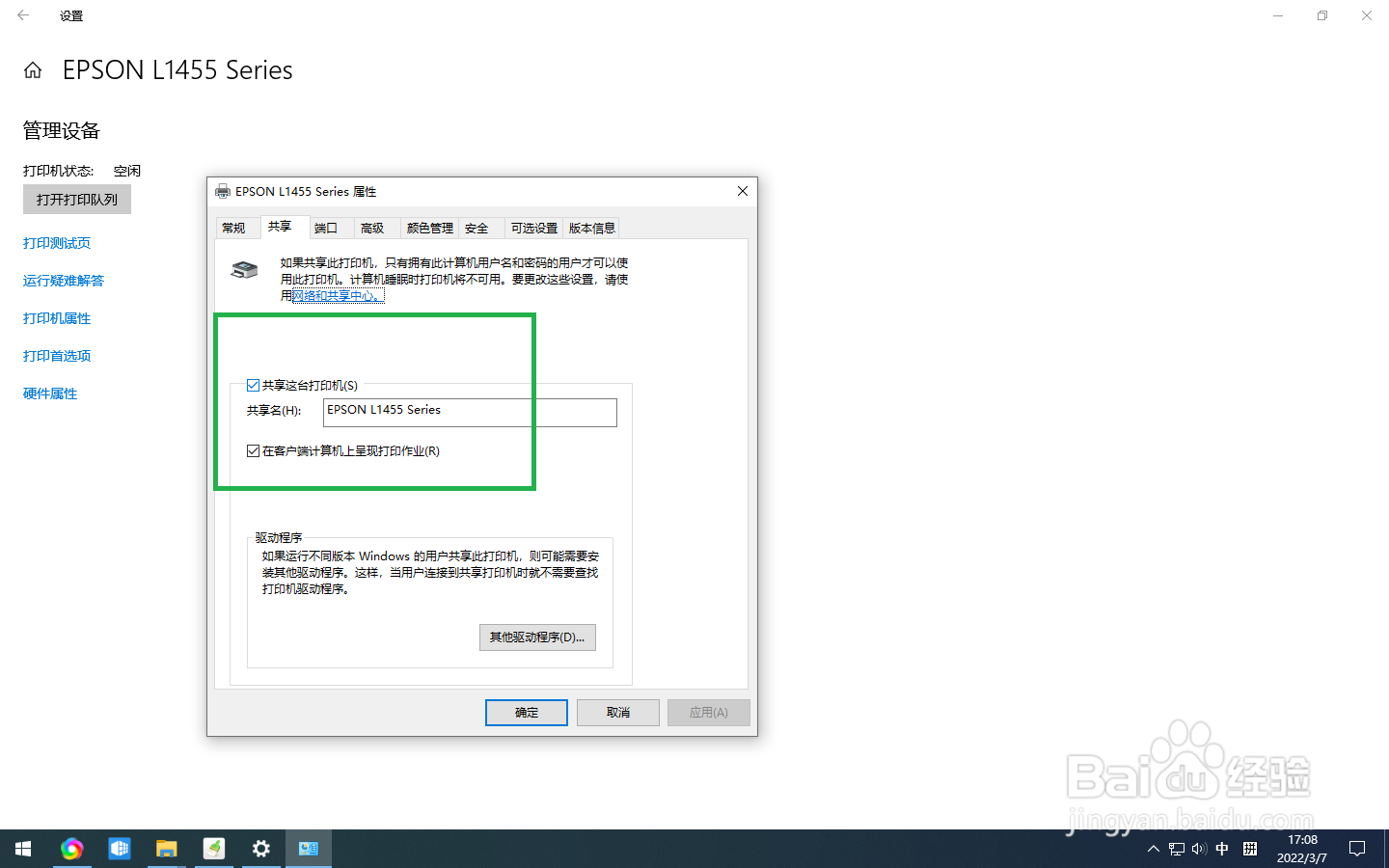
6、这弹出列表中,勾选共享打印机,就可以,如图。
时间:2026-05-15 18:03:21
1、点击任务栏上的开始按钮,这列表中选择【设置】,如图。
2、在设置中,选择【设备】,如图。
3、在弹出界面中,选择左侧的【打印机与扫描仪】,如图。
4、选择一个打印机,选择【管理】,如图。
5、这就是打印机相关属性的选择,选择【打印机属性】,如图。
6、这弹出列表中,勾选共享打印机,就可以,如图。
