ps教程:制作梦幻灯光光斑背景图片效果

 时间:2026-02-15 23:28:09

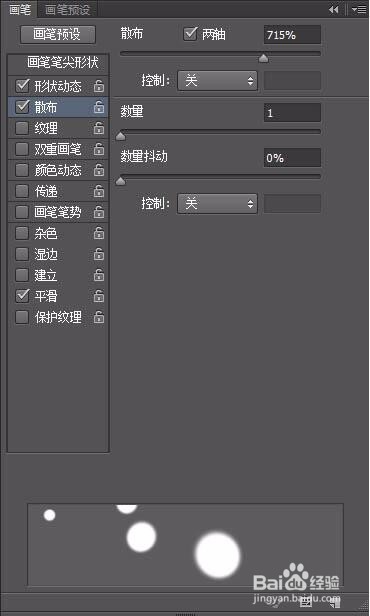
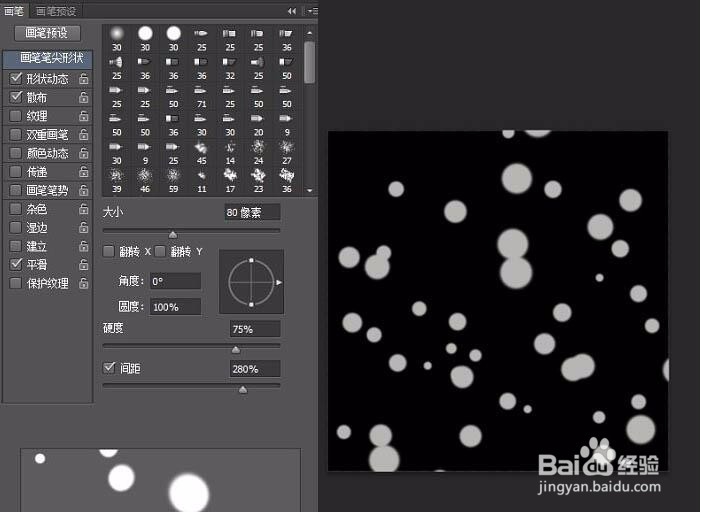
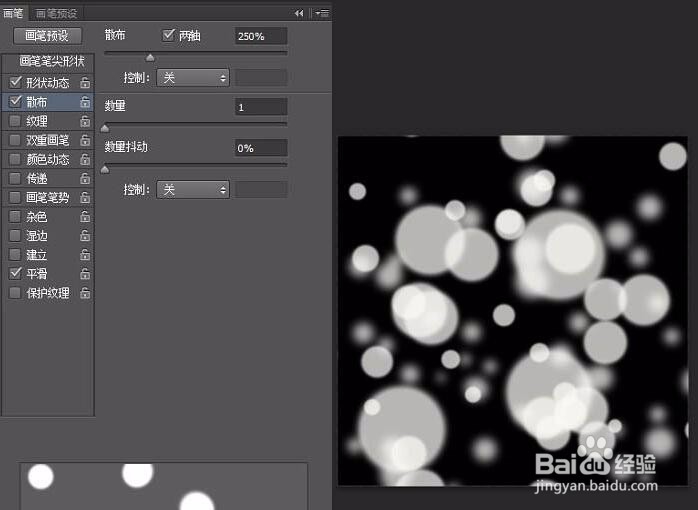
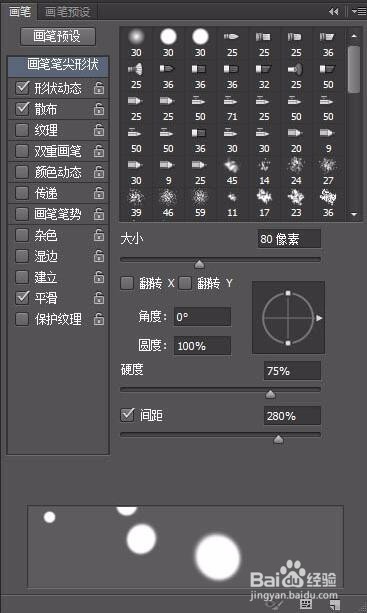
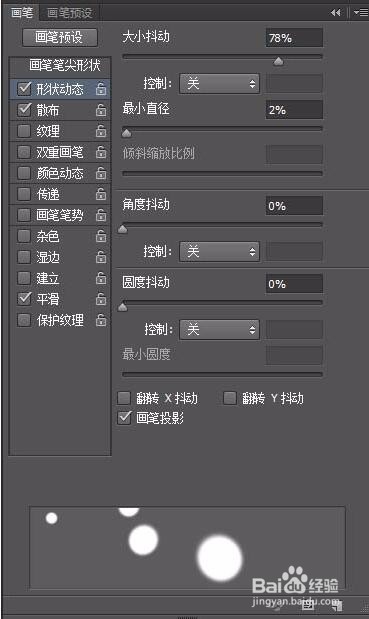
1、新建大小自定的画布,背景填充黑色。新建图层,点击画笔并打开画笔面板,调整大小、间距、抖动、散布等数值(数值不是固定的,以自己喜好调整),画笔的透明度先调成100就好了。
ps教程:制作梦幻灯光光斑背景图片效果

ps教程:制作梦幻灯光光斑背景图片效果

ps教程:制作梦幻灯光光斑背景图片效果

2、新建一个图层,用画笔连续划几下,变成这个样子

ps教程:制作梦幻灯光光斑背景图片效果

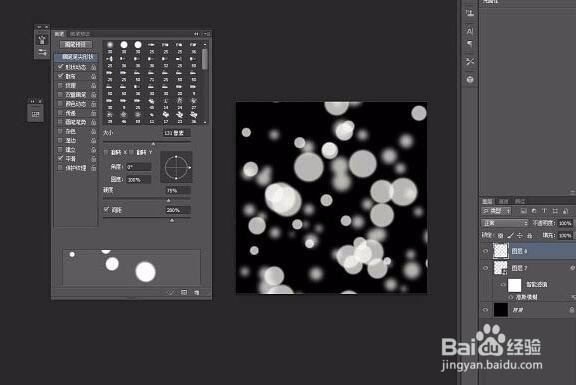
3、然后再将图层转为智能对象(在当前图层上用鼠标点击右键正数第五个),转为智能对象后(你也可以不转为智能对象,没关系的)再点击滤镜-模糊-高斯模糊
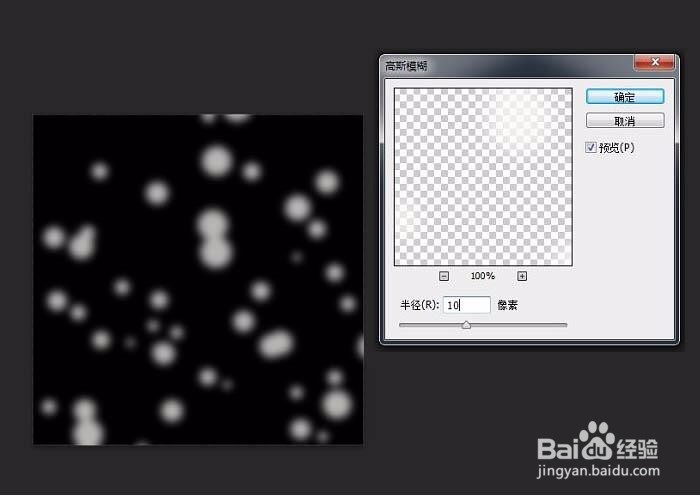
ps教程:制作梦幻灯光光斑背景图片效果

4、新建一个图层,将画笔调大一点,在你刚刚新建的图层上划几下

ps教程:制作梦幻灯光光斑背景图片效果

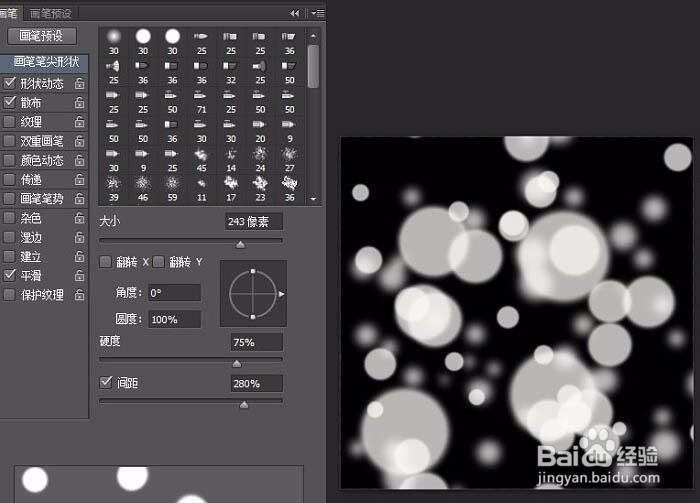
5、再新建一个图层,将画笔的大小调大,其他的调小一些,然后在图层上点几下
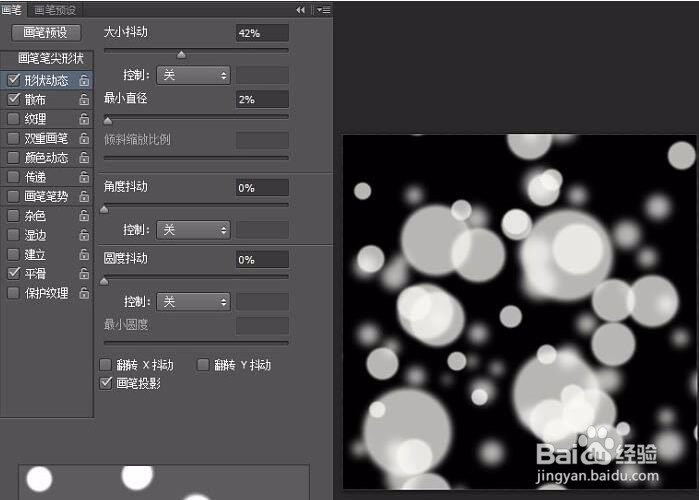
ps教程:制作梦幻灯光光斑背景图片效果

ps教程:制作梦幻灯光光斑背景图片效果

ps教程:制作梦幻灯光光斑背景图片效果

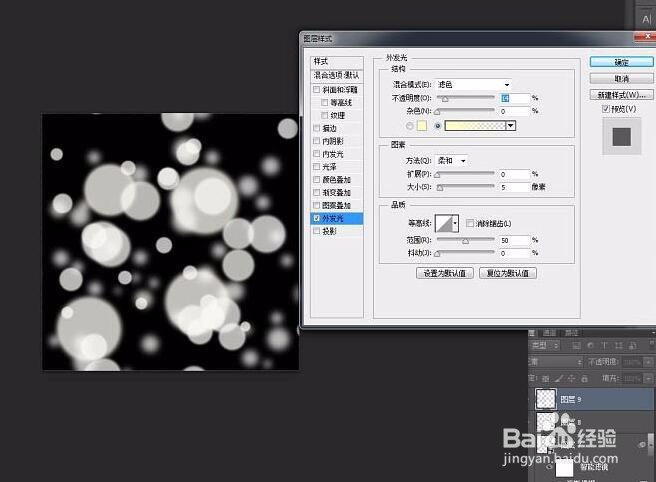
6、给图层添加外发光,让它看起来虚幻一些

ps教程:制作梦幻灯光光斑背景图片效果

7、最终效果

ps教程:制作梦幻灯光光斑背景图片效果

  • CorelDRAW封套工具如何使用?
  • 如何在Photoshop中打开调整窗口
  • PSCC 如何制作多色的多边形
  • 如何简单使用Photoshop软件做各种效果?
  • ps投影效果怎么做
  • 热门搜索
    项目经历怎么写 怎么做黄金 三围怎么算 东极岛旅游攻略 最强蜗牛攻略 雷锋的故事简介 南开大学滨海学院怎么样 怎么训练狗狗大小便 李强简介 快手怎么录长视频