YY浏览器中修改默认的下载保存位置

 时间:2026-02-15 06:46:22

1、在计算机桌面YY浏览器程序图标上双击鼠标左键,将其打开运行。如图所示;

YY浏览器中修改默认的下载保存位置

2、在打开的浏览器界面,点击左上角的“登录”图标。如图所示;

YY浏览器中修改默认的下载保存位置

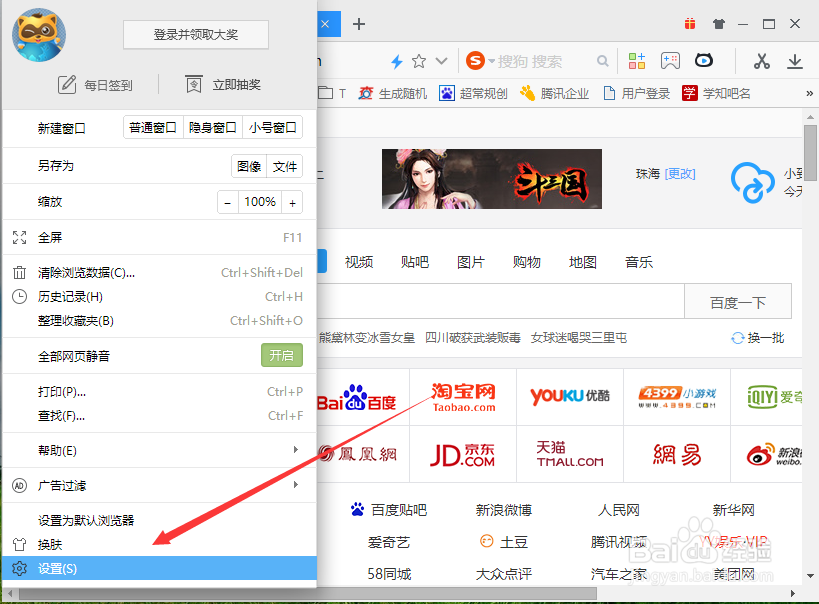
3、在弹出的选项框中,点击“设置”命令选项。如图所示;

YY浏览器中修改默认的下载保存位置

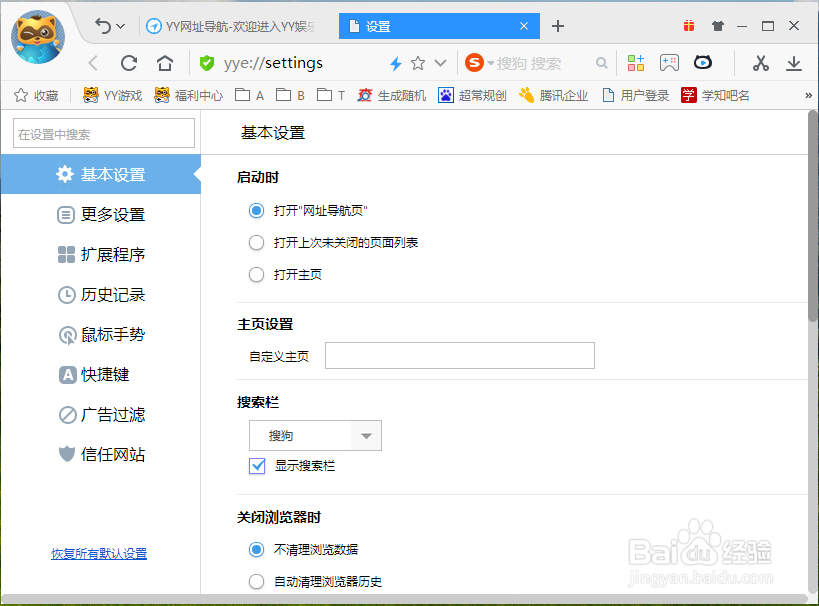
4、点击“设置”命令选项后,这个时候会弹出浏览器“设置”对话框。如图所示;
YY浏览器中修改默认的下载保存位置

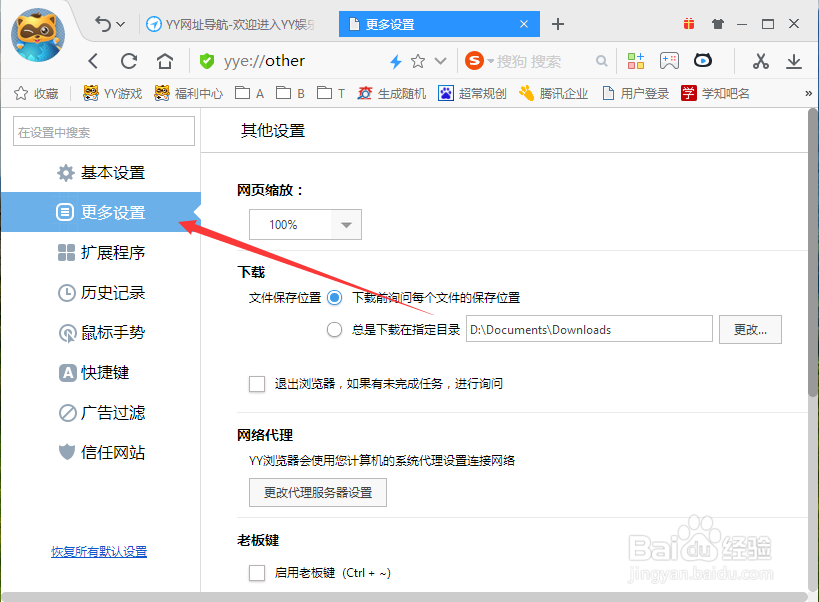
5、在“设置”对话框中,选择左侧窗格的“更多设置”选项卡。如图所示;

YY浏览器中修改默认的下载保存位置

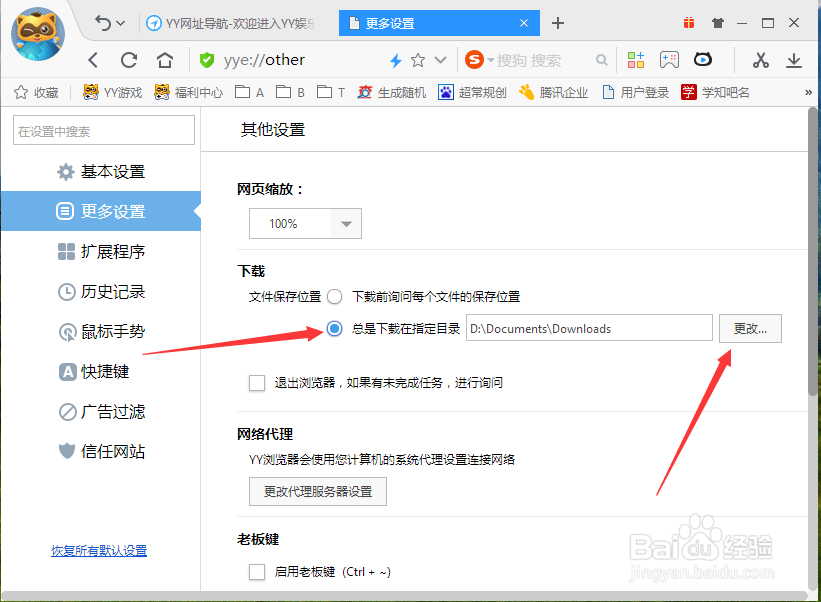
6、在更多设置选项卡的右侧窗格,找到“下载”下的“文件保存位置”,选择“总是下载在指定目录而后再点击“更改”按钮。如图所示;
YY浏览器中修改默认的下载保存位置

7、点击“更改”按钮后,这个时候会打开“浏览文件夹”-下载内容保存位置的对话框。如图所示;
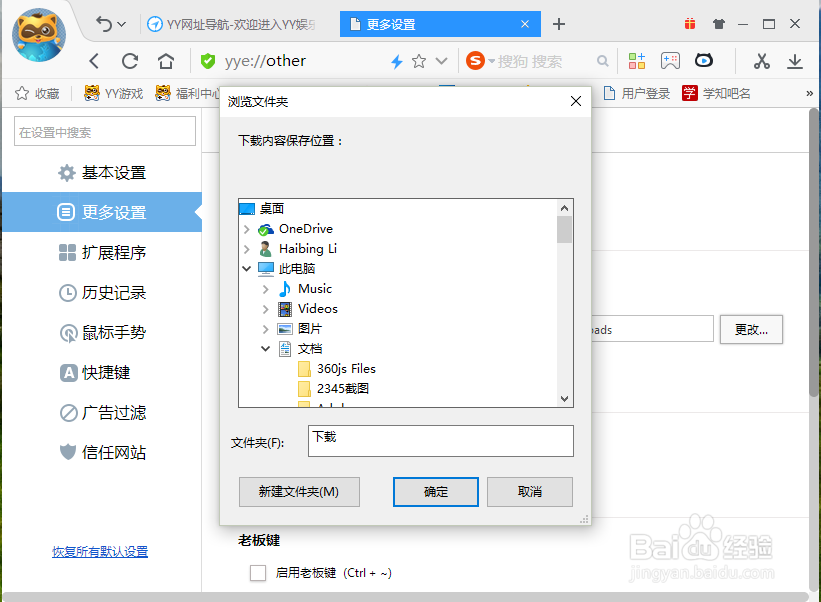
YY浏览器中修改默认的下载保存位置

8、在“浏览文件夹”对话框中,选择需要设定的文件夹,再点击“确定”按钮即可。如图所示;
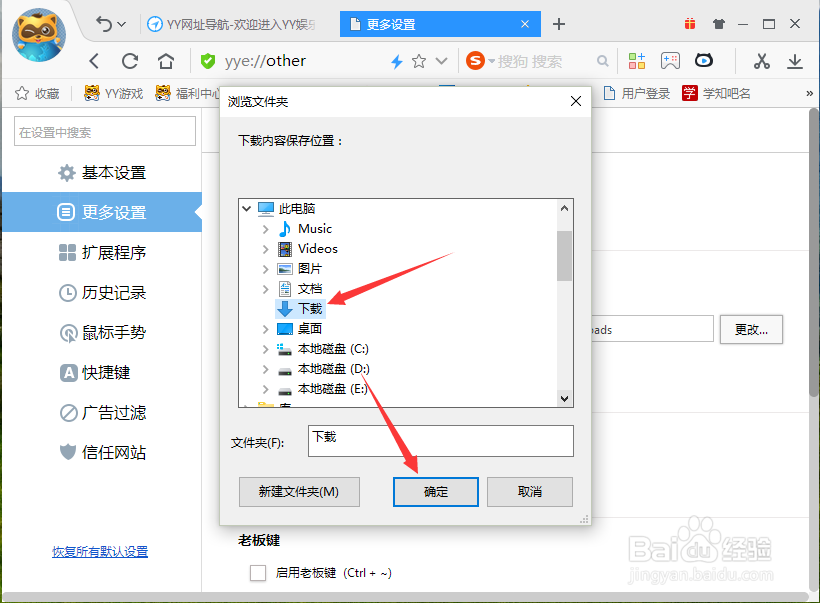
YY浏览器中修改默认的下载保存位置

  • 螺旋圆舞曲魔书奇缘攻略
  • 英雄联盟布置龙坑视野的技巧
  • 去农村拍摄乡村风格的写真应该注意什么?
  • 星际争霸国服战网如何注册
  • 电脑开机之后3秒钟就重启一次
  • 热门搜索
    维生素e哪个牌子好 什么的痕迹 电磁阀是什么 坍落度是什么意思 纳闷的意思是什么 预科班是什么意思 retry是什么意思 百年树人是什么意思 地方专项计划什么意思 知柏地黄丸主治什么