电脑看视频颜色不正常怎么调

 时间:2026-02-16 10:11:12

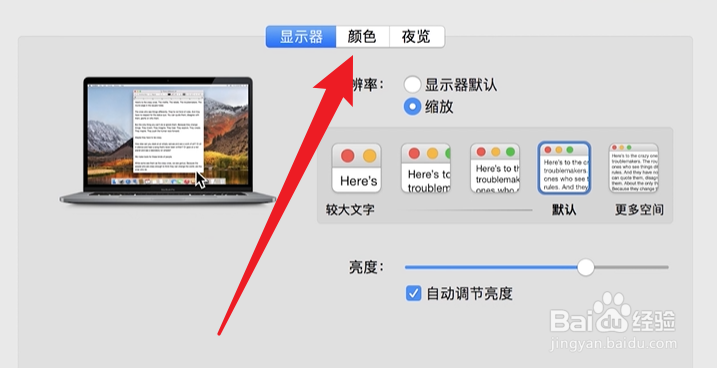
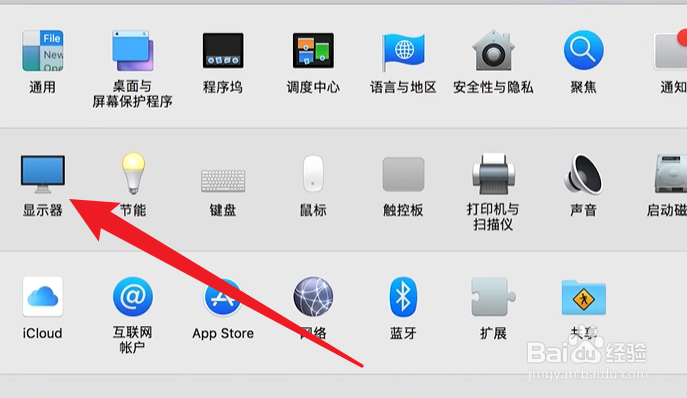
1、点击显示器选项

点击打开系统偏好设置中的显示器选项。
电脑看视频颜色不正常怎么调

2、点击颜色选项

点击显示器界面的颜色选项。

电脑看视频颜色不正常怎么调

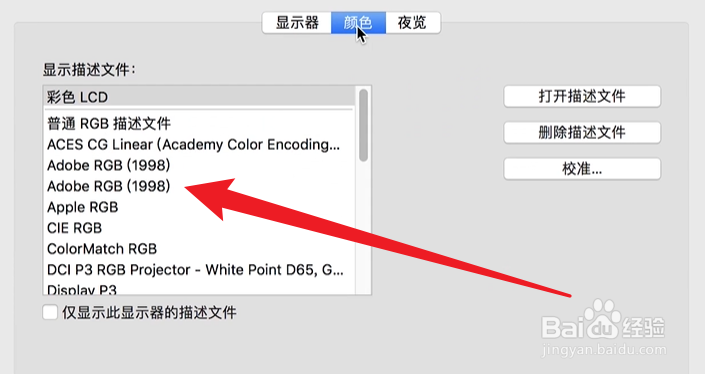
3、调整颜色

点击选择颜色选项完成调整。

电脑看视频颜色不正常怎么调

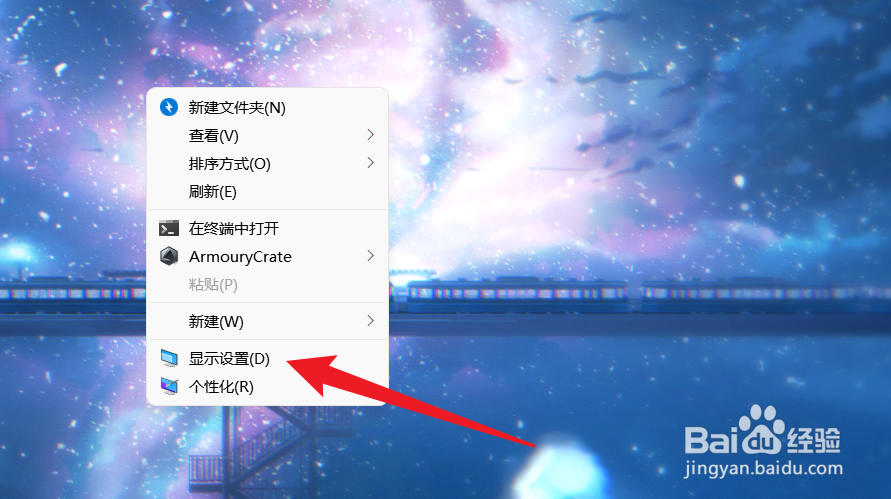
1、点击显示设置

右击桌面点击选择显示设置。

电脑看视频颜色不正常怎么调

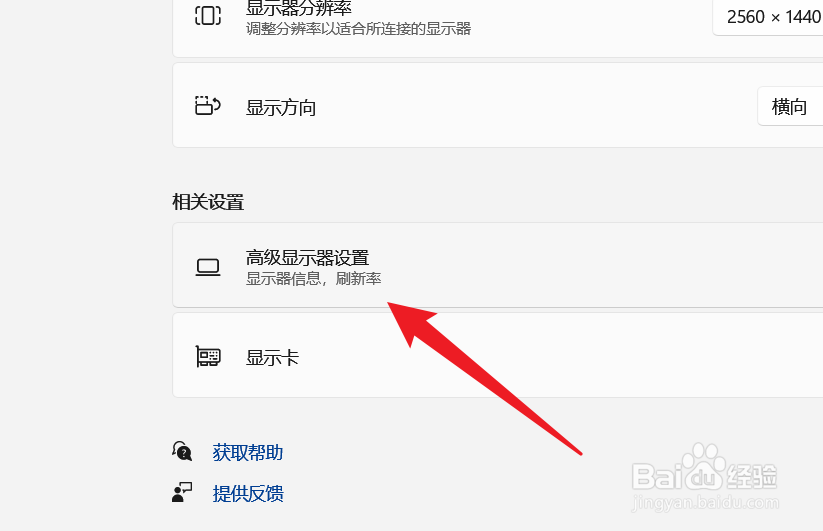
2、点击高级显示器设置

点击显示设置界面的高级显示器设置。

电脑看视频颜色不正常怎么调

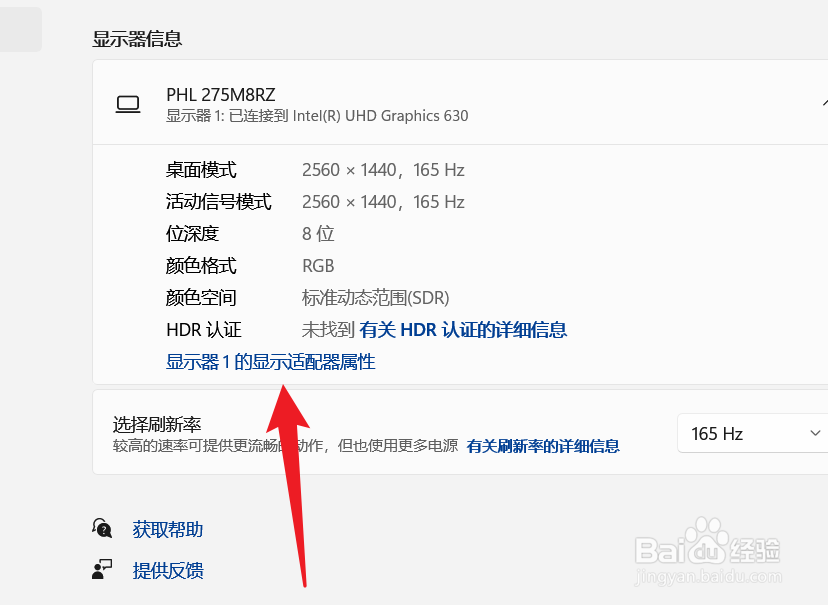
3、点击适配器属性

点击高级显示器设置中的适配器属性。

电脑看视频颜色不正常怎么调

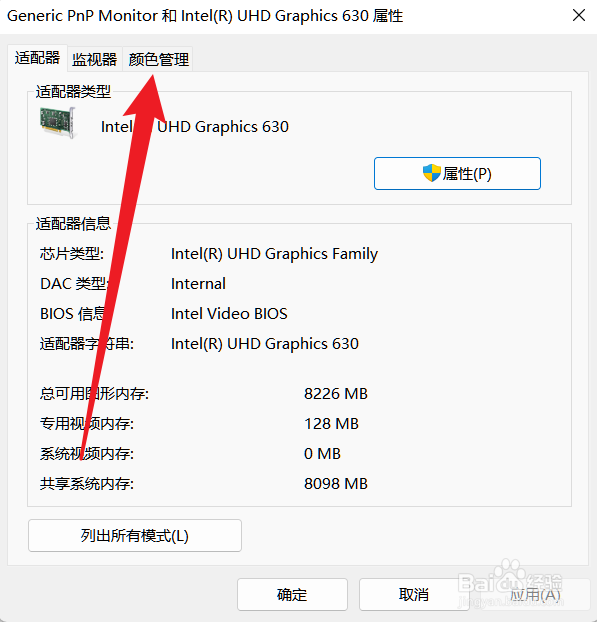
4、点击颜色管理选项

点击属性界面的颜色管理选项。

电脑看视频颜色不正常怎么调

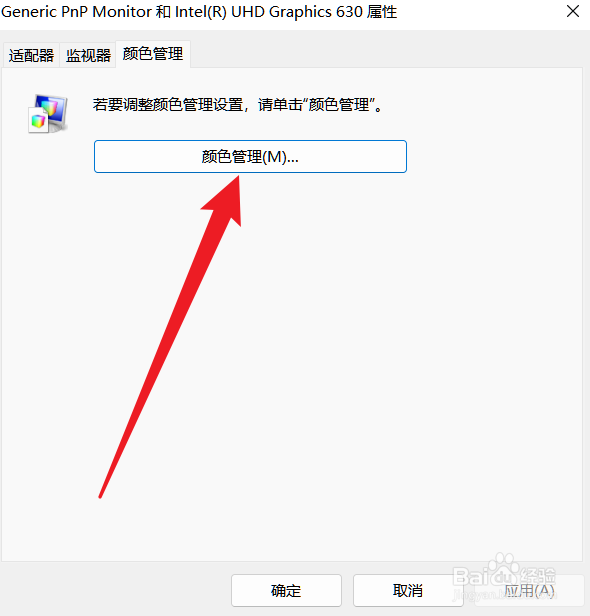
5、点击颜色管理按钮

点击颜色管理选项界面的颜色管理按钮。

电脑看视频颜色不正常怎么调

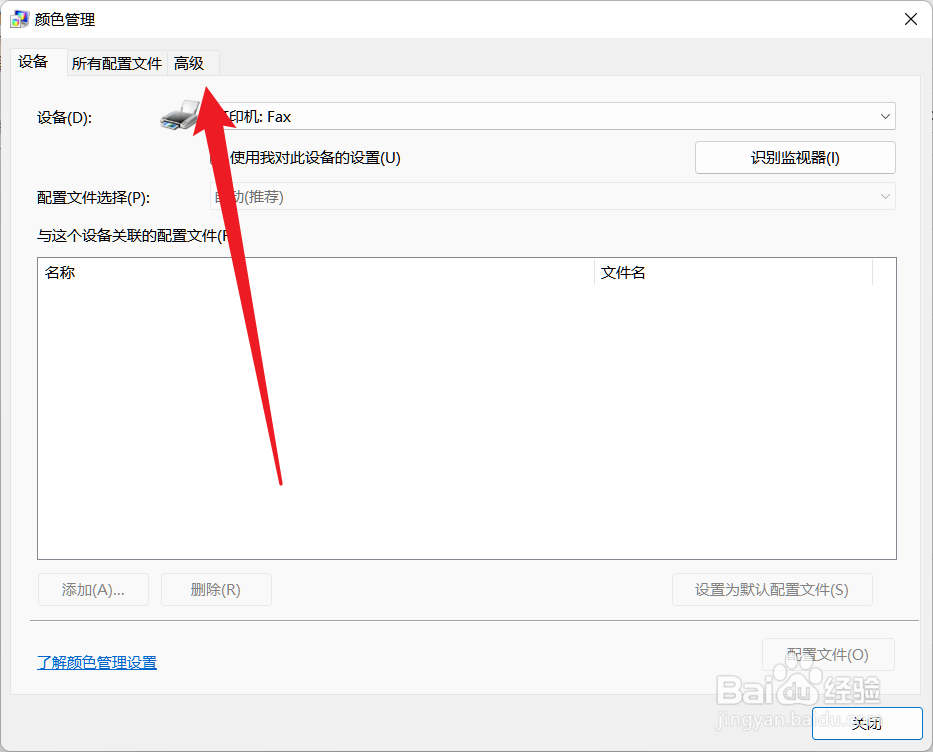
6、点击高级选项

点击颜色管理界面的高级选项。

电脑看视频颜色不正常怎么调

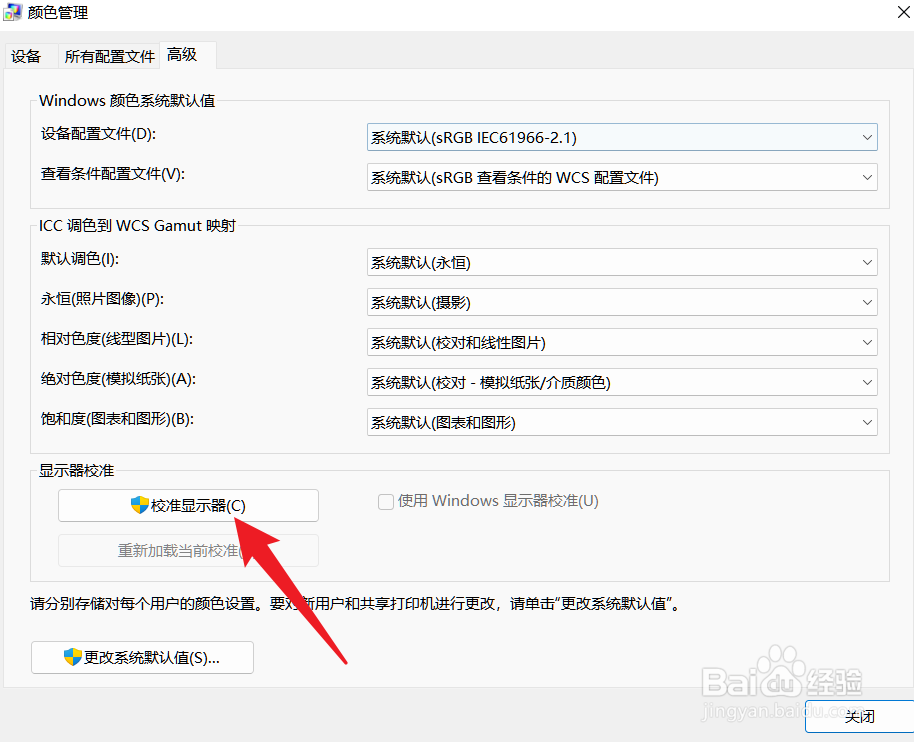
7、调整颜色

点击界面的校准显示器按钮完成颜色调整。

电脑看视频颜色不正常怎么调

  • Win7显示器颜色不正常怎么解决
  • 电脑颜色不正常怎么调
  • 如何解决电脑颜色不正常?
  • 如何将电脑屏幕颜色调回正常色
  • 电脑颜色太淡怎么调整
  • 热门搜索
    如何让胸部变小 如何设置路由器 朋友圈说说 微信怎么建群组 眉山在哪里 心字怎么读 足三里在哪里 无房证明在哪里开 qq怎么升级最快 笔记本键盘坏了怎么办