1、点击音量图标
返回桌面,点击右下角音量图标,在弹出的菜单栏中选择播放设备选项


2、点击显示禁用设备选项
在播放界面中右键点击未安装音频设备选项,在右键菜单中选择显示禁用设备选项。

3、点击启用扬声器
在声音页面中,点击启用扬声器选项
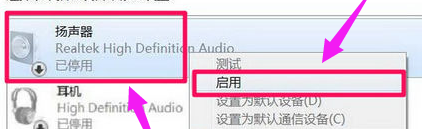
4、点击启用耳机
返回窗口栏,点击启用耳机选项,点击保存设置即可

时间:2026-04-22 19:29:22
1、点击音量图标
返回桌面,点击右下角音量图标,在弹出的菜单栏中选择播放设备选项
2、点击显示禁用设备选项
在播放界面中右键点击未安装音频设备选项,在右键菜单中选择显示禁用设备选项。
3、点击启用扬声器
在声音页面中,点击启用扬声器选项
4、点击启用耳机
返回窗口栏,点击启用耳机选项,点击保存设置即可
