1、首先,将Word文档打开。

2、然后单击打开“视图”。接着将视图模式修改为“普通视图”。
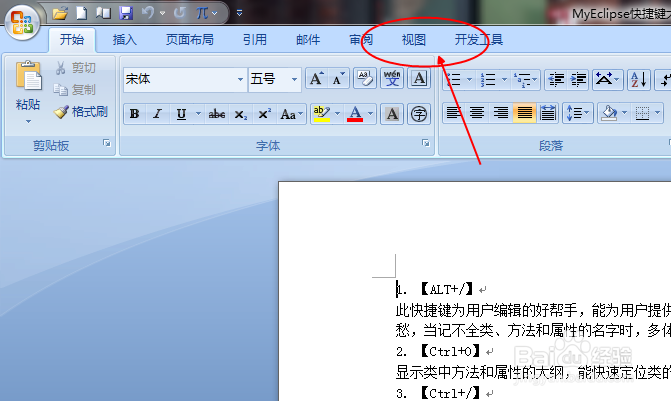

3、然后,单击“引用”,打开引用窗口。

4、接着点击“插入尾注”。

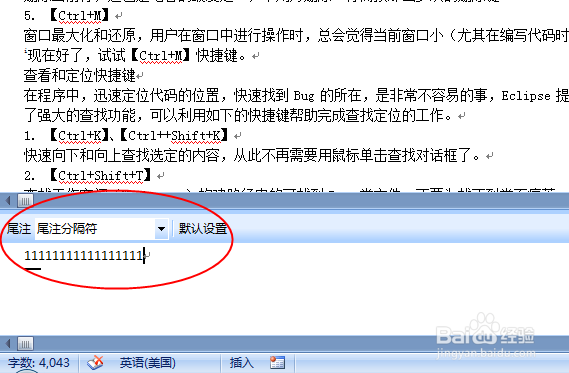
5、然后尾注的编辑窗口就会显示出来,在下面找到“尾注分隔符”并单击它。

6、接下来就是开始设定尾注分隔符了,可以将横线删除掉,也可以自定义一些符号。以后显示的就是自定义的符号了,如果删除了,尾注分隔符就没有了。

7、最后,将视图模式修改为原来的页面模式就可以了。

时间:2026-04-27 18:52:16
1、首先,将Word文档打开。
2、然后单击打开“视图”。接着将视图模式修改为“普通视图”。
3、然后,单击“引用”,打开引用窗口。
4、接着点击“插入尾注”。
5、然后尾注的编辑窗口就会显示出来,在下面找到“尾注分隔符”并单击它。
6、接下来就是开始设定尾注分隔符了,可以将横线删除掉,也可以自定义一些符号。以后显示的就是自定义的符号了,如果删除了,尾注分隔符就没有了。
7、最后,将视图模式修改为原来的页面模式就可以了。
