windows无法启动print spooler服务解决办法

 时间:2026-02-14 12:37:46

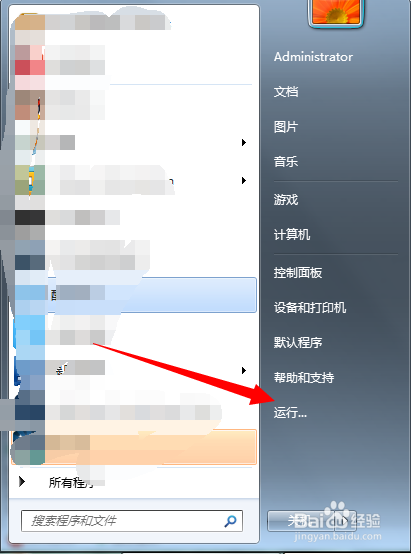
1、打开电脑左沟喝下角【开始】菜单,找到【运行】选项,点击打爱荡吩开
windows无法启动print spooler服务解决办法

2、在弹出的运行对话框输入 services.msc 命令,点击确定

windows无法启动print spooler服务解决办法

3、进入服务项界面,找到 print spooler 服务右键点击选择【属性】选项,进入属性对话框,点击上方【依赖关系】

windows无法启动print spooler服务解决办法

4、在依赖关系栏里,找到【print spooler】服务何冷所依赖的相关服务rpc

windows无法启动print spooler服务解决办法

5、然后在服务列表中,找到该服务rpc服务,查看其是否启动

windows无法启动print spooler服务解决办法

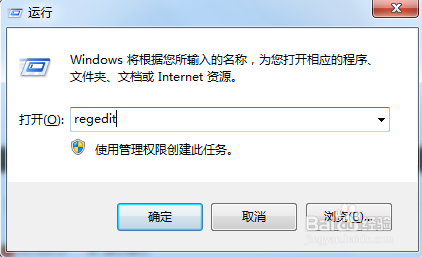
1、在运行对话框输入【regedit】命令,点击确定进入注册表界面,

windows无法启动print spooler服务解决办法

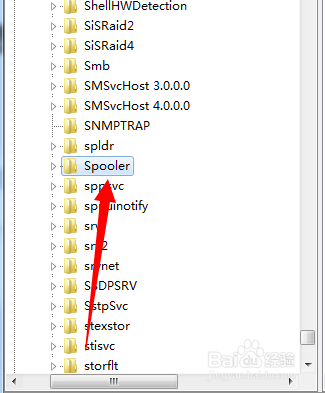
2、进入注册表定位到HKEY_LOCAL_MACHINE\System\CurrentControlset\Services\Spooler项下
windows无法启动print spooler服务解决办法

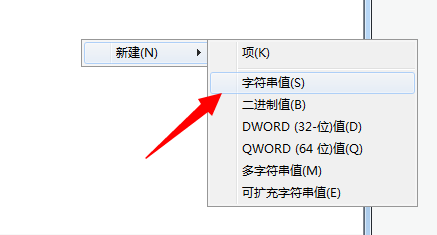
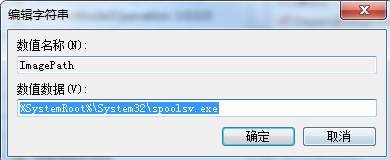
3、在Spooler项右方新建字符串值,命名为ImagePath

windows无法启动print spooler服务解决办法

4、双击打开该值,将数据设置为c:\windows\system32\spoolsv.exe保存
windows无法启动print spooler服务解决办法

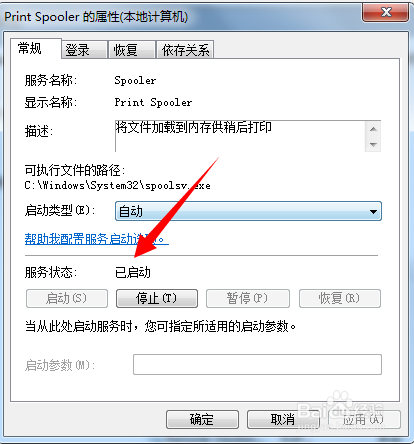
5、设置完成,返回服务项界面,找到print spooler服务,右键点击选择启动即可
windows无法启动print spooler服务解决办法

  • Windows无法启动Print Spooler服务怎么办
  • 计算机无法访问,您可能没有权限使用网络资源.请与这台服务器的管理员联系以查明您
  • 0x00000709 无法连接网络打印机
  • 连接共享打印机出错为0x0000000a怎么办?
  • 操作无法完成错误0x0000709再次检查打印机名称
  • 热门搜索
    吉他调音器怎么用 释迦怎么吃 巴氏腺囊肿怎么治疗 气虚怎么调理 感冒发烧怎么办 睡觉磨牙怎么治疗 牙粉怎么用 建设银行怎么查开户行 脚后跟干裂怎么办 带开关的插座怎么接线