鲁大师怎么升级显卡,用鲁大师升级显卡驱动教程

 时间:2026-02-15 10:14:35

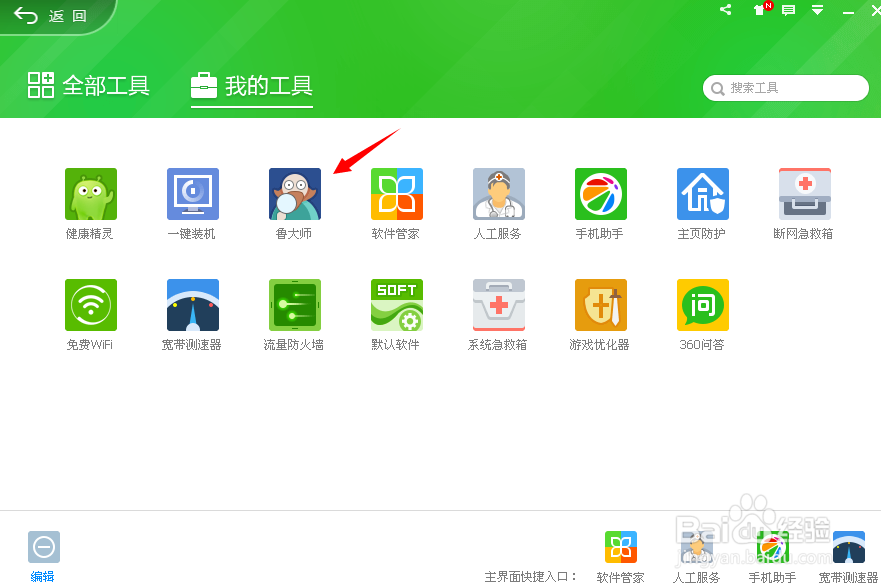
1、要用鲁大师升级显卡驱动,当然得先打开鲁大师,电脑上没有安装的同学可以打开360安全卫士,在功能大全里添加并打开它。
鲁大师怎么升级显卡,用鲁大师升级显卡驱动教程

2、接着,进入到鲁大师主界面后,我们双击打开第五个“驱动管理"选项。

鲁大师怎么升级显卡,用鲁大师升级显卡驱动教程

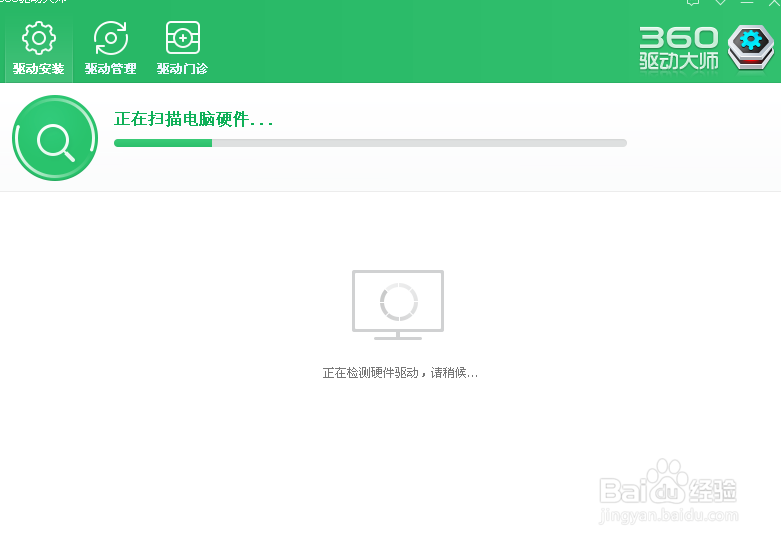
3、进入驱动管理,自动扫描检测我们电脑上的驱动,在检测完成后,我们查看显示一项后面是否有提示要更新升级,如果有提示,点击“升级”按钮即可,如果没有,则会提示我们“无需更新”。
鲁大师怎么升级显卡,用鲁大师升级显卡驱动教程

鲁大师怎么升级显卡,用鲁大师升级显卡驱动教程

4、其次,我们也可以在进入鲁大师主界面的时候,因为默认是在硬件体检选项窗口下,所以这里我们点击切换到“硬件体检”。

鲁大师怎么升级显卡,用鲁大师升级显卡驱动教程

5、在硬件体检选项下,我们点击扫描按钮对电脑硬件进行全面扫描下,并在“电脑概览”选项右侧界面查看我们电脑的显卡型号。

鲁大师怎么升级显卡,用鲁大师升级显卡驱动教程

6、然后,我们复制我们电脑的显卡型号,到百度上搜索一下该型号的驱动并下载安装到电脑也是一样的。

鲁大师怎么升级显卡,用鲁大师升级显卡驱动教程

  • 如何修复电脑丢失MCR文件问题?
  • WeGame怎么设置自动下载未完成的任务?
  • 街头篮球怎样设置分辨率?
  • 帝国神话掉帧卡顿怎么办
  • win10如何给电脑配置IPV6的地址?
  • 热门搜索
    1996年是什么命 坏账准备属于什么科目 什么是oa系统 脖子疼痛什么原因 清华大学校训是什么 类风湿因子是什么 mc什么意思 蒙的全对上一句是什么 脸颊两边长痘痘是什么原因引起的 双清是什么意思