1、点击查看菜单
打开WPS中的文档,点击左下角的符号,在新菜单中点击查看。

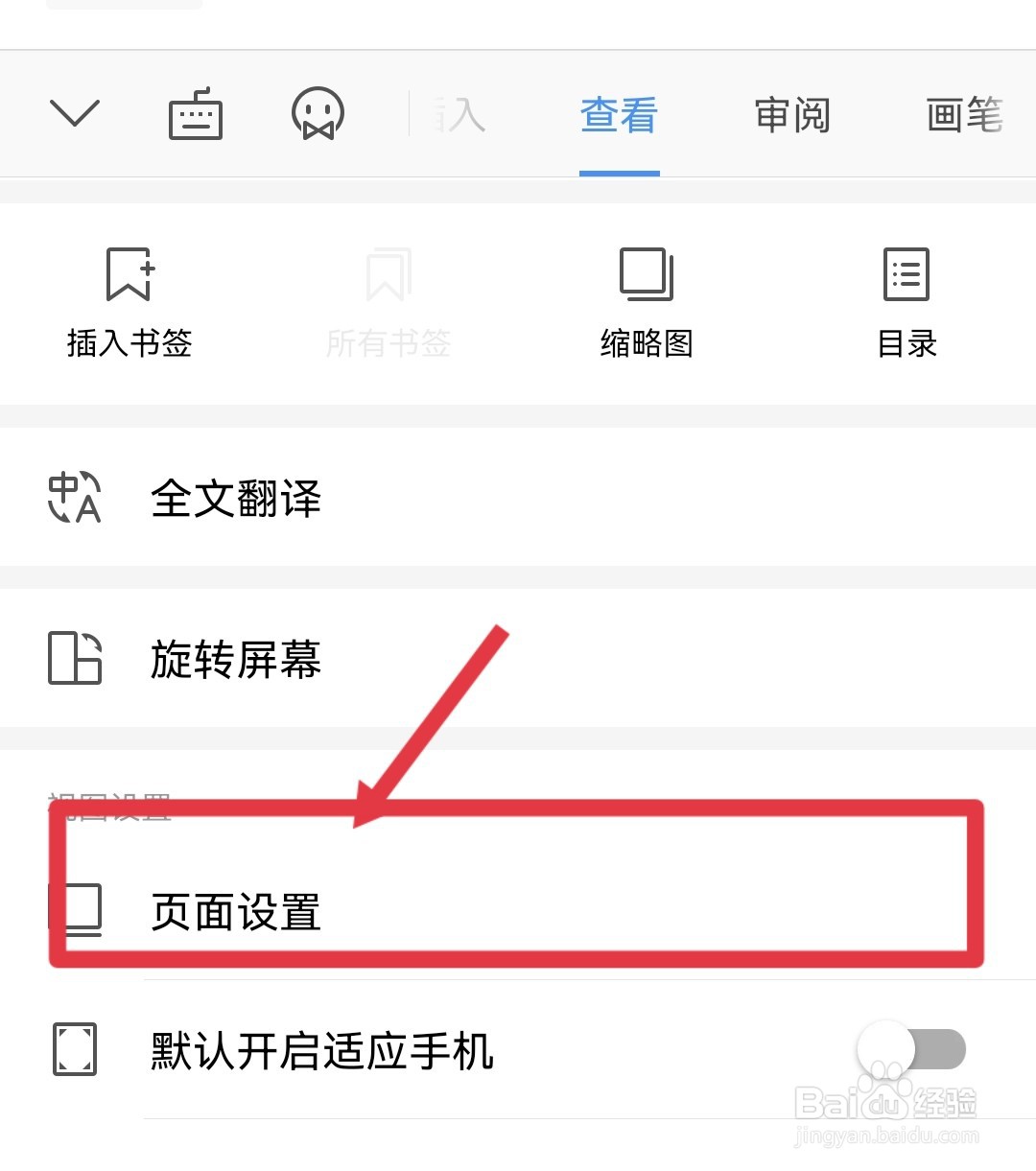
2、点击页面设置
在查看项下找到并点击页面设置。
3、选择页边距单位
在新页面中点击页边距后面的符号选择厘米。

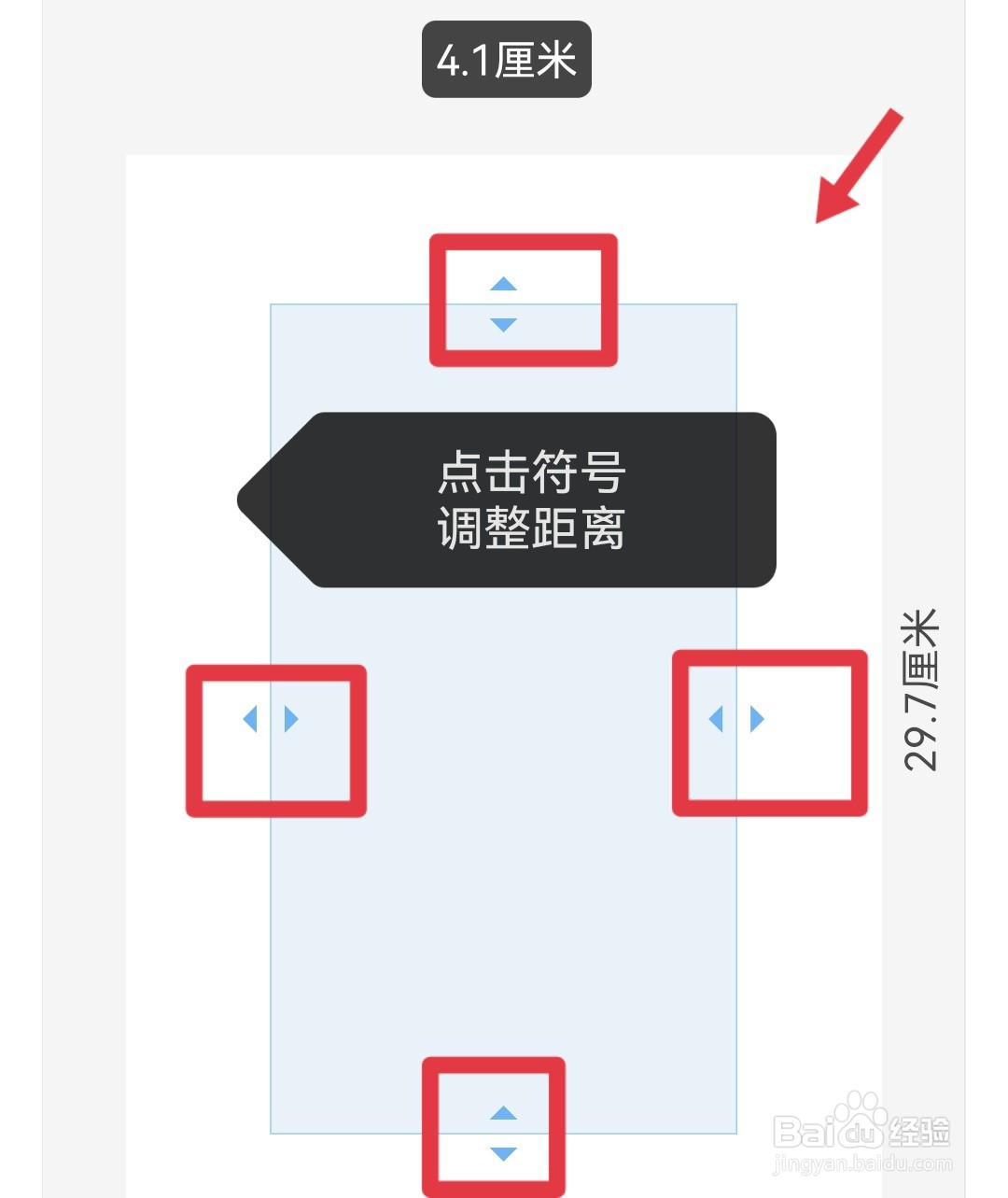
4、设置页边距
拖动页边距上面的符号来调整页边距的距离。
5、查看设置效果
上下设置完成后查看效果再点击确定。

1、点击页面布局
打开Word文档,点击上方菜单的页面布局。

2、点击自定义页边距
点击页边距,在弹出菜单中点击自定义页边距。

3、设置上下页边距
在弹出窗口中设置上下页边距的距离,点击确定。

时间:2026-04-23 16:40:41
1、点击查看菜单
打开WPS中的文档,点击左下角的符号,在新菜单中点击查看。
2、点击页面设置
在查看项下找到并点击页面设置。
3、选择页边距单位
在新页面中点击页边距后面的符号选择厘米。
4、设置页边距
拖动页边距上面的符号来调整页边距的距离。
5、查看设置效果
上下设置完成后查看效果再点击确定。
1、点击页面布局
打开Word文档,点击上方菜单的页面布局。
2、点击自定义页边距
点击页边距,在弹出菜单中点击自定义页边距。
3、设置上下页边距
在弹出窗口中设置上下页边距的距离,点击确定。
