怎么将PDF文档转换成JPG格式图片

 时间:2026-04-21 18:27:57

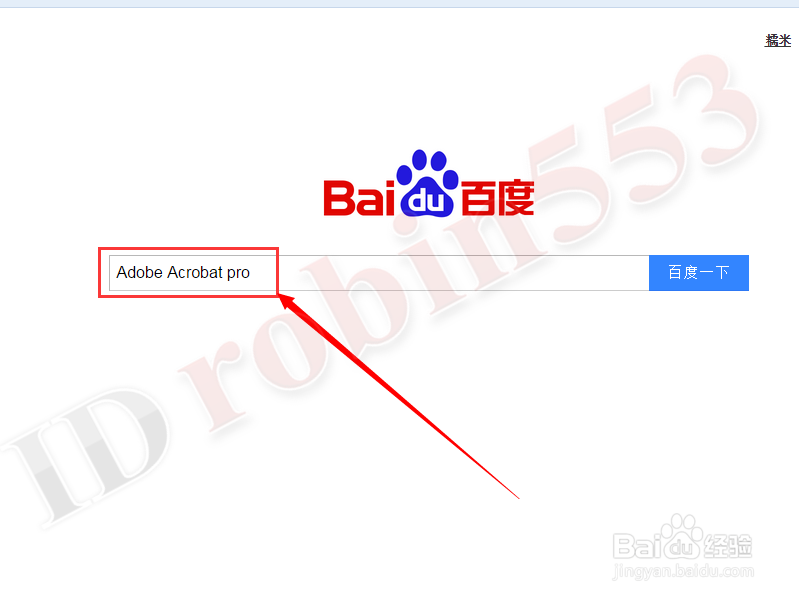
1、首先下载安装“Adobe Acrobat pro”软件。直接百度搜索“Adobe Acrobat pro”,然后下载即可。
怎么将PDF文档转换成JPG格式图片

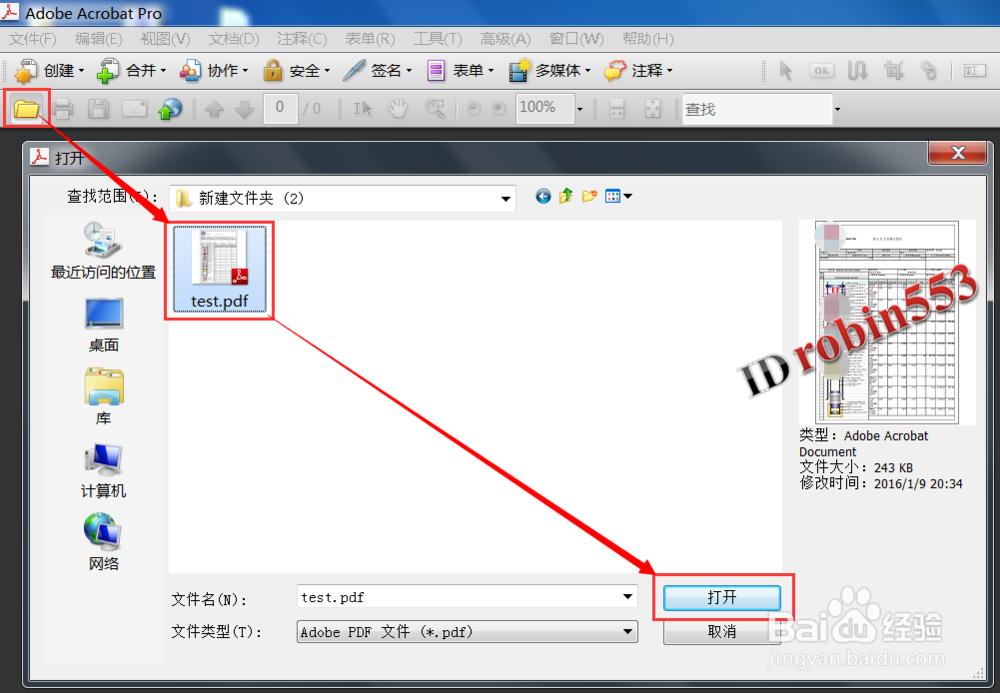
2、运行第一步安装的软件,点击打开,从文件浏览窗口选中需要转换的PDF文档,然后点击“打开”。
怎么将PDF文档转换成JPG格式图片

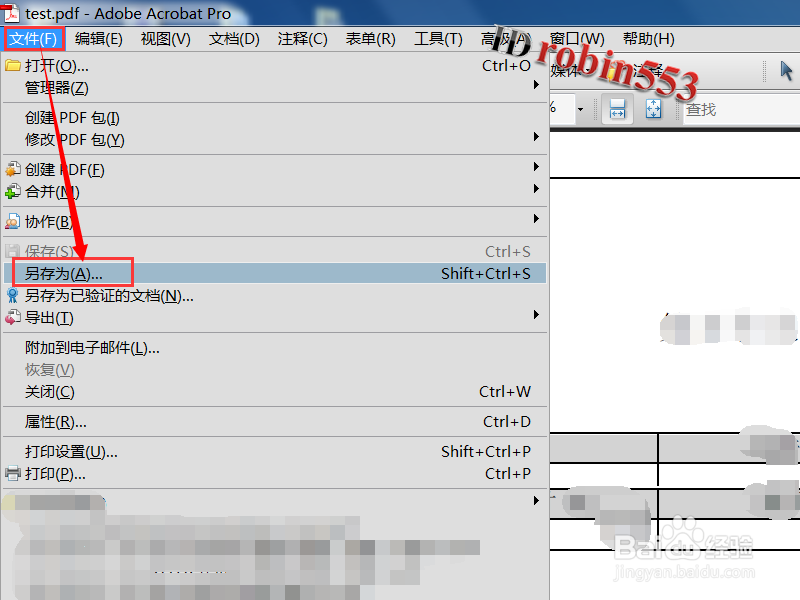
3、打开文档后,点击软件左上角的“文件”工具,然后从下拉菜单中选择“另存为”。
怎么将PDF文档转换成JPG格式图片

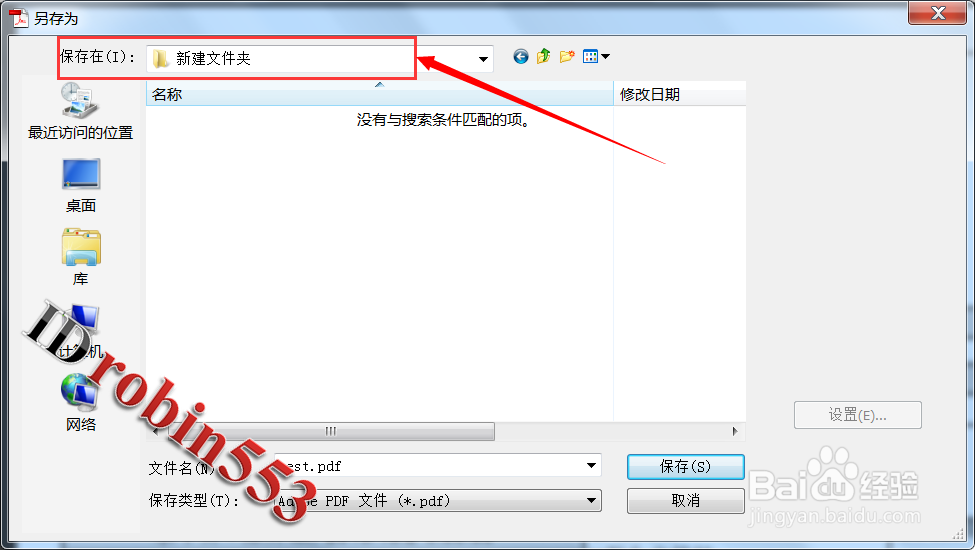
4、打开另存为对话框后,首先设置转换后图片的保存路径。

怎么将PDF文档转换成JPG格式图片

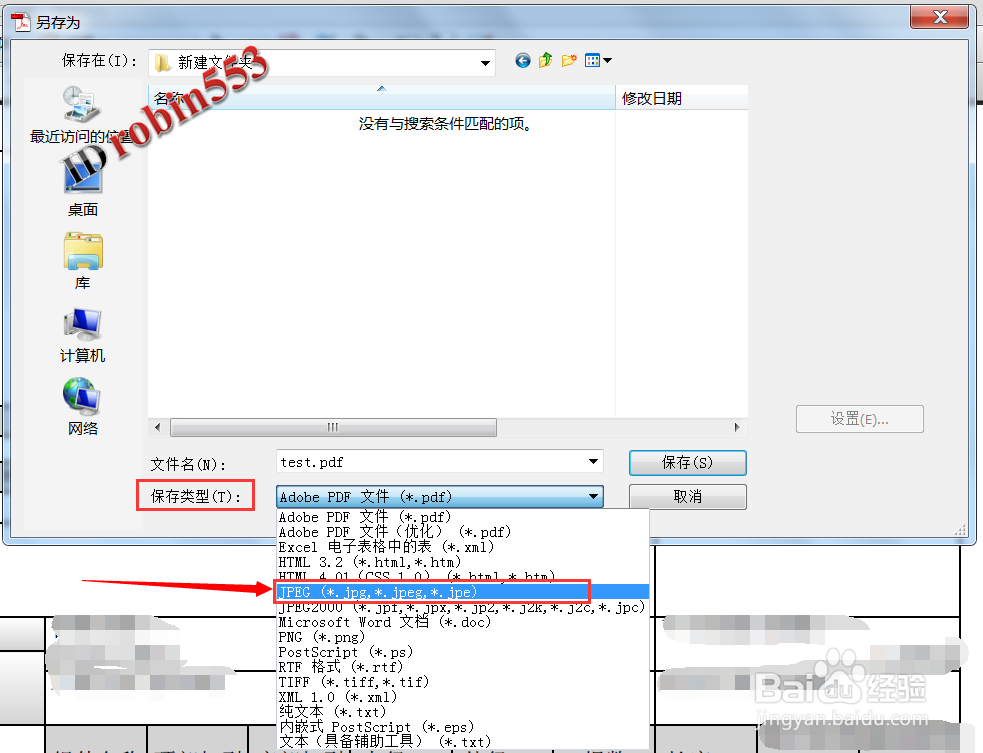
5、接下来点击对话框底部的保存类型选项,从下拉列表中选择JPEG格式。

怎么将PDF文档转换成JPG格式图片

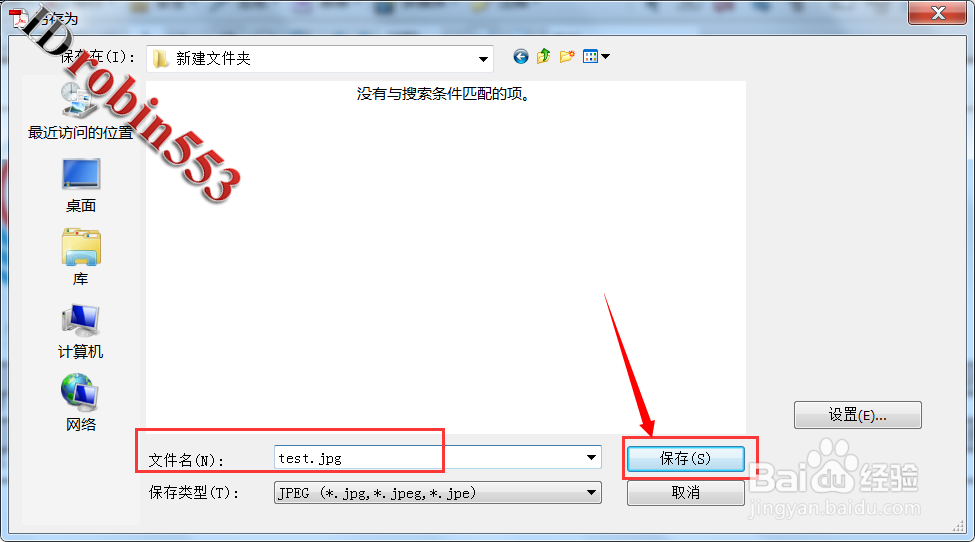
6、最后设置好文件名,然后点击“保存”按钮。

怎么将PDF文档转换成JPG格式图片

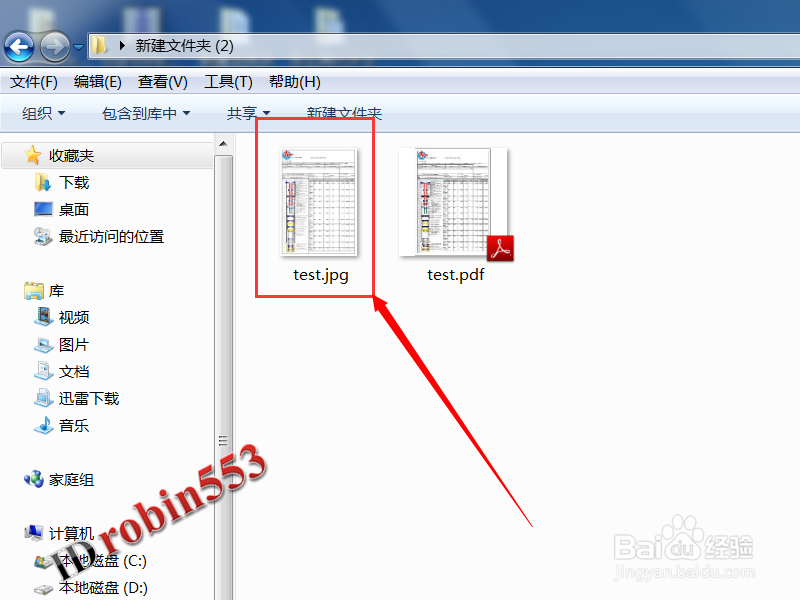
7、保存完成后就打开打开刚才的保存目录,可以看到转换后的JPG格式的图片了。
怎么将PDF文档转换成JPG格式图片

  • 如何将pdf文档转换成jpg格式
  • 怎么将pdf转换成jpg格式的图片
  • PDF怎么转换成图片_PS如何将PDF文档转成JPG格式
  • JPG转换成PDF—如何将图片制作成PDF文档
  • pdf文档双面打印方法
  • 热门搜索
    中华姓氏大全 张嘉译的个人资料简介 通达信指标公式大全 管家婆彩图大全 小猫图片大全 出国柬埔寨打工怎么样 田螺肉怎么做好吃 怎么考健身教练 季羡林的资料简介 史克肠虫清怎么吃