Excel删除筛选出来的行

 时间:2026-02-13 15:00:21

1、打开待处理的Excel表格工作薄,进入编辑状态,选中第一行,再选择“筛选”按钮。

Excel删除筛选出来的行

2、在筛选中,选择不想要的数据内容,如“水车”没有方量,想要全部删除,在B列强度等级中筛选内容窗口只勾选“水车”。

Excel删除筛选出来的行

3、点击确定后,表格中只显示水车的相关信息,这时选中水车所在的所有行列,对应的行号会呈灰色状态。

Excel删除筛选出来的行

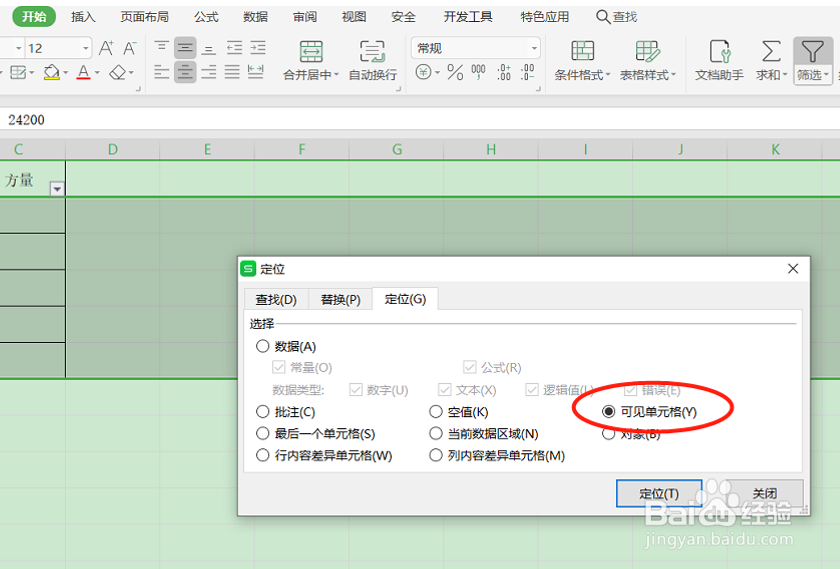
4、选中筛选出来的“水车”所有行号后,按快捷键“ctrl+G”进行定位,在弹出的定位窗口中选择“可见单元格”,点“定位”。
Excel删除筛选出来的行

5、最后在选中的“水车”所有行数,右击“删除行”,就成功的删除了指定的行数据。

Excel删除筛选出来的行

6、在“强度等级”的筛选中选择“全部”,那其他隐藏的内容显示出来,而指定删除的行已经成功的删除。

Excel删除筛选出来的行

  • Excel中怎么删除筛选出来的行?
  • excel只删除筛选部分
  • 怎么批量删除筛选出来的行
  • 如何删除大量筛选出来的内容
  • 如何在Excel中只删除筛选的行不删除隐藏的行
  • 热门搜索
    比亚迪速锐怎么样 cad中箭头怎么画 六合资料大全 植物大战僵尸大全 亚马逊怎么样 腾达路由器怎么改密码 妇人大全良方 尼康d5300怎么样 汽车视频大全 木叶的性处理番acg大全