Photoshop入门教程之PS添加/载入画笔笔刷

 时间:2026-04-21 16:54:50

1、启动Photoshop软件,选择PS工具栏中的画笔工具。

Photoshop入门教程之PS添加/载入画笔笔刷

2、在“画笔”工具的属性栏中,打开“画笔预设”选取器,点击右上角的带圆圈的小黑三角按钮。

Photoshop入门教程之PS添加/载入画笔笔刷

3、在打开的窗口中选择“混合画笔”,并在弹出的窗口中点击“追加”按钮,将“混合画笔”样式添加到“画笔预设”选取器中。

Photoshop入门教程之PS添加/载入画笔笔刷

4、点击窗口中的“确定”按钮,系统将会覆盖当前的画笔笔刷,点击“取消”按钮则会取消当前操作,点击“追加”按钮将会将“混合画笔”中的笔刷添加到当前笔刷列表的后面。

Photoshop入门教程之PS添加/载入画笔笔刷

5、点击某画笔笔刷,点击鼠标右键选择重命名画笔,在弹出的窗口中输入画笔的名称可对画笔重新改名。

Photoshop入门教程之PS添加/载入画笔笔刷

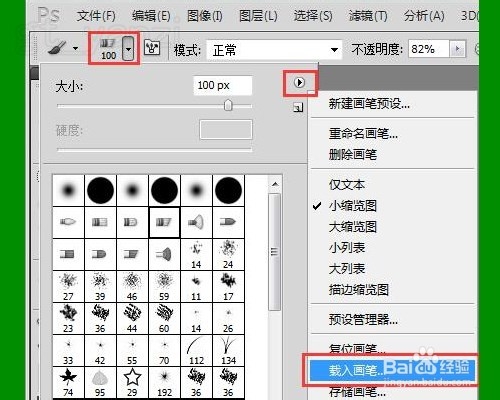
1、在“画笔”工具的属性栏中,打开“画笔预设”选取器,点击右上角的带圆圈的小黑三角按钮,中选择“载入画笔”。
Photoshop入门教程之PS添加/载入画笔笔刷

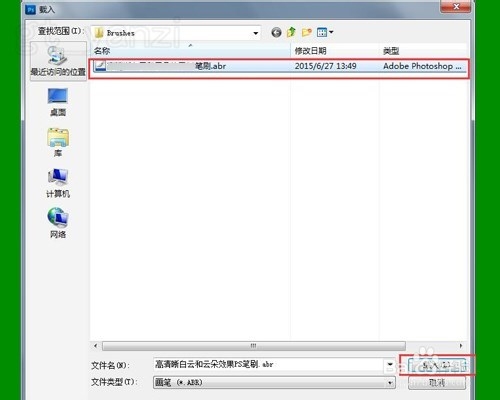
2、在“载入”窗口中选择需要载入的画笔程序,点击右下角的“载入”按钮,即可载入新画笔笔刷。
Photoshop入门教程之PS添加/载入画笔笔刷

  • PS怎样填充蓝色杂色样本渐变
  • PS旋转扭曲滤镜的简单使用
  • ps怎么给画的圆描边
  • ps怎么给图层加边框
  • 在ps cc中给图片设置浮雕滤镜的方法
  • 热门搜索
    重庆旅游攻略景点必去 上海旅游景区 小发明怎么做 兰蔻小黑瓶怎么样 广东旅游地图 母乳常温可以放多久 准考证号忘了怎么办 本田哥瑞怎么样 字体下载后怎么安装 2岁宝宝不爱吃饭怎么办