Win11如何通过控制面板关闭自适应亮度?

 时间:2026-04-24 03:37:50

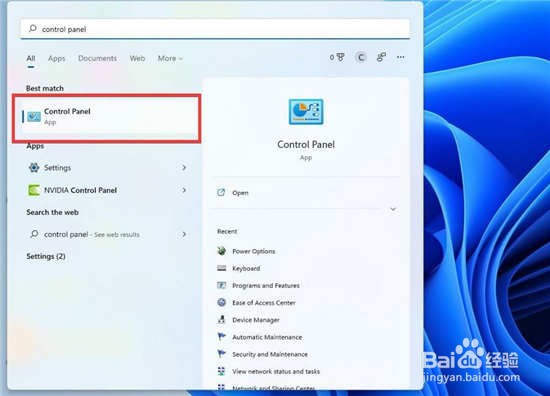
1、调出搜索栏并搜索 Windows 11 控制面板。

单击出现的第一个条目。
Win11如何通过控制面板关闭自适应亮度?

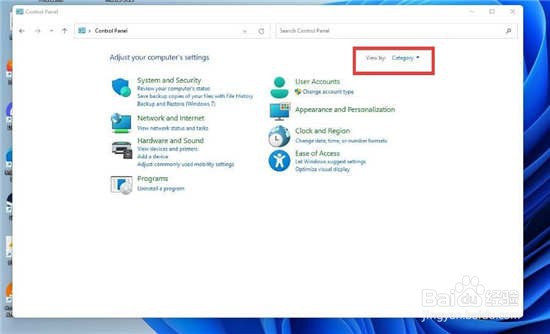
2、在控制面板中,单击查看方式。

Win11如何通过控制面板关闭自适应亮度?

3、选择大图标。

Win11如何通过控制面板关闭自适应亮度?

4、在这个新窗口中,选择电源选项。

Win11如何通过控制面板关闭自适应亮度?

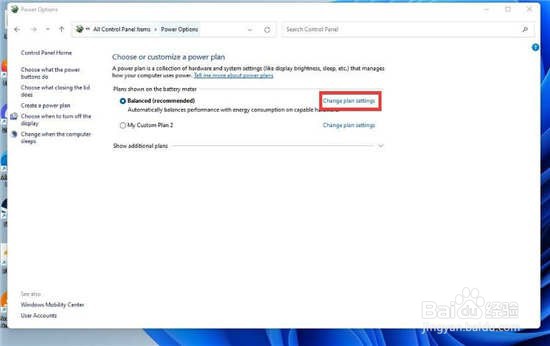
5、在“平衡”(推荐)旁边的窗口中间选择“更改计划设置”。或者,您可以创建自己的电源计划。
Win11如何通过控制面板关闭自适应亮度?

6、单击更改高级电源设置。

Win11如何通过控制面板关闭自适应亮度?

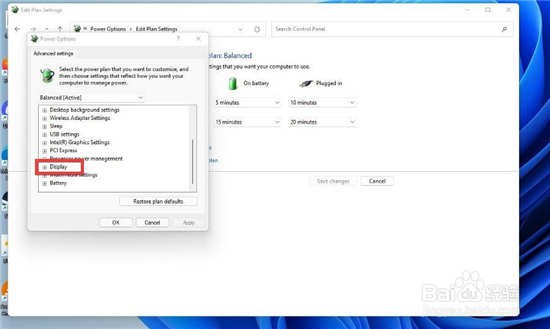
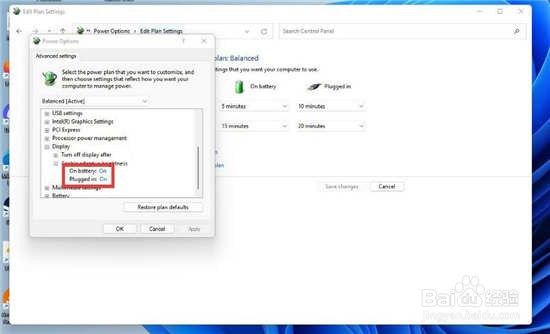
7、在新的小窗口中,向下滚动并找到显示。

Win11如何通过控制面板关闭自适应亮度?

8、单击加号以显示菜单。

Win11如何通过控制面板关闭自适应亮度?

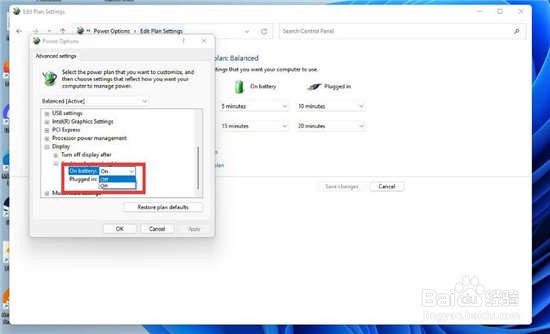
9、单击启用自适应亮度。

Win11如何通过控制面板关闭自适应亮度?

10、如果在桌面上,请单击“设置”旁边的“开” 。对于笔记本电脑所有者,它会显示电池和已插入。
Win11如何通过控制面板关闭自适应亮度?

11、在下拉菜单中选择关闭,关闭自适应亮度。

Win11如何通过控制面板关闭自适应亮度?

  • Win11如何关闭自动亮度
  • Windows11怎么关闭电源自适应亮度?
  • win11电脑没有亮度调节选项怎么解决
  • win11调节屏幕亮度
  • 为什么win11屏幕亮度自动变暗
  • 热门搜索
    偏旁部首怎么打 生活中的经济学论文 如何清除手机内存垃圾 福克斯1.0t怎么样 安徽生活网 恒昌财富怎么样 氧传感器坏了会怎么样 电脑时间不对怎么办 老人如何补钙 我爱你用韩文怎么写