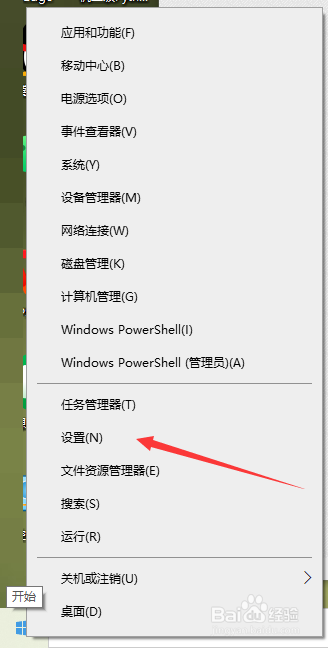
1、点击设置
在开始菜单下,鼠标右键点击“设置”选项。
2、点击个性化
在当前界面,点击“个性化”选项。

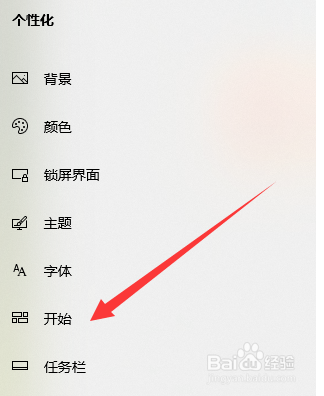
3、点击开始
在当前的页面,点击“开始”选项,
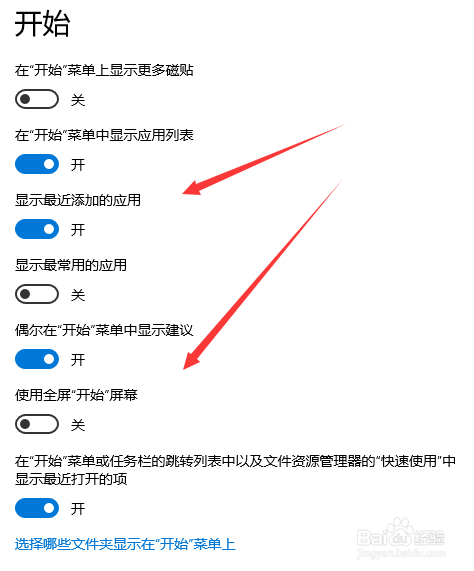
4、取消进程任务
并在开始界面中,将任务栏中打开的进程任务取消即可。
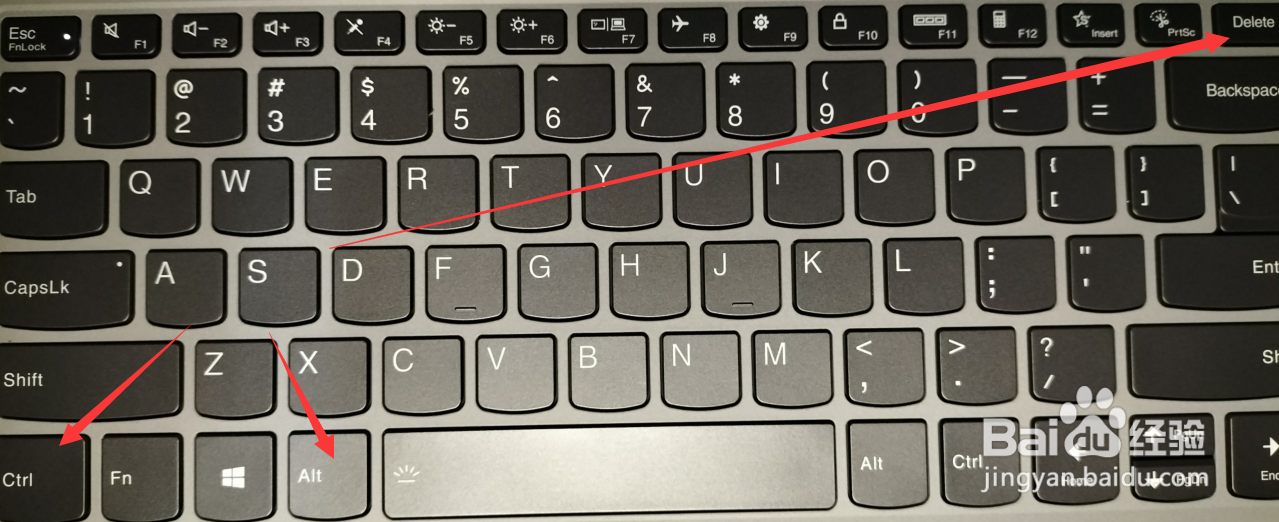
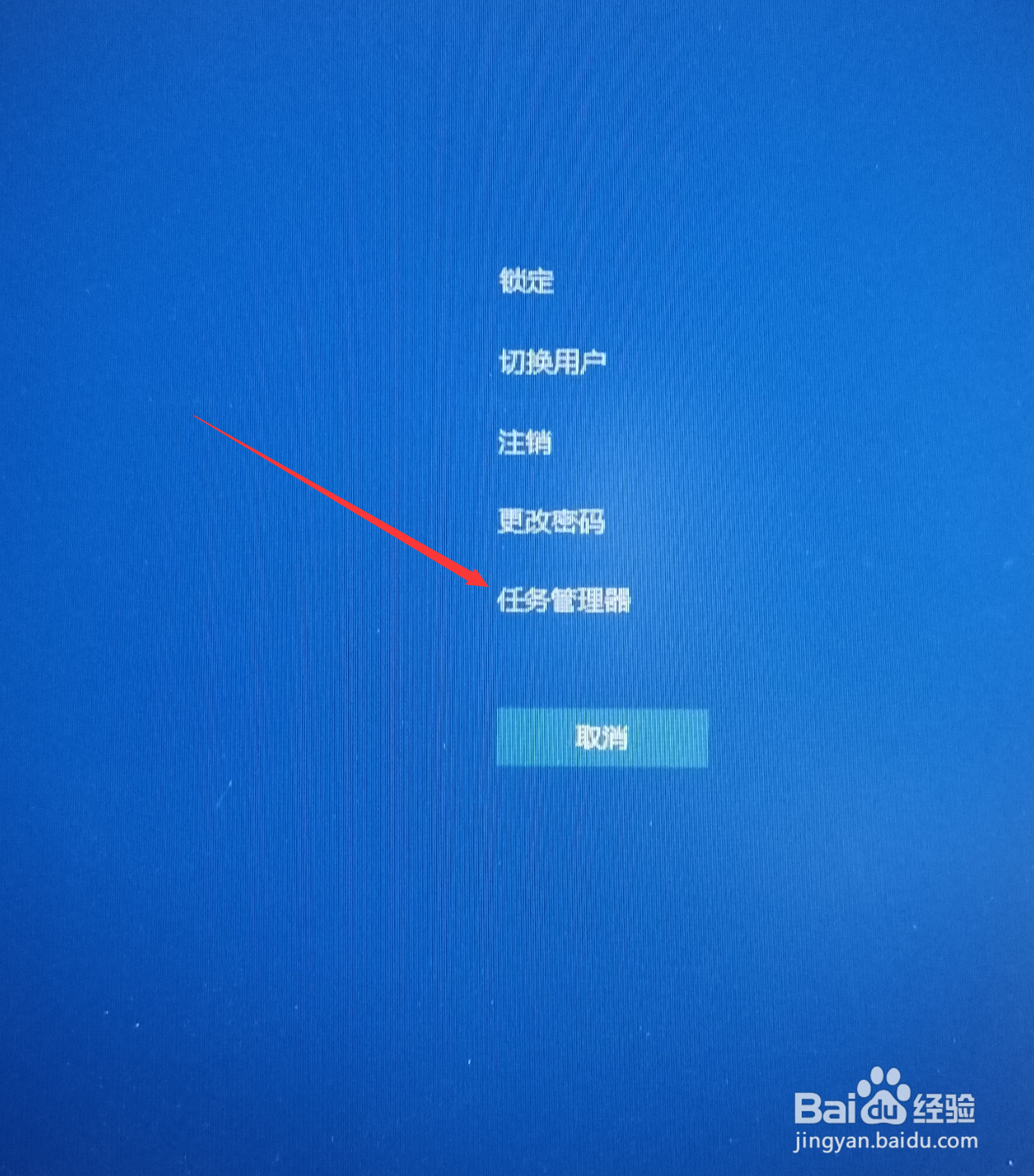
1、按键盘组合键Ctrl+Alt+Del
在电脑键盘中,手指一起点击组合键“Ctrl+Alt+Del”。
2、点击任务管理器
在弹出的窗口点击“任务管理器”选项。
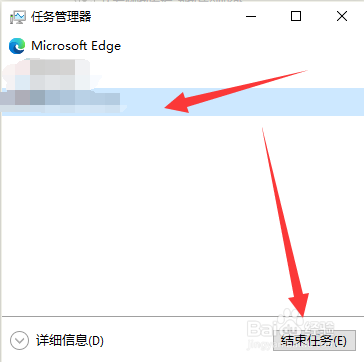
3、点击结束任务
在弹出的窗口中,选择需要关闭的进程,然后点击“结束任务”选项。
时间:2026-04-24 12:30:42
1、点击设置
在开始菜单下,鼠标右键点击“设置”选项。
2、点击个性化
在当前界面,点击“个性化”选项。
3、点击开始
在当前的页面,点击“开始”选项,
4、取消进程任务
并在开始界面中,将任务栏中打开的进程任务取消即可。
1、按键盘组合键Ctrl+Alt+Del
在电脑键盘中,手指一起点击组合键“Ctrl+Alt+Del”。
2、点击任务管理器
在弹出的窗口点击“任务管理器”选项。
3、点击结束任务
在弹出的窗口中,选择需要关闭的进程,然后点击“结束任务”选项。
