win10更新失败却一直在更新解决方法

 时间:2026-04-22 10:40:45

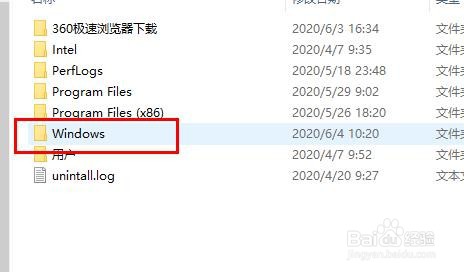
1、点击“此电脑”打开“C盘”。

win10更新失败却一直在更新解决方法

2、点击“windows”。

win10更新失败却一直在更新解决方法

3、点击“system32”。

win10更新失败却一直在更新解决方法

4、点击“Tasks”。

win10更新失败却一直在更新解决方法

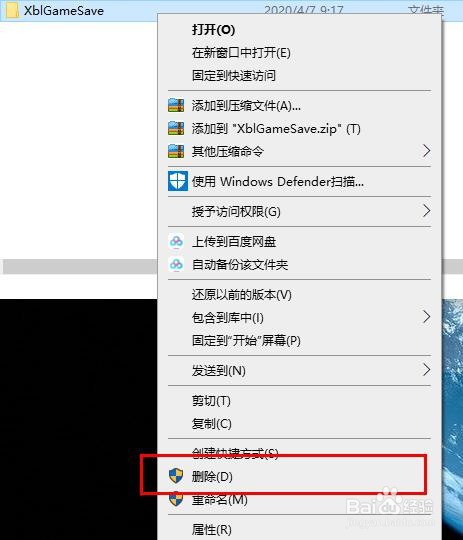
5、右击“XblGameSave文件夹”点击“删除”即可。

win10更新失败却一直在更新解决方法

  • win10系统怎么进入恢复模式
  • win10 memory management蓝屏怎么解决
  • win11闪屏
  • 电脑产生蓝屏后怎么查看对应的蓝屏代码信息
  • win10底部任务栏无响应怎么办?
  • 热门搜索
    初中物理知识点总结 学习股票入门知识 凉薯的功效与作用 消防知识宣传 什么是熔断 防电安全知识 卵子是什么样的 白花菜的功效与作用 运动会图片素材 菊苣的功效与作用