苹果长图快捷指令怎么设置步骤

 时间:2024-10-12 21:42:55

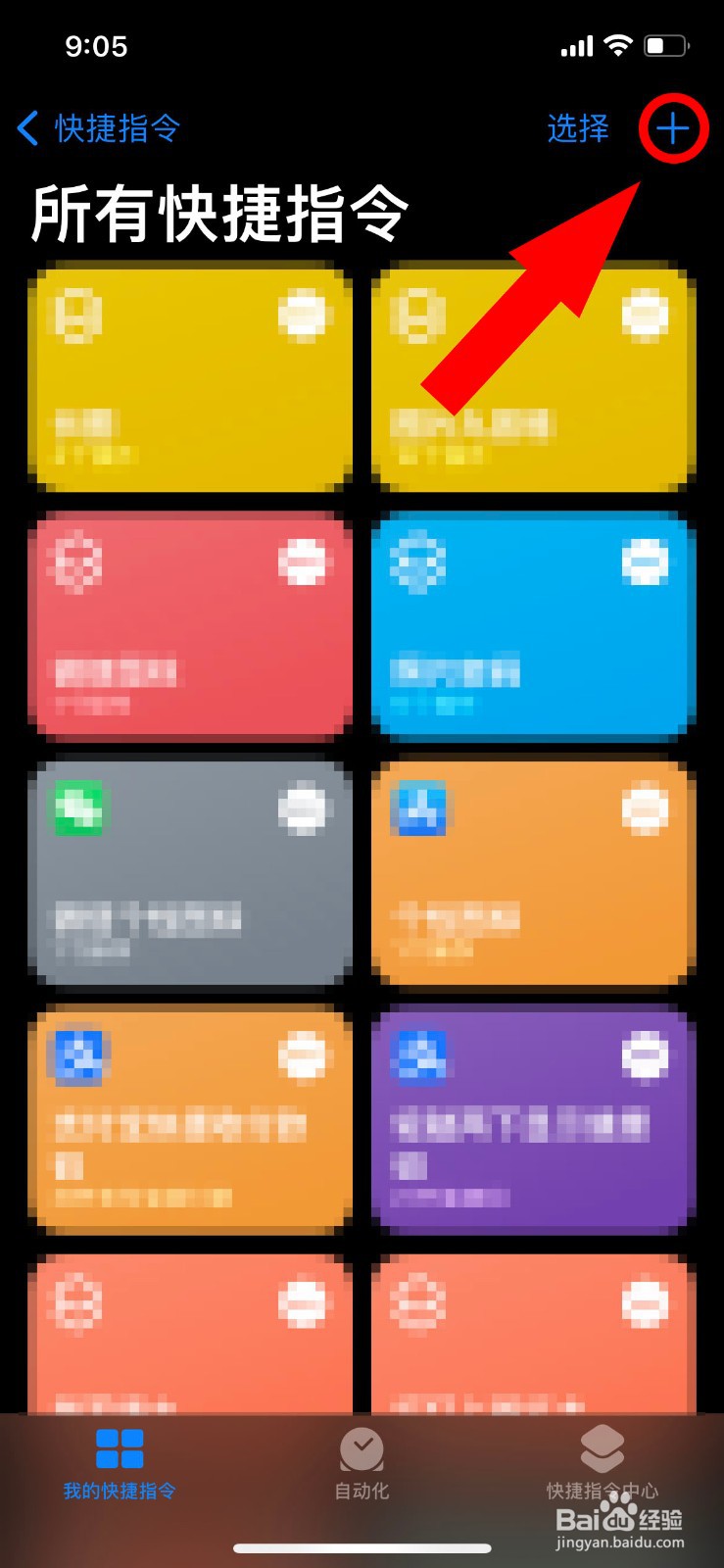
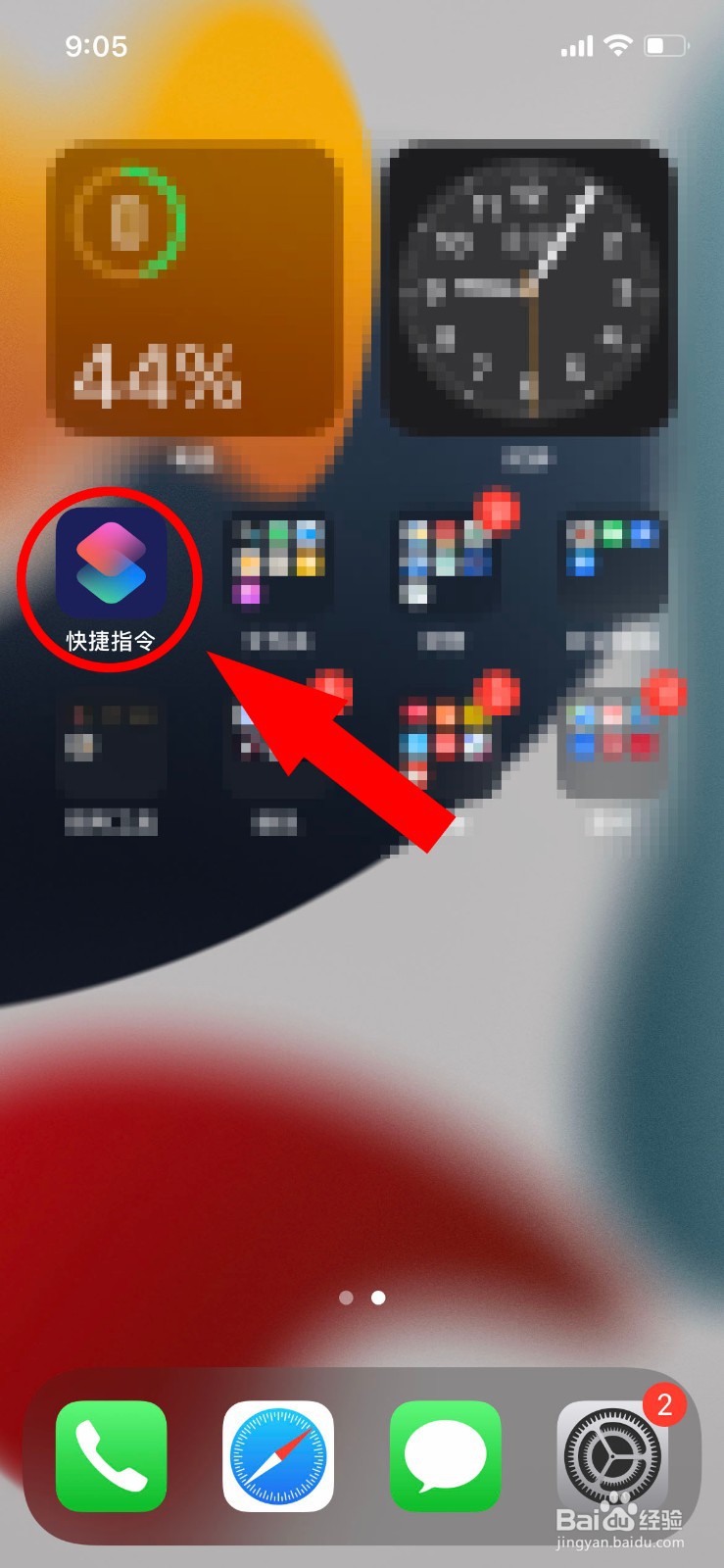
1、打开手机上的“快捷指令图标”;

苹果长图快捷指令怎么设置步骤

2、点击右上角的“+”;

苹果长图快捷指令怎么设置步骤

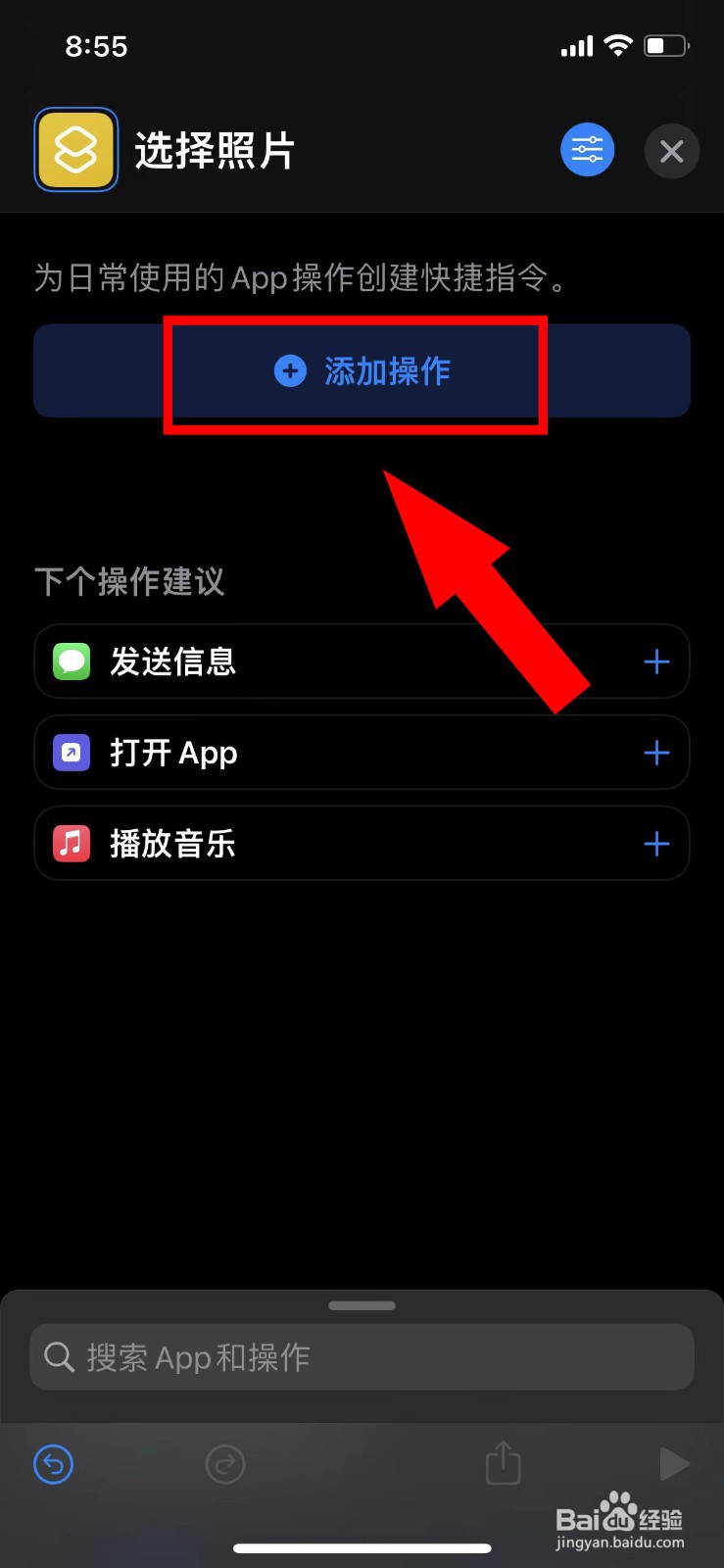
3、点击“添加操作”;

苹果长图快捷指令怎么设置步骤

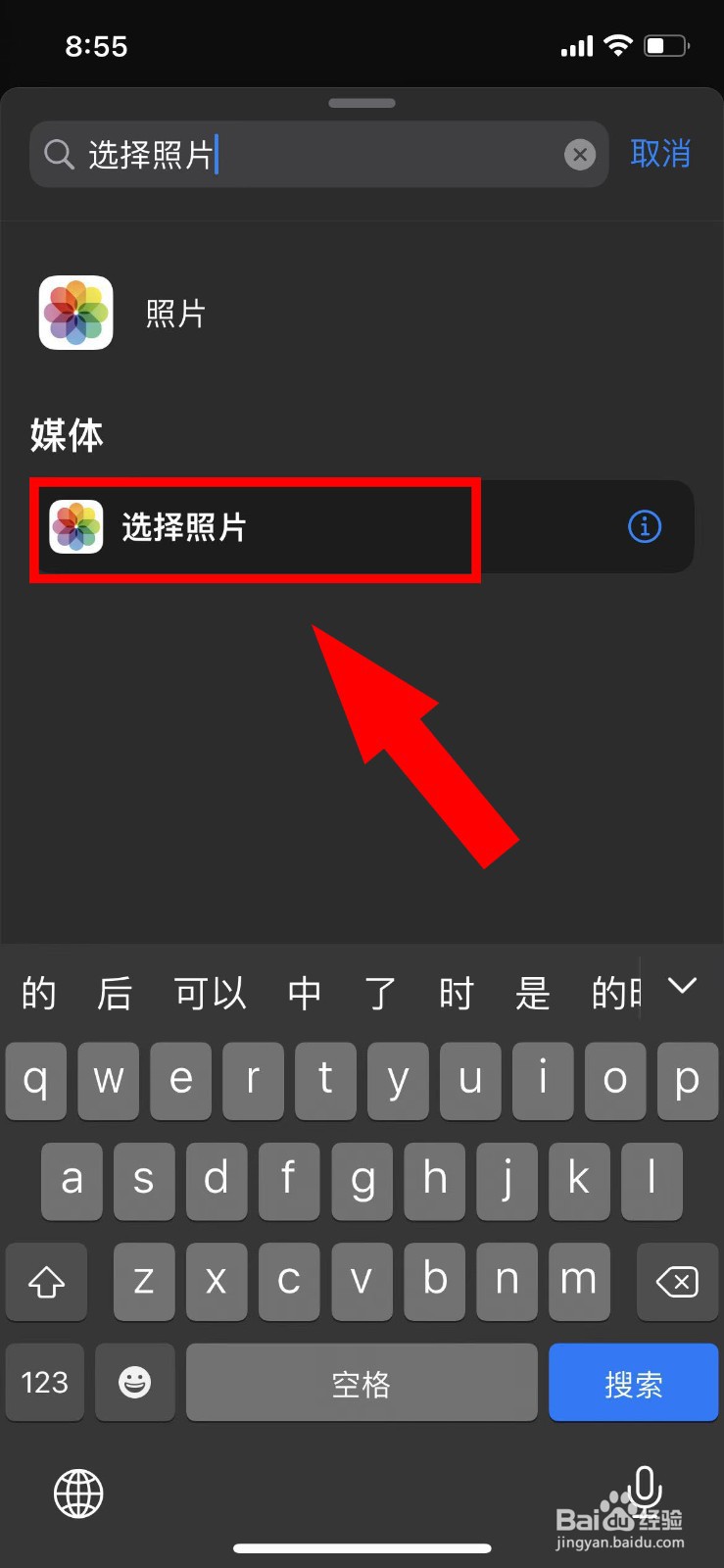
4、操作搜索框中输入“选择图片”并选择;

苹果长图快捷指令怎么设置步骤

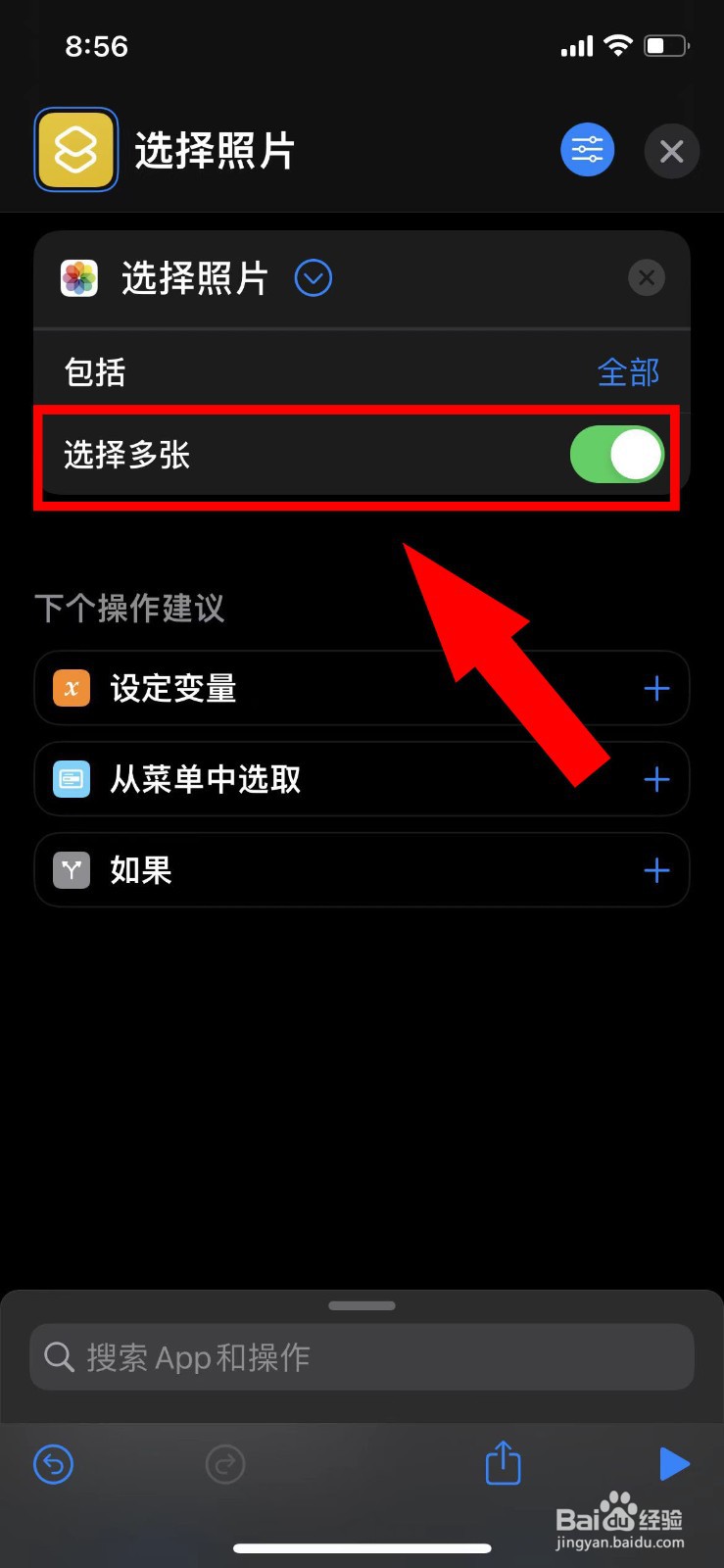
5、将选择图片的操作中的“多张图片”按钮打开;

苹果长图快捷指令怎么设置步骤

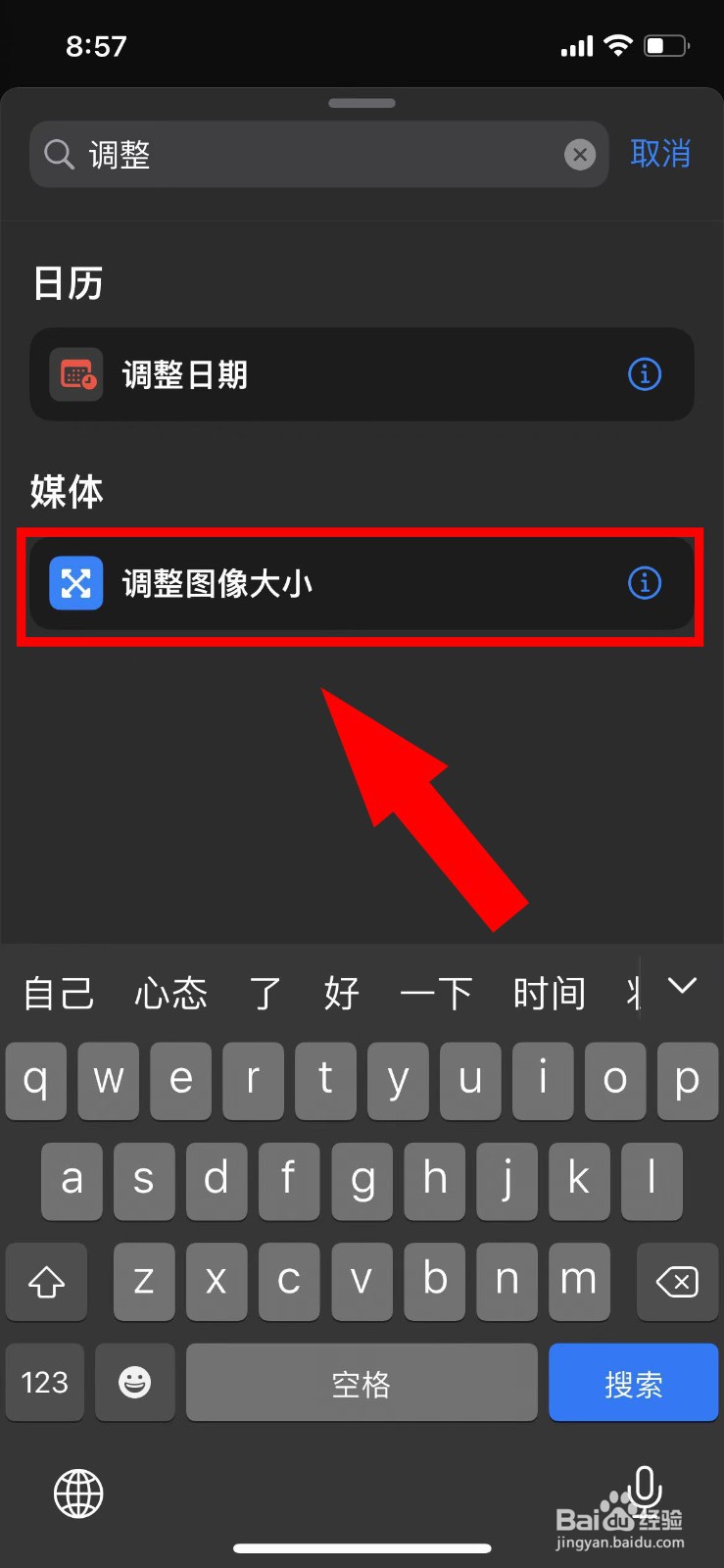
6、操作搜索框中输入“调整图像大小”并选择;

苹果长图快捷指令怎么设置步骤

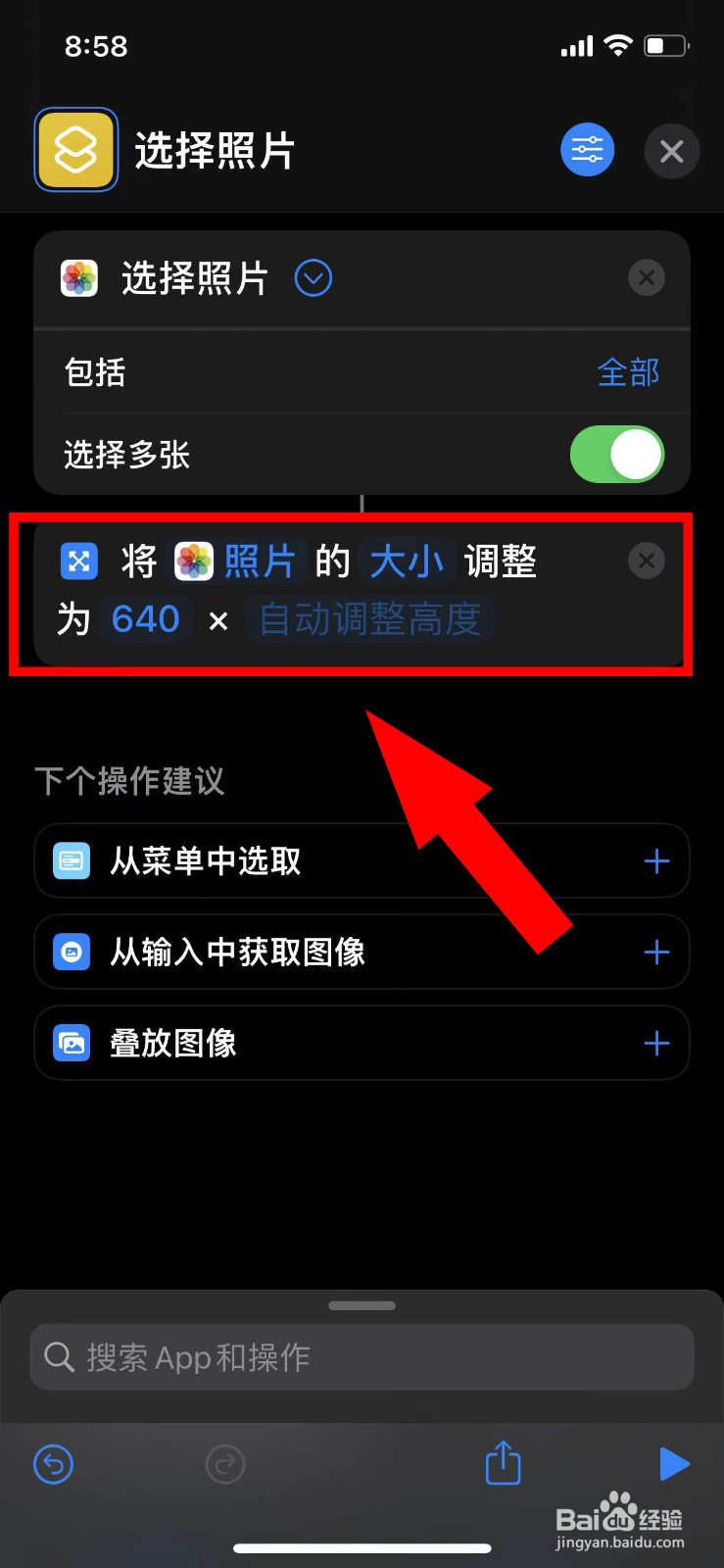
7、调整图像大小操作设置好了;

苹果长图快捷指令怎么设置步骤

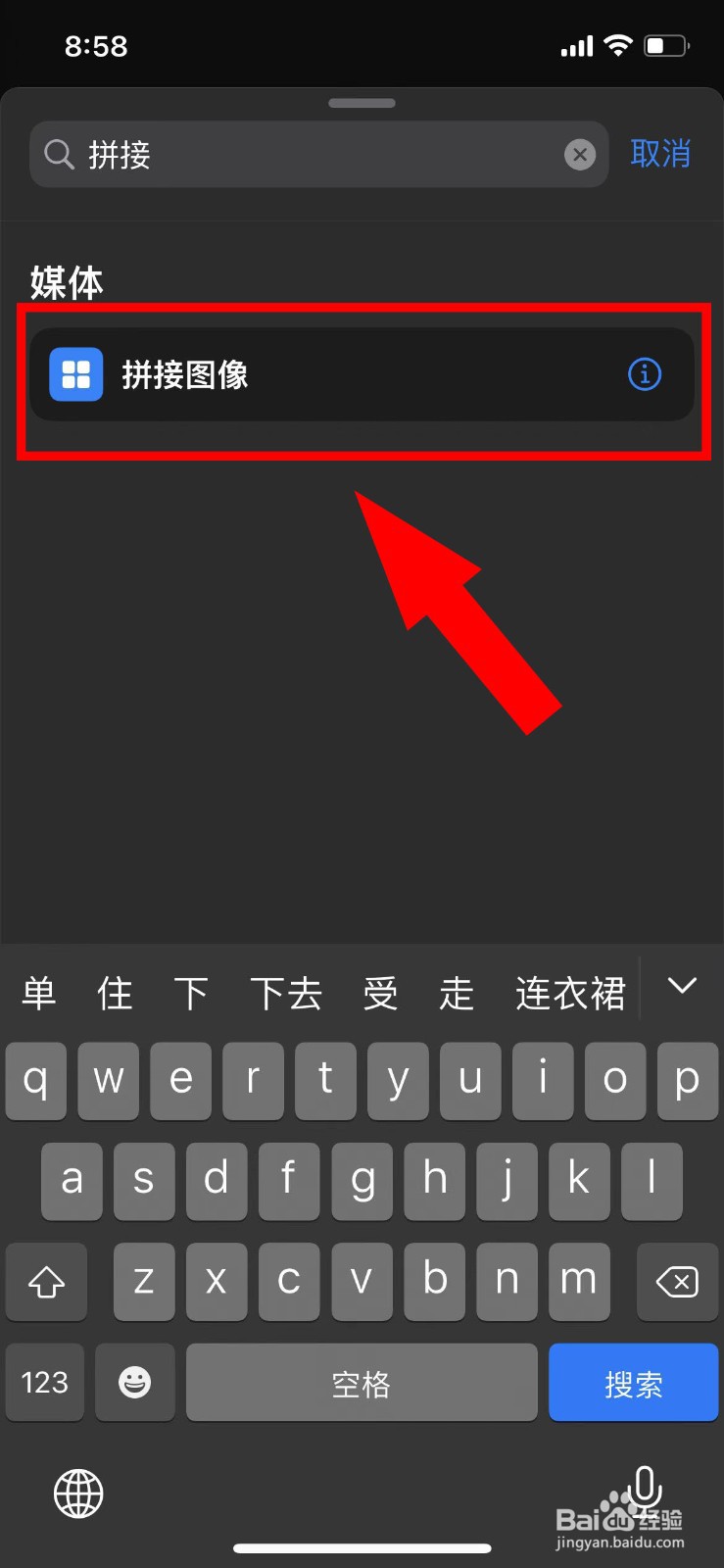
8、操作搜索框中输入“拼接图像”并选择;

苹果长图快捷指令怎么设置步骤

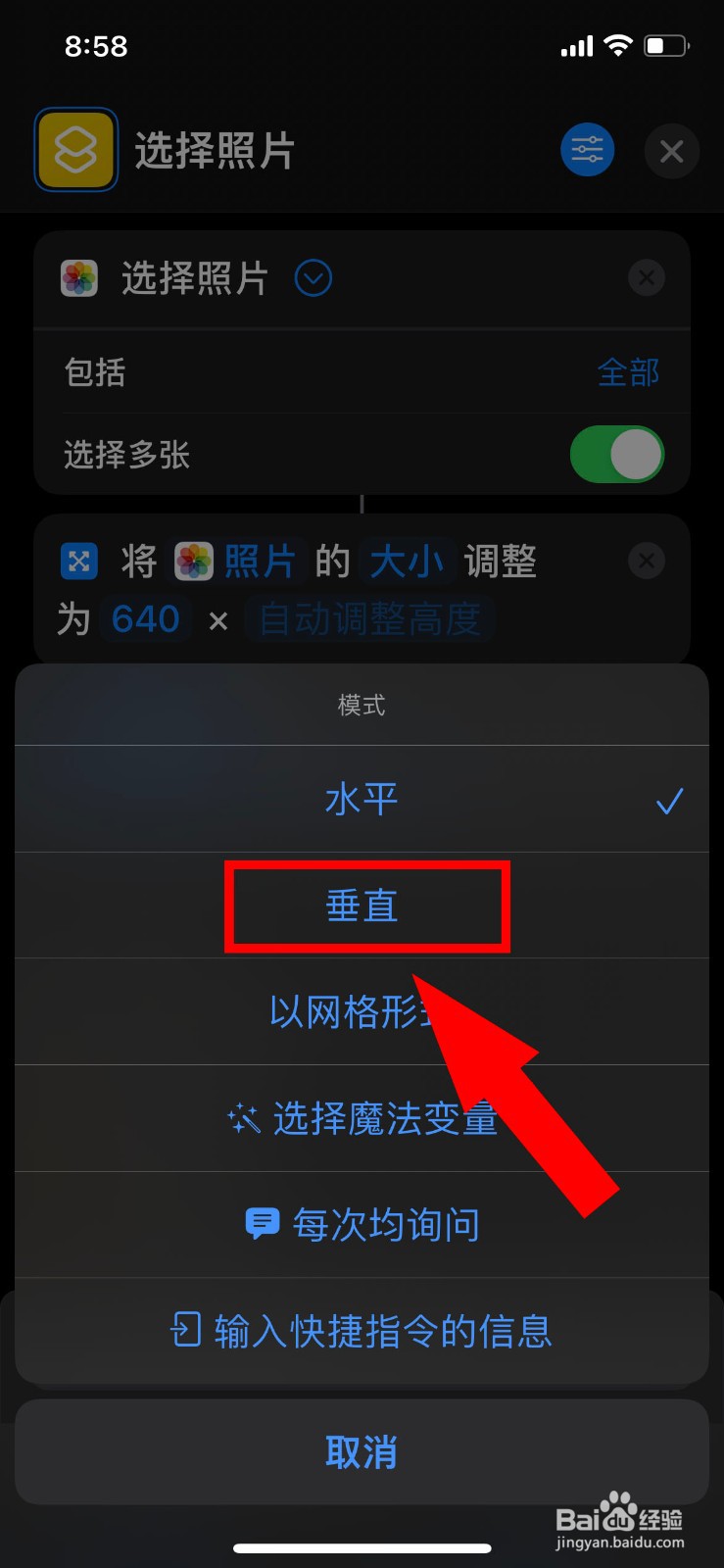
9、把水平拼接改成“垂直”拼接;

苹果长图快捷指令怎么设置步骤

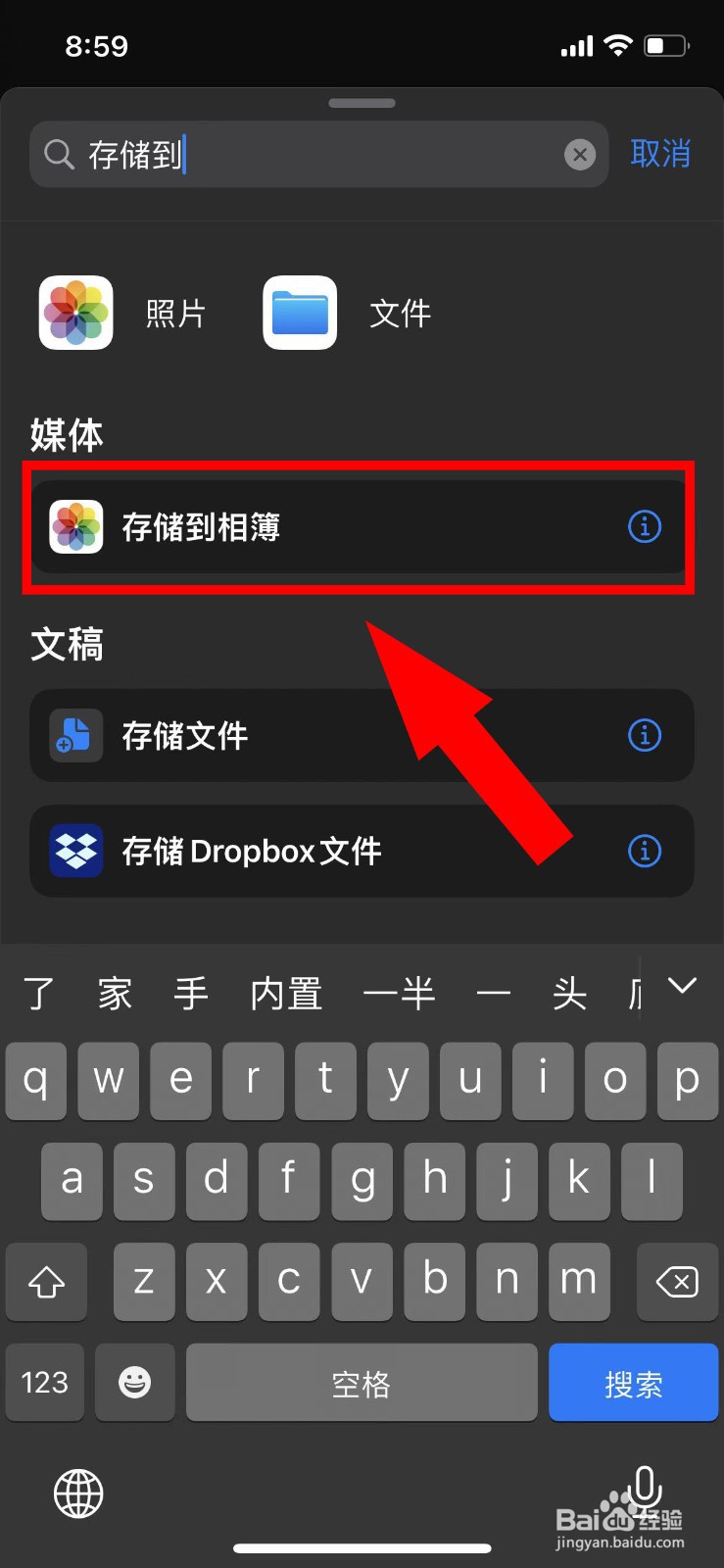
10、操作搜索框中输入“存储到相簿”并选择;

苹果长图快捷指令怎么设置步骤

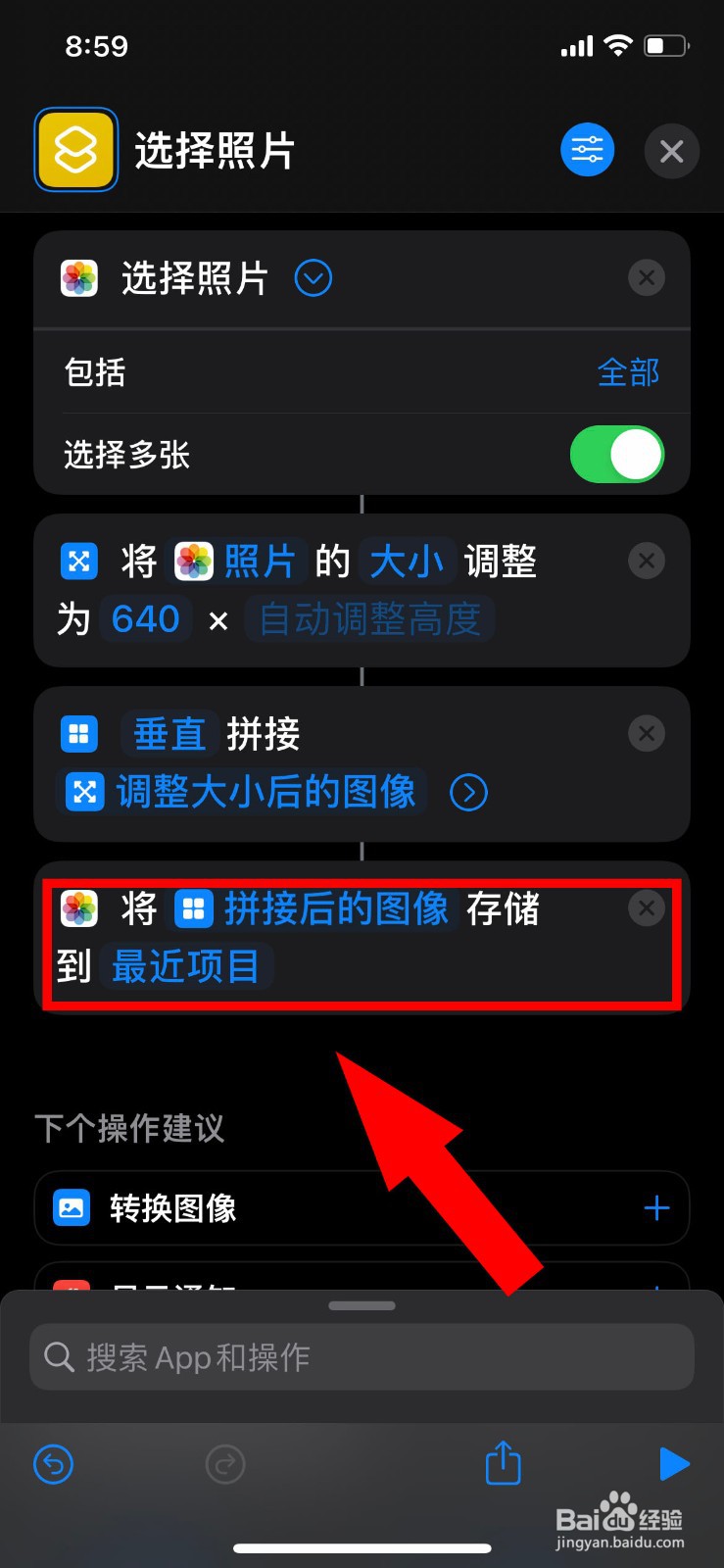
11、“存储到相簿”操作设置好了;

苹果长图快捷指令怎么设置步骤

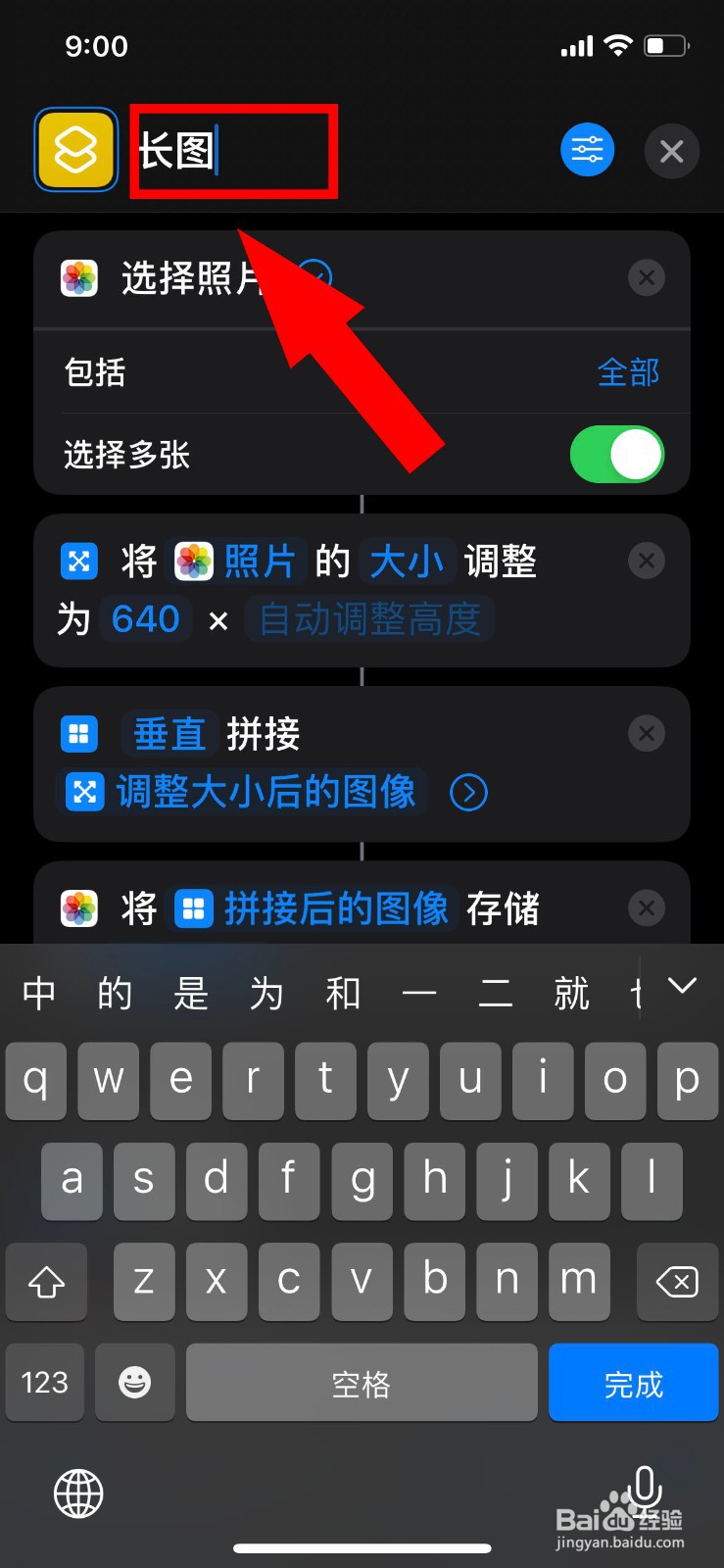
12、我们命名该快捷指令为“长图”;

苹果长图快捷指令怎么设置步骤

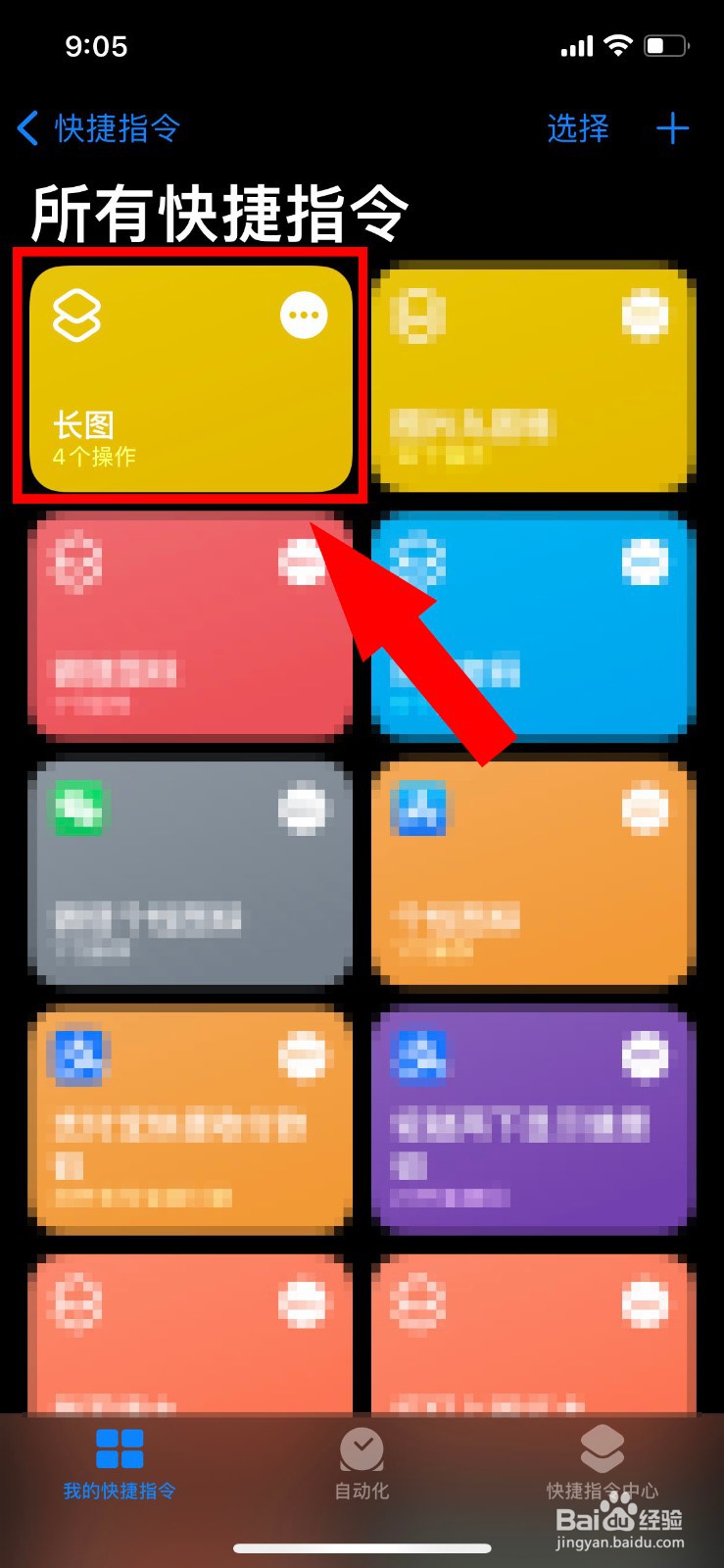
13、下面我们来测试一下“长图快捷指令”是否成功,回到快捷指令界面,点击“长图”快捷指令;
苹果长图快捷指令怎么设置步骤

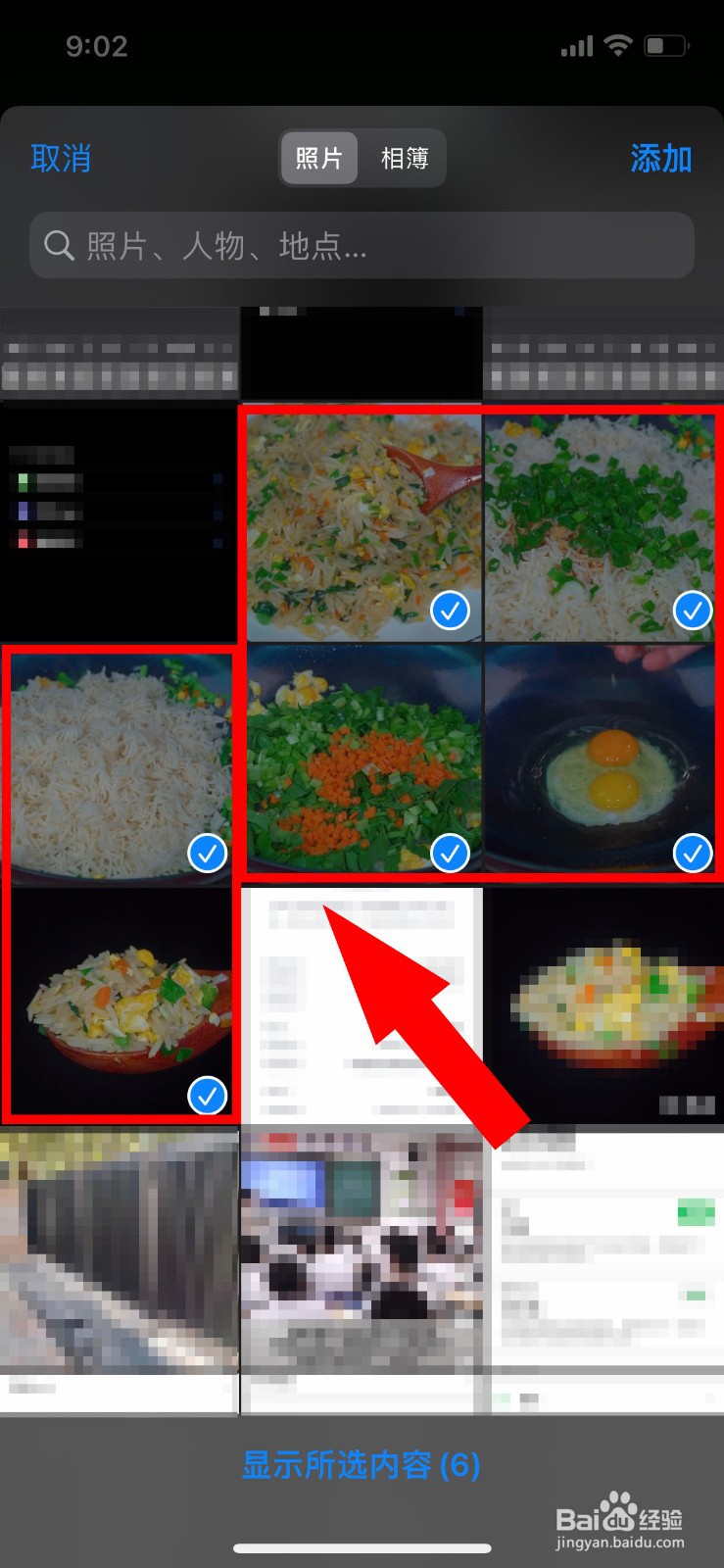
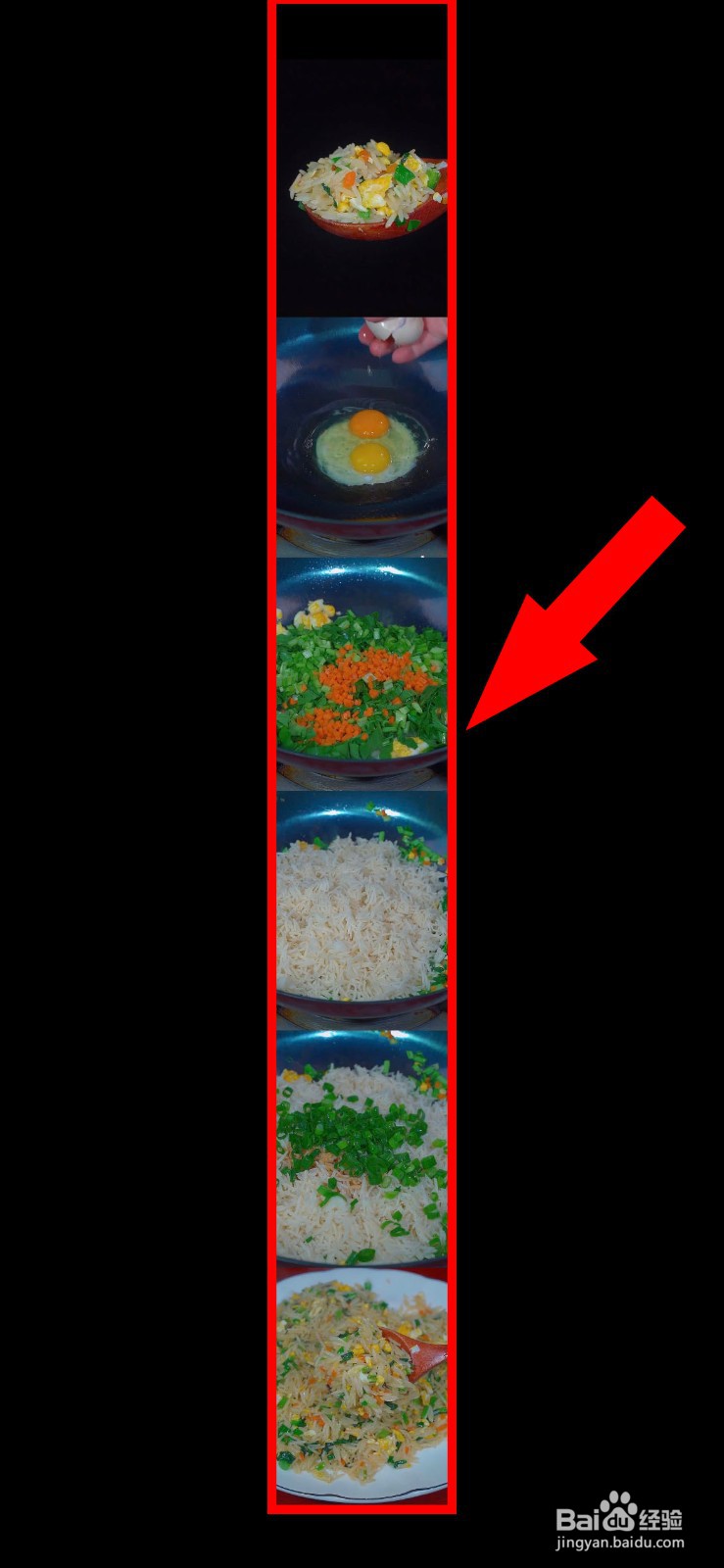
14、选择图片中的“六张图片”,然后点击“添加”;

苹果长图快捷指令怎么设置步骤

15、这样我们长图快捷指令测试就成功了

苹果长图快捷指令怎么设置步骤
  • 如何用iPhone手机自带软件拼长图
  • 苹果相册快捷指令怎么设置
  • 苹果拼接长图怎么设置
  • 苹果手机如何制作长图?
  • 苹果手机相册可以拼图吗
  • 热门搜索
    短裤的英文怎么读 广东理工职业学院怎么样 白冰个人资料简介 恐龙玩具大全 辈分称呼大全图 大牙疼怎么办 怎么备份电脑系统 简爱简介 正版马会精选资料大全 注册表编辑器怎么打开