1、首先,现在PS中写上要添加渐变颜色的文字,这里我就已经写好了。

2、之后,选定好文字所在的图层,如图所示,蓝色的表示选定的。

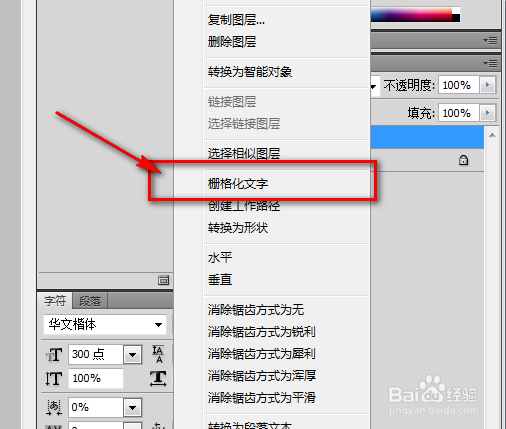
3、之后,在图层上面单击鼠标右键,开始栅格化图层喔。
4、之后,把普通的文字转换为选区。

5、然后开始给文字进行渐变设置。

6、如图,点击渐变色面板,自行设置要渐变的颜色效果。

7、这里我就设置类似彩虹色的渐变色,然后点击确定就行了喔。

8、之后,用鼠标拉动渐变线,设置渐变方向便可以了。

9、最后,带有渐变颜色的文字就做出来了,还是不错的。

时间:2026-04-21 21:47:50
1、首先,现在PS中写上要添加渐变颜色的文字,这里我就已经写好了。
2、之后,选定好文字所在的图层,如图所示,蓝色的表示选定的。
3、之后,在图层上面单击鼠标右键,开始栅格化图层喔。
4、之后,把普通的文字转换为选区。
5、然后开始给文字进行渐变设置。
6、如图,点击渐变色面板,自行设置要渐变的颜色效果。
7、这里我就设置类似彩虹色的渐变色,然后点击确定就行了喔。
8、之后,用鼠标拉动渐变线,设置渐变方向便可以了。
9、最后,带有渐变颜色的文字就做出来了,还是不错的。
