Photoshop教程---利用滤镜制造下雨效果

 时间:2026-02-14 21:22:35

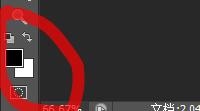
1、启动软件pscs6,然后按【Ctrl+o】打开一张素材图片,并拷贝一层,然后再 按d键回复默认前景色背景色
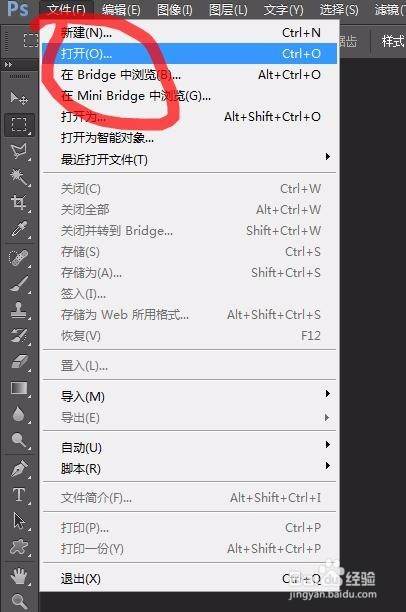
Photoshop教程---利用滤镜制造下雨效果

Photoshop教程---利用滤镜制造下雨效果

Photoshop教程---利用滤镜制造下雨效果

2、然后再执行滤镜--像素化--点状化u命令,相关设置数据如下图所示
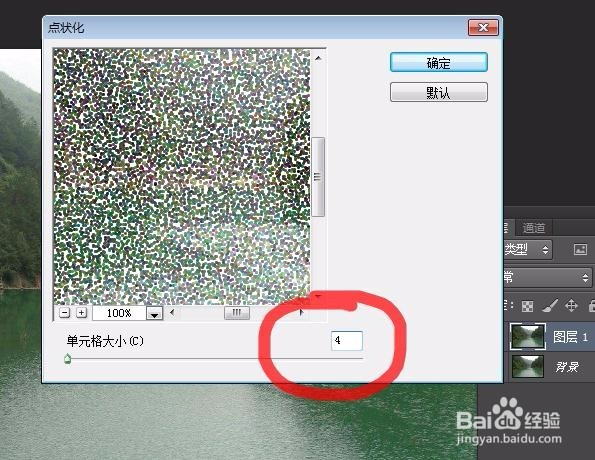
Photoshop教程---利用滤镜制造下雨效果

Photoshop教程---利用滤镜制造下雨效果

Photoshop教程---利用滤镜制造下雨效果

3、再执行图象--调整--阈值命令,设置数据如下图所示

Photoshop教程---利用滤镜制造下雨效果

Photoshop教程---利用滤镜制造下雨效果

Photoshop教程---利用滤镜制造下雨效果

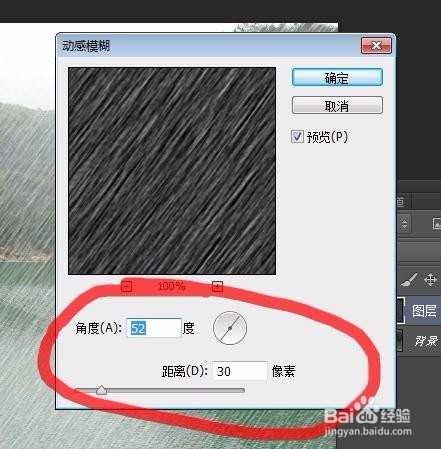
4、执行滤镜--模糊--动感模糊命令,设置数据如下图所示

Photoshop教程---利用滤镜制造下雨效果

Photoshop教程---利用滤镜制造下雨效果

Photoshop教程---利用滤镜制造下雨效果

5、然后再执行滤镜--锐化命令,并按【Ctrl+f】多执行一次

Photoshop教程---利用滤镜制造下雨效果

Photoshop教程---利用滤镜制造下雨效果

6、然后再执行图像--调整--色阶【Ctrl+l】命令,调整数据如下图所示

Photoshop教程---利用滤镜制造下雨效果

Photoshop教程---利用滤镜制造下雨效果

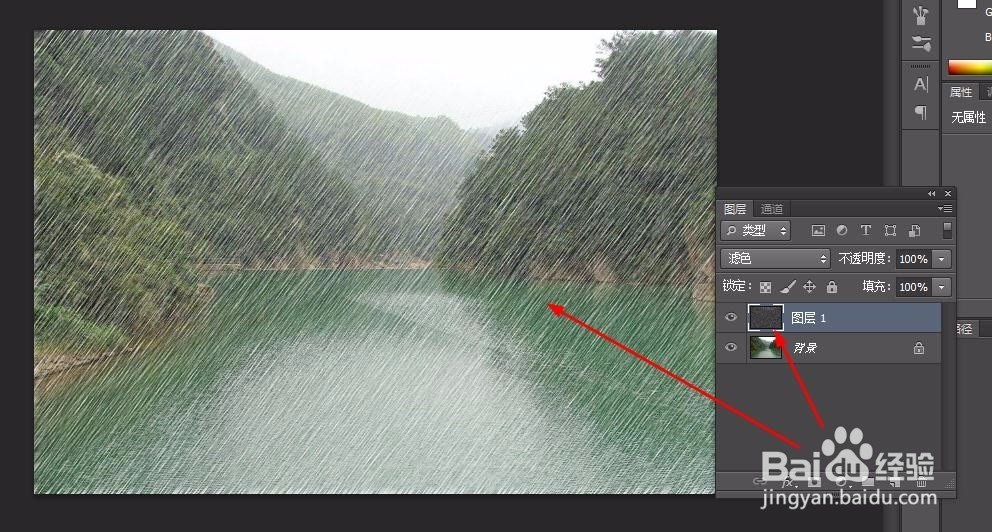
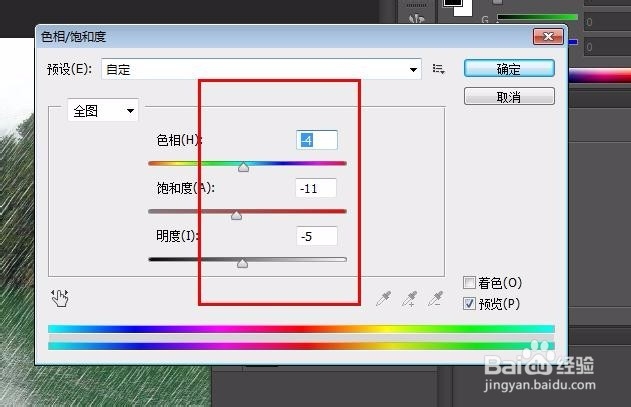
7、再执行图像--调整--色相/饱和度命令,设置数据如下图所示,最终效果如图

Photoshop教程---利用滤镜制造下雨效果

Photoshop教程---利用滤镜制造下雨效果

Photoshop教程---利用滤镜制造下雨效果

  • Photoshop教程---利用滤镜制作七彩花瓣效果
  • photoshop教程---利用滤镜制作铁锈效果
  • Photoshop教程——滤镜云彩教程
  • photoshop滤镜的渲染艺术效果
  • photoshop教程魔术橡皮擦使用方法和技巧
  • 热门搜索
    爱瑞嘉奶粉怎么样 如何提高语文成绩 如何选购吸尘器 网络打印机怎么安装 qq系统设置在哪里 ~怎么打 如何学习摄影 怎么输入特殊符号 路由器怎么改密码 河北邢台旅游景点