怎样用PPT完成图片剪辑(裁剪图片)?

 时间:2026-04-26 02:51:16

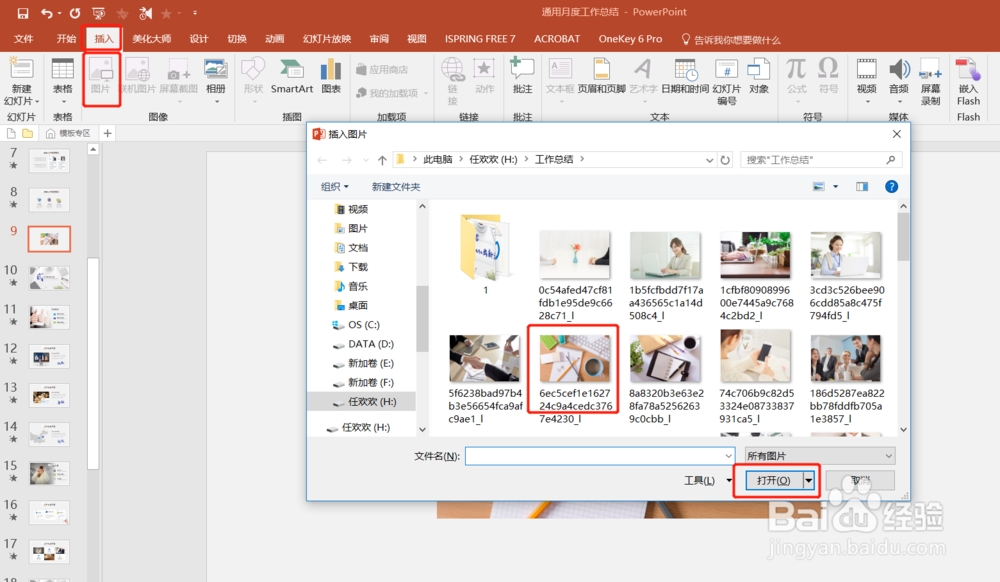
1、第一步,打开PPT,点击工具栏“插入”--“图片”,从跳出的对话框中选择需要插入的图片
怎样用PPT完成图片剪辑(裁剪图片)?

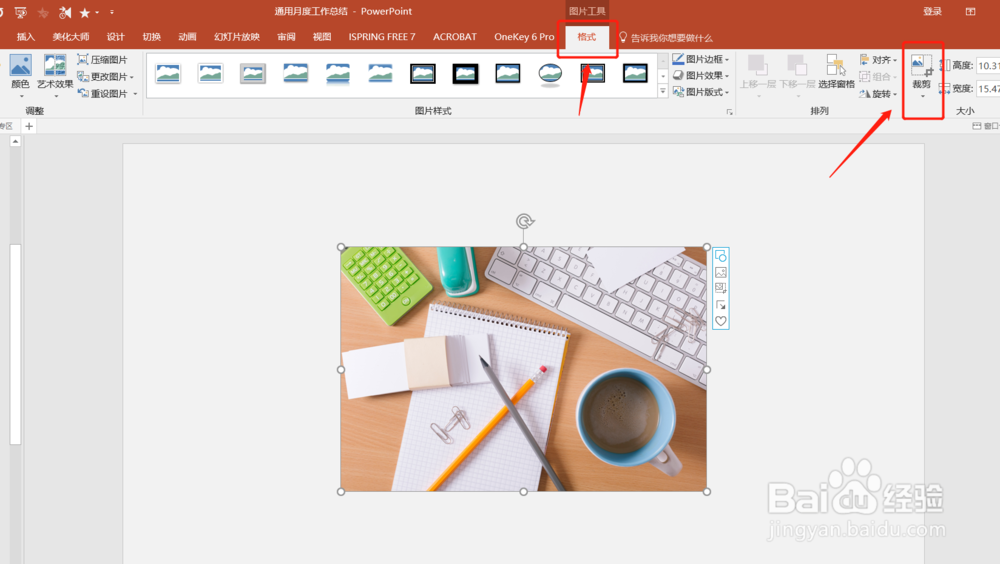
2、第二步,选中插入的图片,点击工具栏“格式”--“裁剪”

怎样用PPT完成图片剪辑(裁剪图片)?

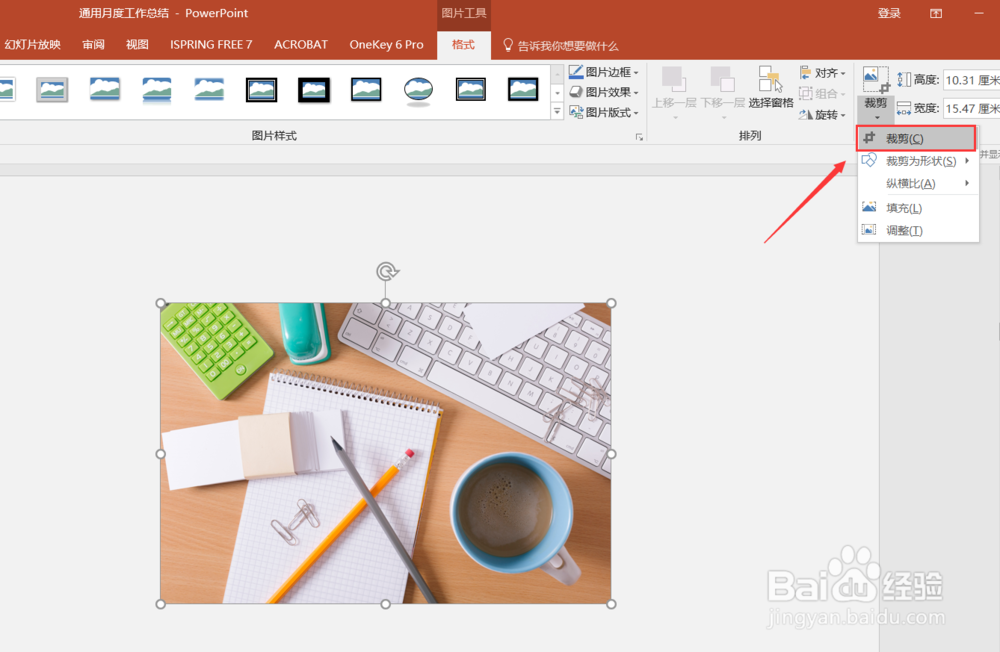
3、第三步,如下图所示,选择“裁剪”中第一个“裁剪”

怎样用PPT完成图片剪辑(裁剪图片)?

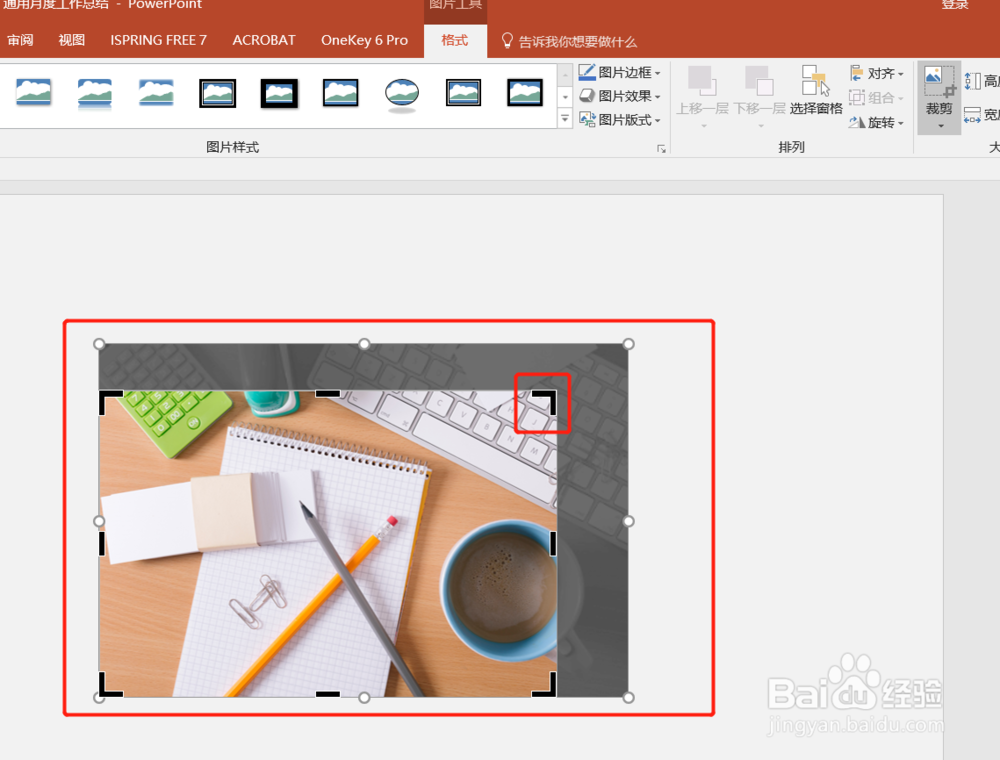
4、第四步,如下图所示,可以看到图片周围出现横竖样的小图标,用鼠标往进推就完成了图片裁剪
怎样用PPT完成图片剪辑(裁剪图片)?

5、第五步,选择“裁剪”中的第二个“裁剪为形状”,就可以看出出现各种图形,有“矩形”-“基本形状”-“箭头汇总”等。选择其中一个就形成如下所示圆形图片

怎样用PPT完成图片剪辑(裁剪图片)?

怎样用PPT完成图片剪辑(裁剪图片)?

6、第五步,可以随意的选择其中形状进行设置。

怎样用PPT完成图片剪辑(裁剪图片)?

7、第六步,学会了如何裁剪图片,就可以实际应用到PPT制作中

怎样用PPT完成图片剪辑(裁剪图片)?

  • PPT中怎样裁剪图片
  • 如何将PPT中的照片做的有朦胧感
  • PPT中图片如何对齐?
  • ppt怎么替换图片 ?
  • PPT页面空白空间的魅力设计技巧
  • 热门搜索
    鼻子干怎么办 头发分叉怎么办 底纹怎么去掉 小米盒子怎么连接电脑 cf怎么改名 甲沟炎化脓了怎么办 下雨天了怎么办我好想你 立方米怎么算 华润银行怎么样 电信宽带怎么样