1、点击win键,打开设置。如图:

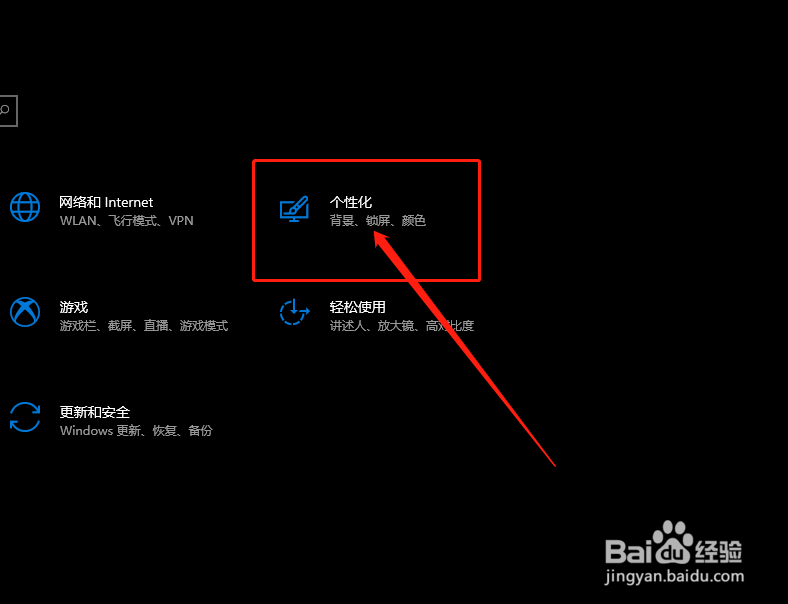
2、选择个性化。如图:
3、选择任务栏。如图:

4、选择“打开或关闭系统图标”。如图:

5、打开“输入提示”。如图:

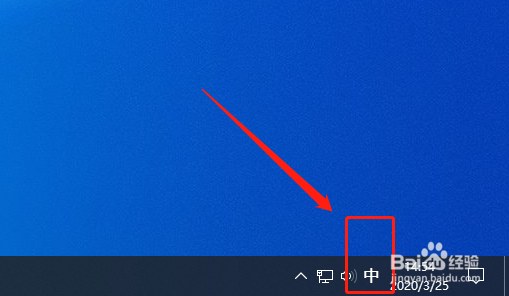
6、此时在右下角,就可看到,输入法指示图标。如图:
1、1.进入设置,打开个性化。
2.在个性化中,找到任务栏。
3.在任务栏设置界面设置系统图标。
时间:2026-04-30 17:23:40
1、点击win键,打开设置。如图:
2、选择个性化。如图:
3、选择任务栏。如图:
4、选择“打开或关闭系统图标”。如图:
5、打开“输入提示”。如图:
6、此时在右下角,就可看到,输入法指示图标。如图:
1、1.进入设置,打开个性化。
2.在个性化中,找到任务栏。
3.在任务栏设置界面设置系统图标。
