Photoshop教程:制作一把真实的尺子

 时间:2026-02-12 11:30:19

1、1,填充背景为灰色,再填充图案(图案下载地址: http://www.z990.com/html/Download/2013/0105/937.html)如图;

2,新建一层,使用渐变,更改图层模式为柔光,如图;

Photoshop教程:制作一把真实的尺子

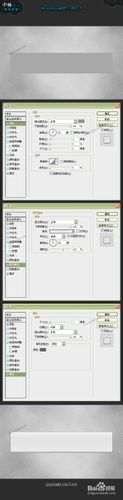
2、3,新建图层,创建矩形,添加图层样式,如图;

Photoshop教程:制作一把真实的尺子

3、4,再建立如图所示的蓝色矩形,添加图层样式,如图;

Photoshop教程:制作一把真实的尺子

4、5,画上两条高度为1像素的白色线条,将两条白色线条放在如图所示的位置;

Photoshop教程:制作一把真实的尺子

5、6,绘制尺子上的刻度,绘制黑线,白线各一条。更改图层模式为叠加,如图所示;

7,将线条复制,形成尺子上的刻度,如图;

Photoshop教程:制作一把真实的尺子

6、8,输入文字,完成最终效果。

Photoshop教程:制作一把真实的尺子

  • 如何用PS标注图片中物品的尺寸
  • ps怎么标注尺寸大小
  • ps怎样画出一条固定尺寸的直线
  • ps索引怎么取消
  • 如何利用PS做出规定尺寸的图片
  • 热门搜索
    红米怎么刷机 亚都空气净化器怎么样 长痘痘了怎么消除 砚台怎么用 58同城怎么样 金山毒霸怎么样 老年人腿疼怎么办 怎么开车省油 淘宝打不开怎么回事 wifi名字怎么改