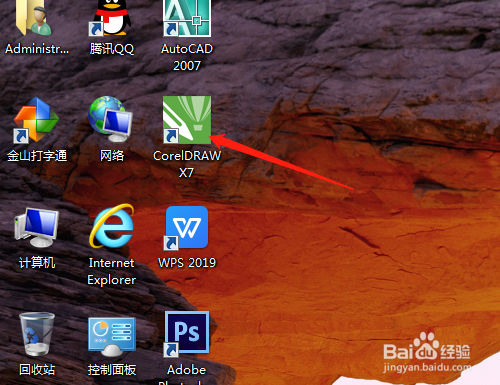
1、双击打开桌面的CorelDRAW X7。
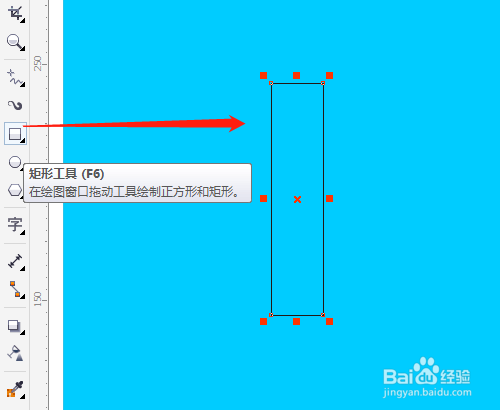
2、单击用矩形工具,绘制一个长矩形。
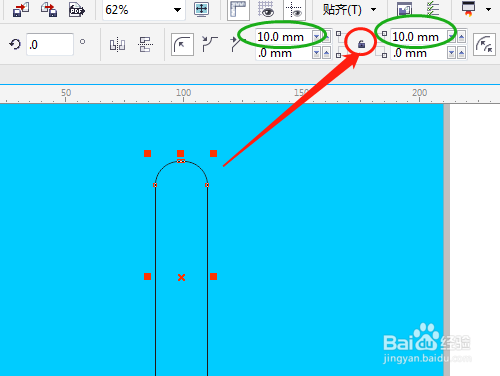
3、属性栏中先开锁,再设置上面的转角半径。
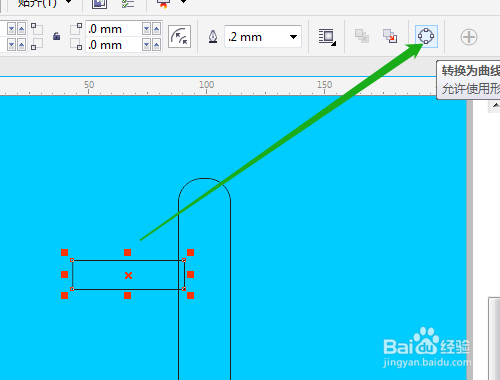
4、再绘制一个矩形,并转曲。
5、用形状工具调整矩形,复制一个并水平镜像。
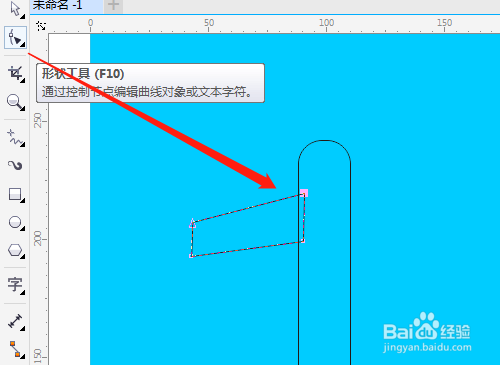
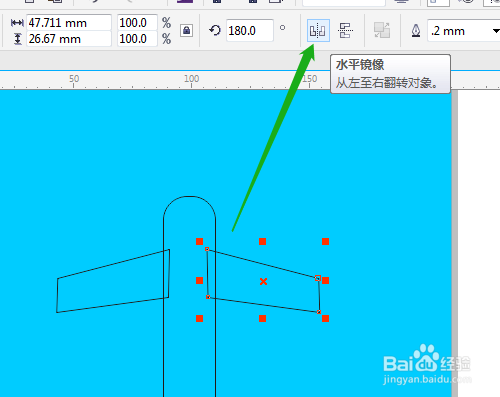
6、再复制一个矩形并调小,镜像,移至合适位置。
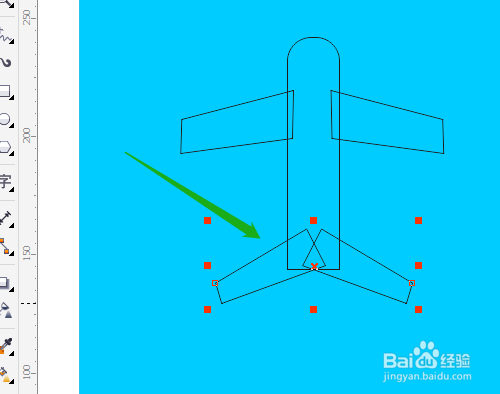
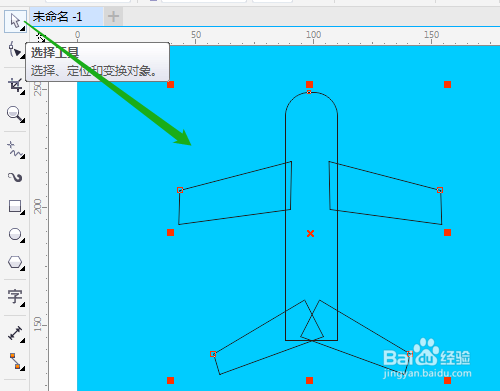
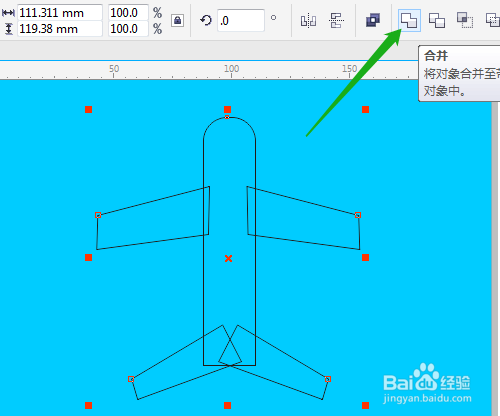
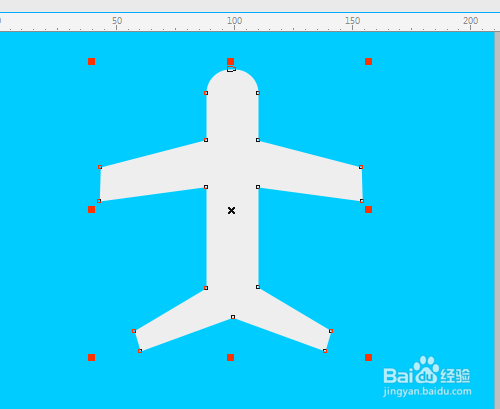
7、单击选择工具,框选所有图形,单击合并。填充颜色并取消边线。
时间:2026-04-23 04:31:53
1、双击打开桌面的CorelDRAW X7。
2、单击用矩形工具,绘制一个长矩形。
3、属性栏中先开锁,再设置上面的转角半径。
4、再绘制一个矩形,并转曲。
5、用形状工具调整矩形,复制一个并水平镜像。
6、再复制一个矩形并调小,镜像,移至合适位置。
7、单击选择工具,框选所有图形,单击合并。填充颜色并取消边线。
