1、打开PS,新建一个透明图层,用圆形选择工具画一个正圆形,并填充黑色

2、执行选择-修改-羽化,羽化15-20个像素

3、DEL删除填充的颜色,可以看到羽化后的效果

4、用不透明黑色画笔在圆上画几个反光区域
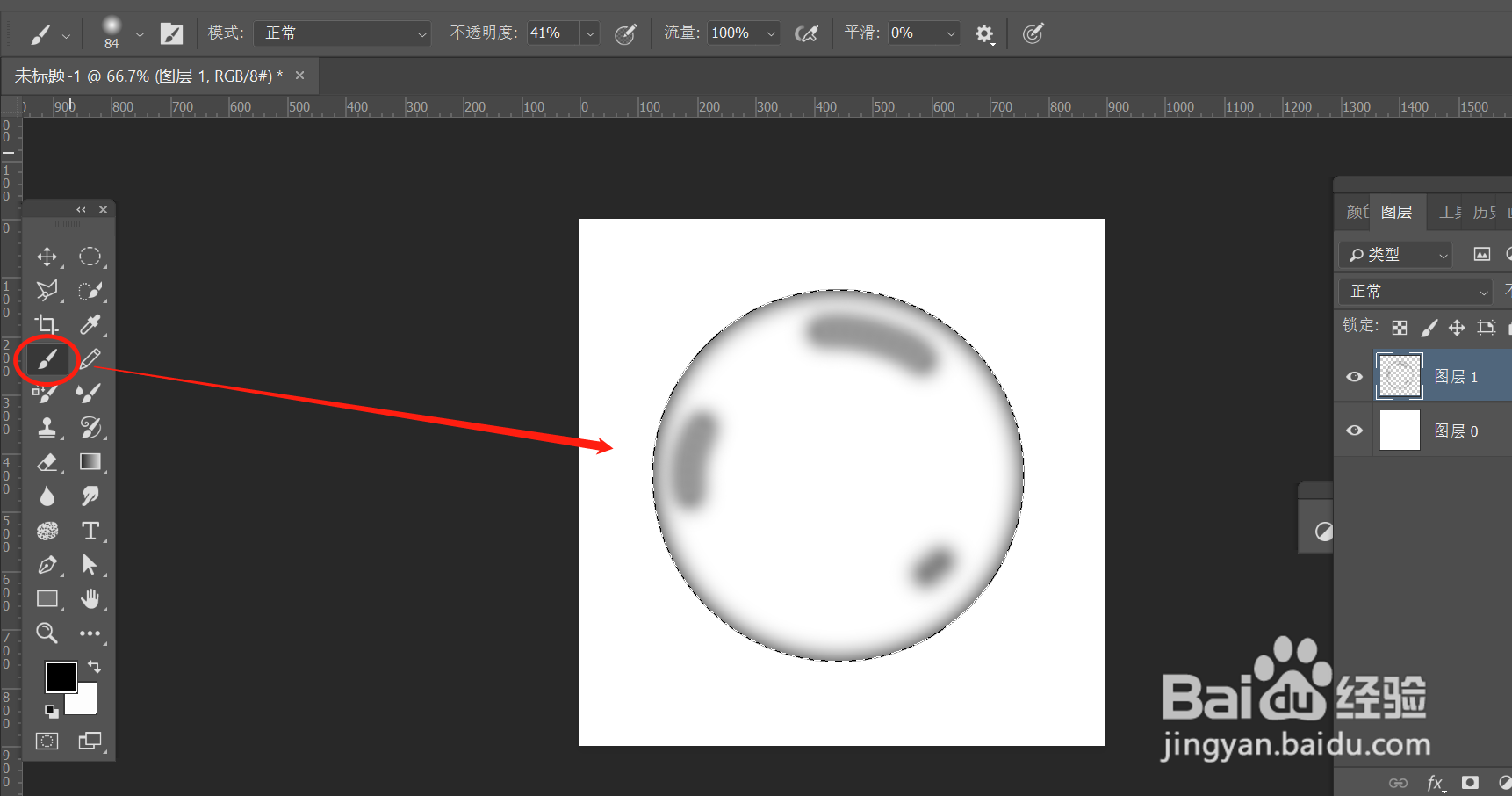
5、隐藏白色图层,执行编辑-定义画笔预设,给气泡画笔命名


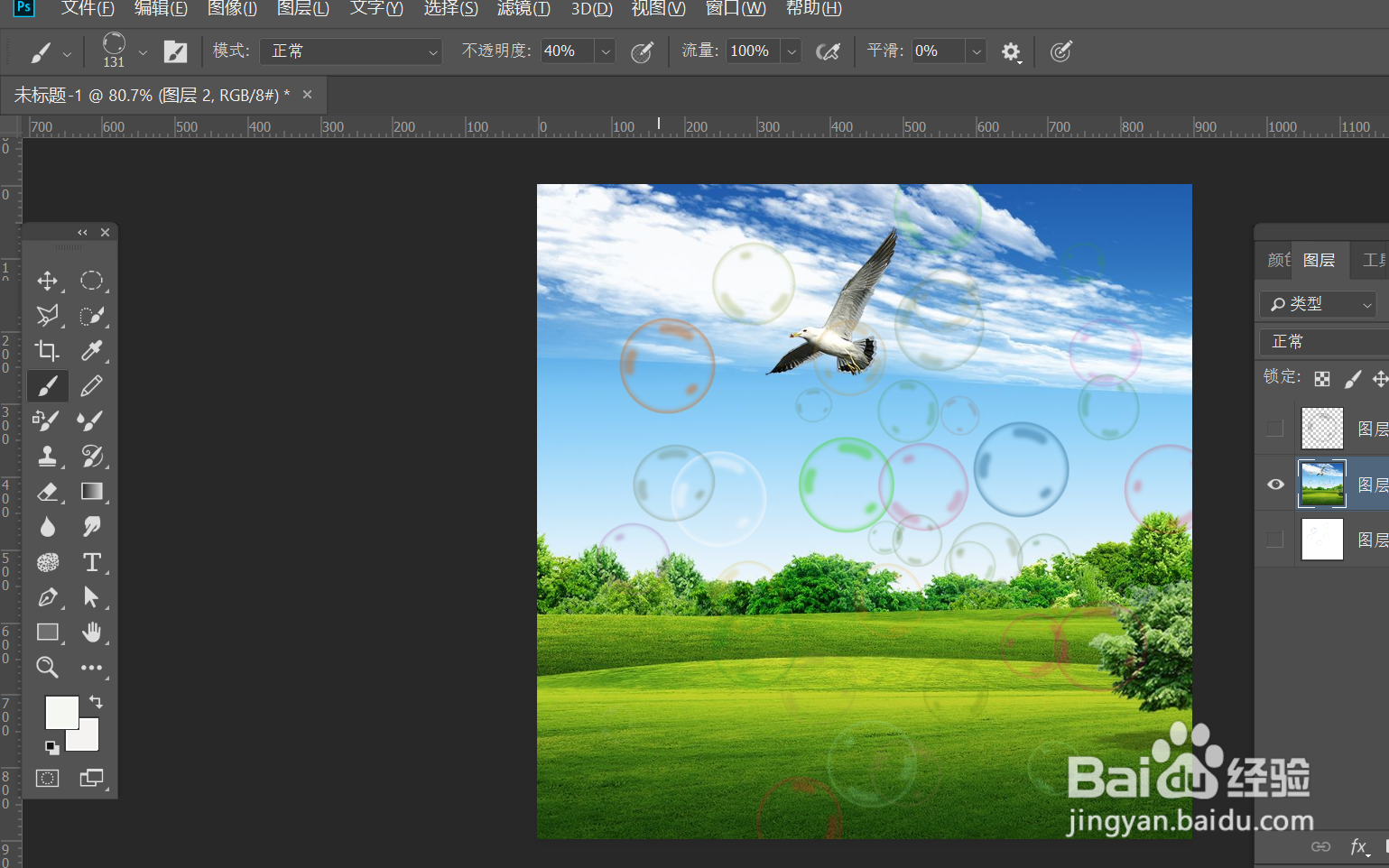
6、打开画笔,在下拉菜单中选择刚才保存的气泡画笔,设置好前景色(设置什么颜色就会画出什么 颜色的气泡),在一个图层上任意点击就可以看到刚才制作的气泡效果啦。也可以设置画笔的动态/散布等,可以连续画出许多彩色的气泡。

时间:2026-04-22 12:15:40
1、打开PS,新建一个透明图层,用圆形选择工具画一个正圆形,并填充黑色
2、执行选择-修改-羽化,羽化15-20个像素
3、DEL删除填充的颜色,可以看到羽化后的效果
4、用不透明黑色画笔在圆上画几个反光区域
5、隐藏白色图层,执行编辑-定义画笔预设,给气泡画笔命名
6、打开画笔,在下拉菜单中选择刚才保存的气泡画笔,设置好前景色(设置什么颜色就会画出什么 颜色的气泡),在一个图层上任意点击就可以看到刚才制作的气泡效果啦。也可以设置画笔的动态/散布等,可以连续画出许多彩色的气泡。
