1、Windows10系统,打开文件资源管理器,在窗口左侧快速访问下有使用过的文件【18950】和【常用文件】;

2、点击【快速访问】时,在窗口右侧中会显示:
最近使用的文件
...\最近(常用)使用文件夹最近(常用)使用的文件...;

3、Windows 10系统删除/恢复最近使用文件夹方法
Windows 10系统删除最近使用文件夹
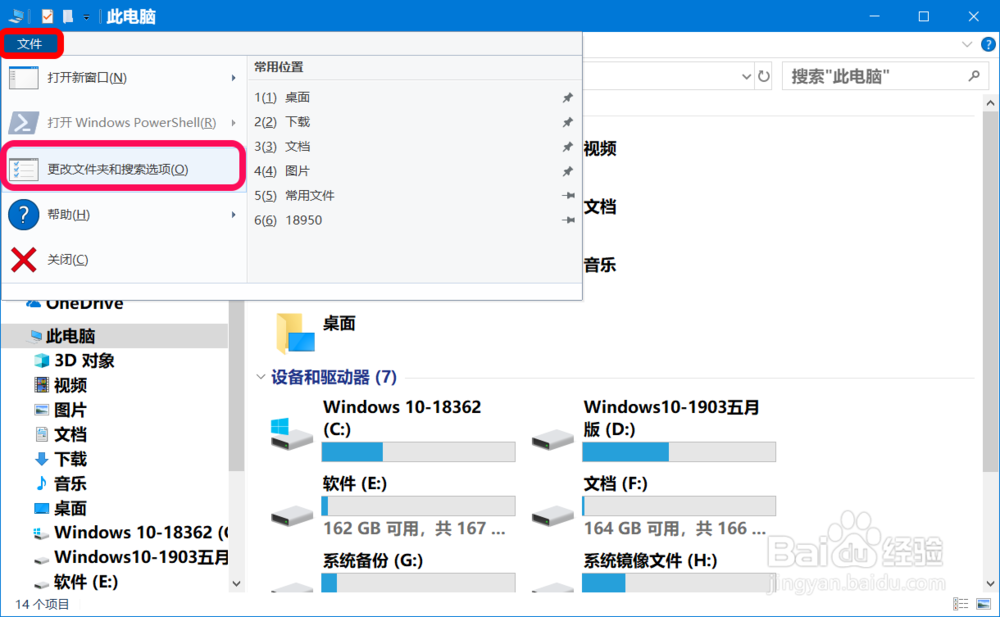
点击资源管理器窗口左上角的【文件】,在展开的菜单中点击:更改文件和搜索选项;
4、此时打开 Windows 10 文件夹选项 窗口,在文件夹选项窗口中,我们可以看到有一个【隐私】项,点击 清除文件资源管理器历史记录:清除;

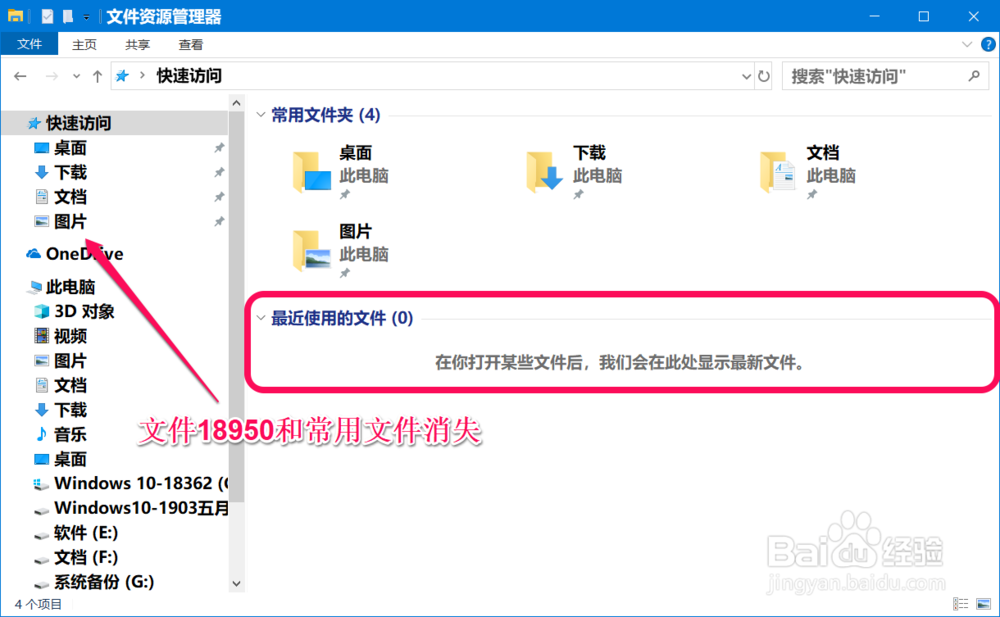
5、在资源管理器左侧窗口中,我们可以看到:文件【18950】和【常用文件】消失,右侧窗口中 最近使用的文件 也已消失;
6、我们再次进入【文件夹选项】窗口中,可以看到【隐私】下:
☑在快速访问中显示最近使用的文件
☑在快速访问中显示常用文件夹
复选框中都已打勾;
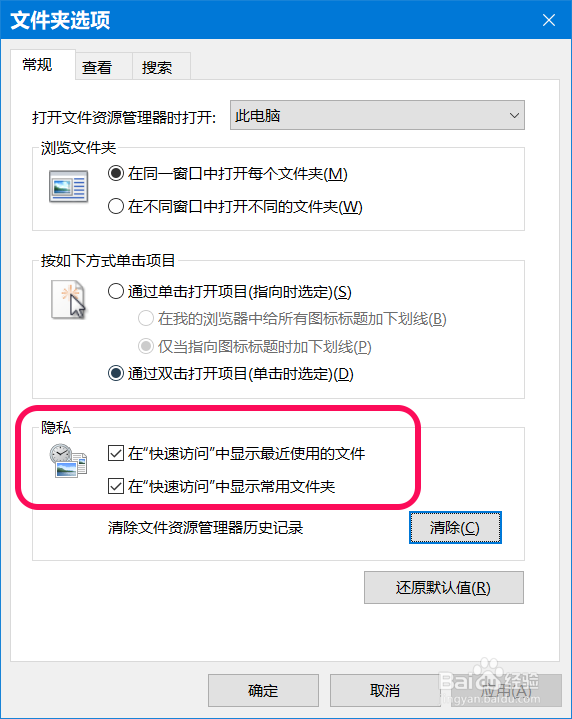
7、点击去掉前面复选框中的小勾,再点击:应用 - 确定;

8、进入资源管理器 - 快速访问,可以看到窗口右侧中的 最近使用文件 项目消失。

9、Windows 10系统恢复最近使用文件夹
Windows 10系统恢复最近使用文件夹的方法很简单,进入Windows 10文件夹选项窗口,在【隐私】项下点击:恢复默认值;

10、当:
☑在快速访问中显示最近使用的文件
☑在快速访问中显示常用文件夹
复选框中显示小勾时,
再点击:应用 - 确定;

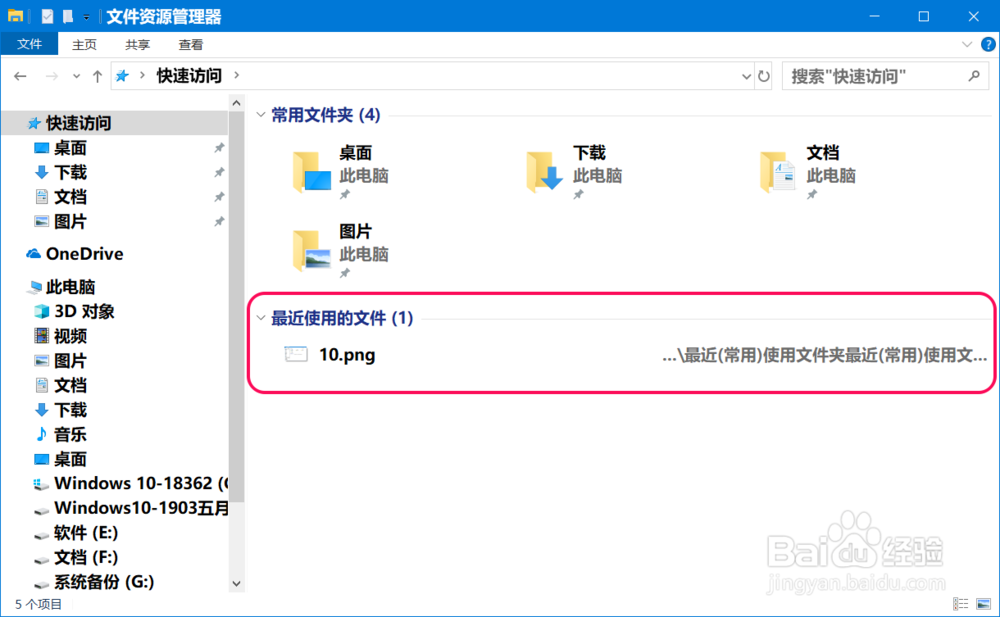
11、进入资源管理器 - 快速访问,我们可以看到右侧窗口中已恢复:
最近使用的文件
...\最近(常用)使用文件夹最近(常用)使用文...
12、至此,Windows 10系统删除/恢复最近使用文件夹操作方法全部完成,供朋友们参考。
