如何更改 Mac OS X 系统默认用户名

 时间:2026-02-16 15:35:35

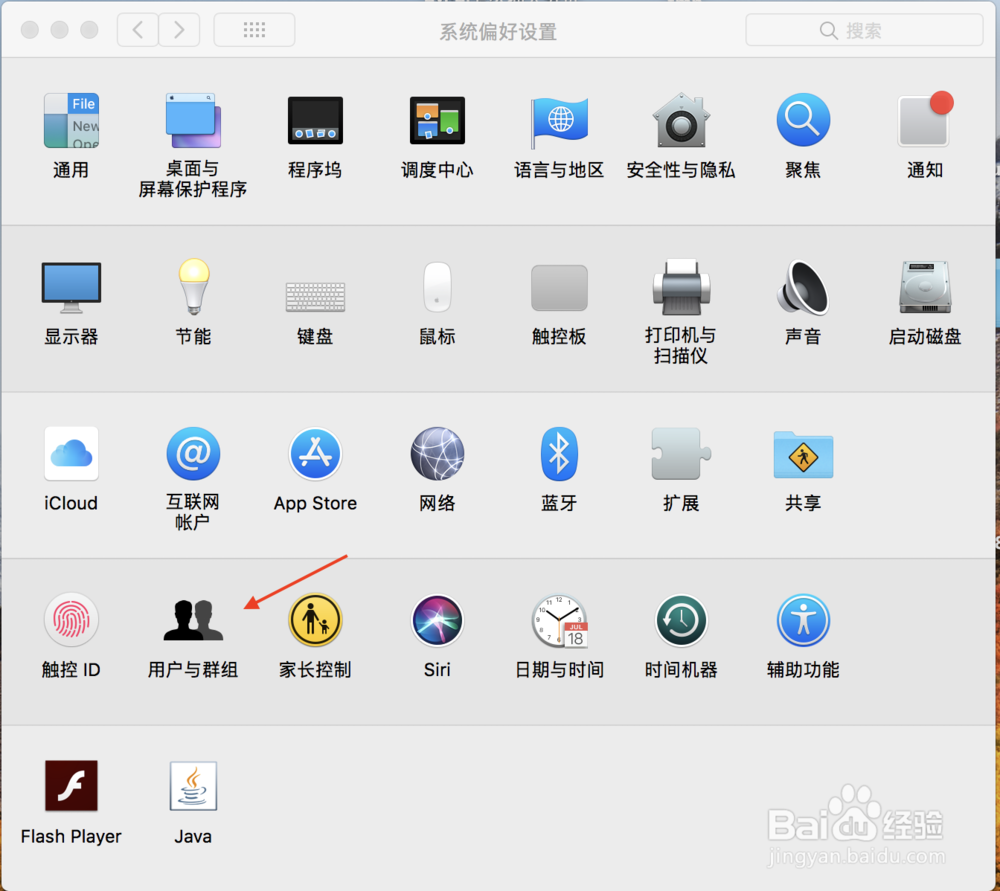
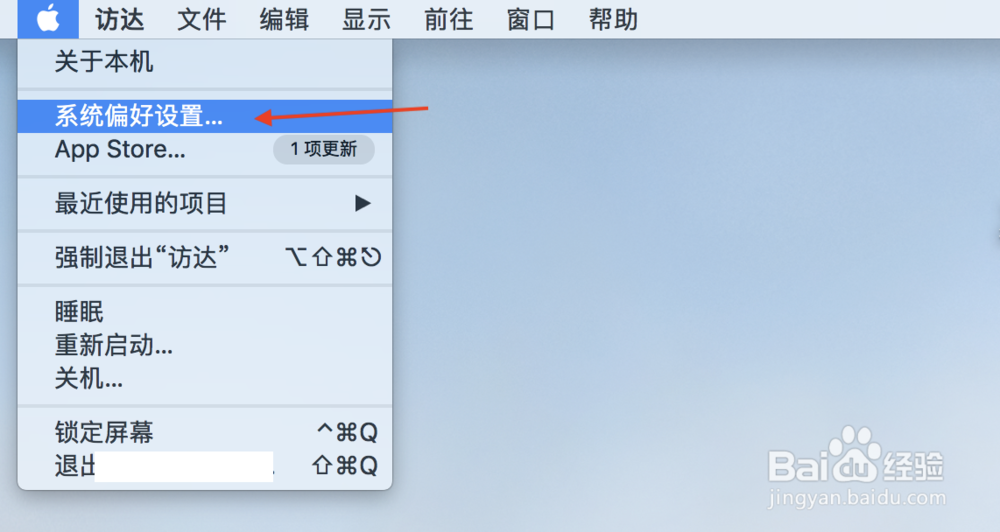
1、首先点击桌面菜单左上角的图标,弹出的列表选择“系统偏好设置”
如何更改 Mac OS X 系统默认用户名

2、系统偏好设置窗口,选择“用户与群组”

如何更改 Mac OS X 系统默认用户名

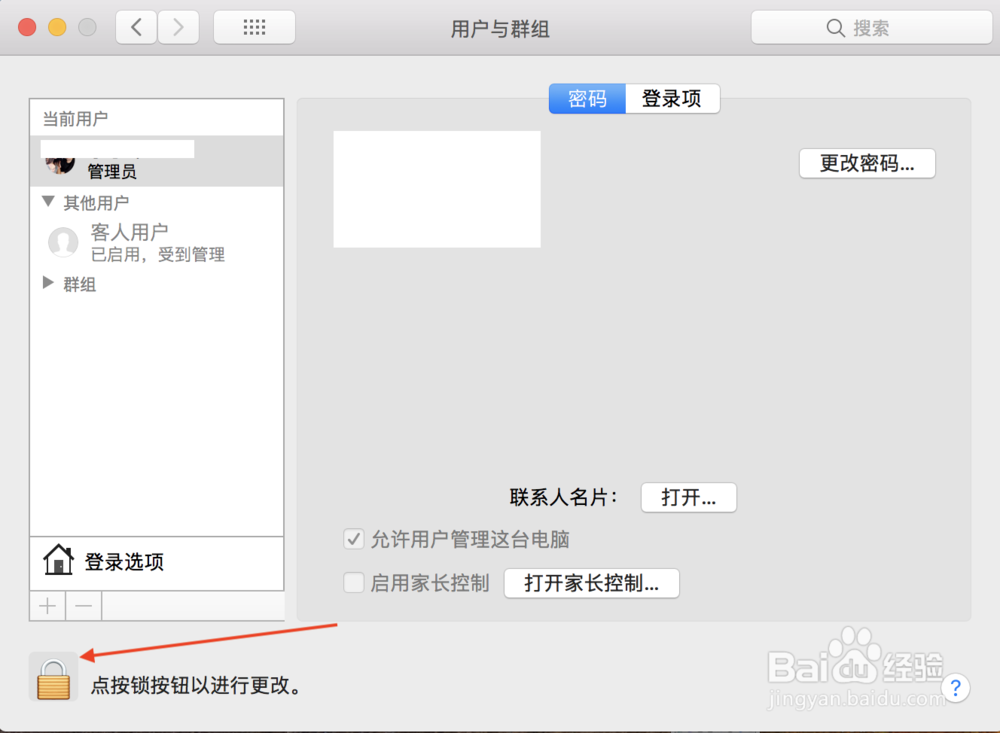
3、进入到“用户与群组”界面后,点击左下角的“点按锁按钮以进行更改”

如何更改 Mac OS X 系统默认用户名

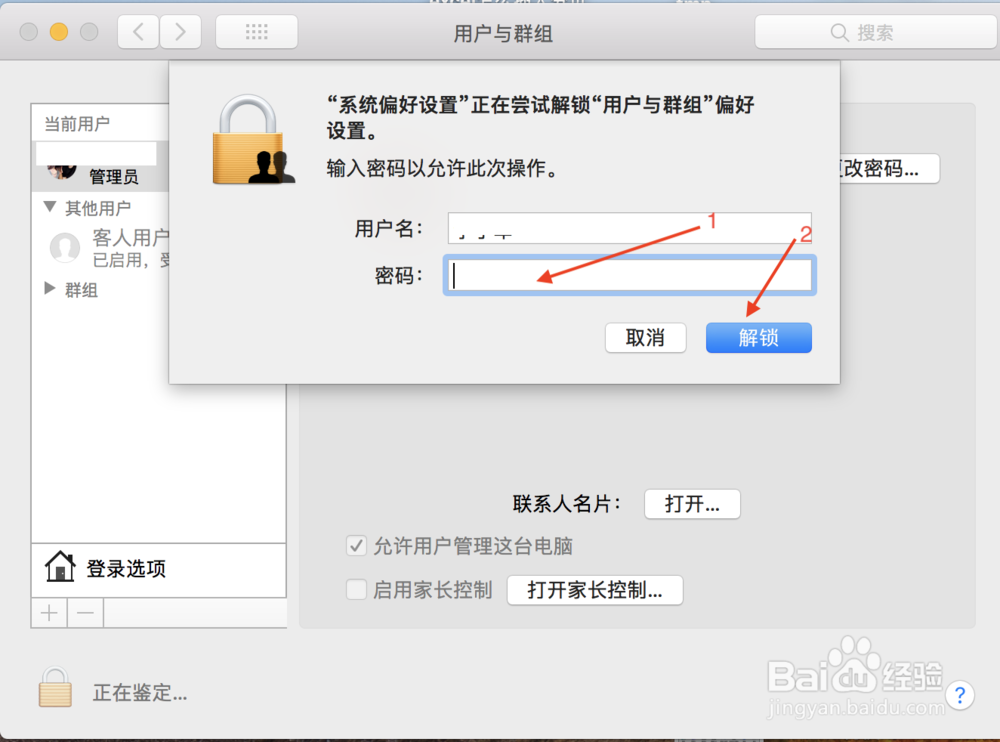
4、弹出的对话框中,输入当前用户名的登录密码,然后点击“解锁”按钮

如何更改 Mac OS X 系统默认用户名

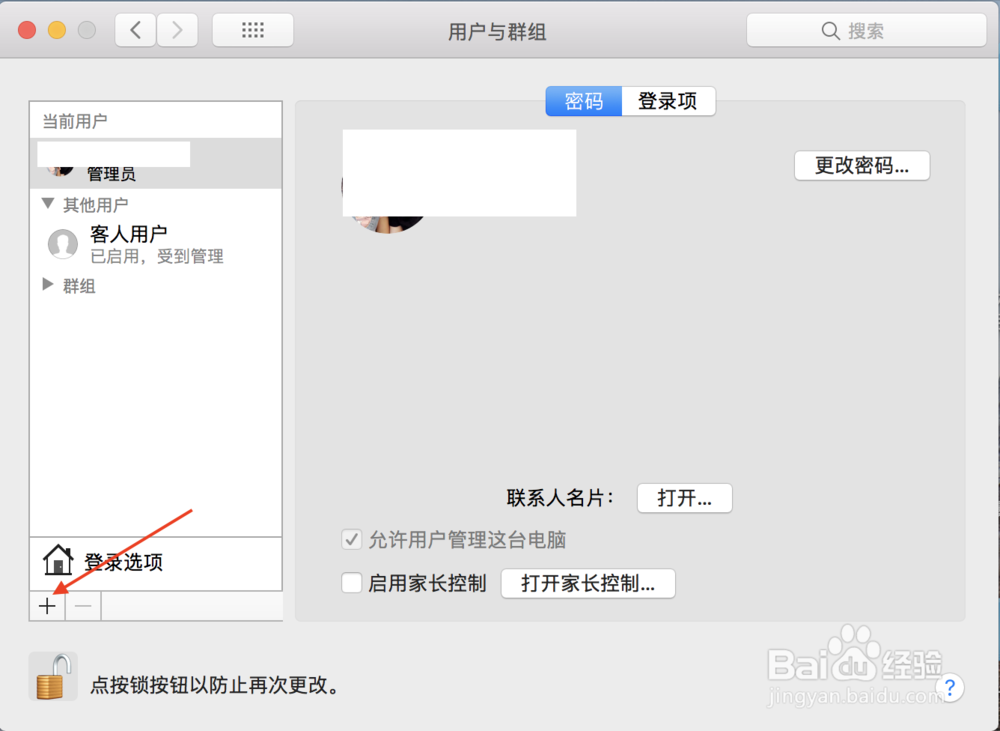
5、点击当前用户窗格下的加号图标,来添加新的管理员用户

如何更改 Mac OS X 系统默认用户名

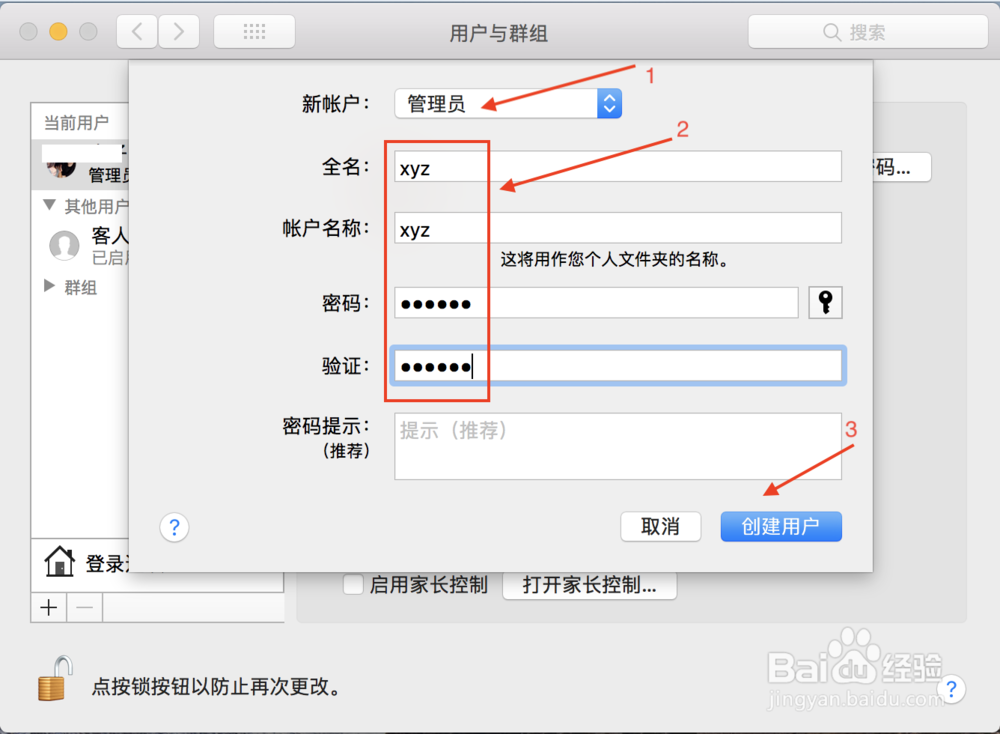
6、弹出的对话框,新账户选择管理员,然后输入全名、账户名称、密码,输入完成后,点击“创建用户”
如何更改 Mac OS X 系统默认用户名

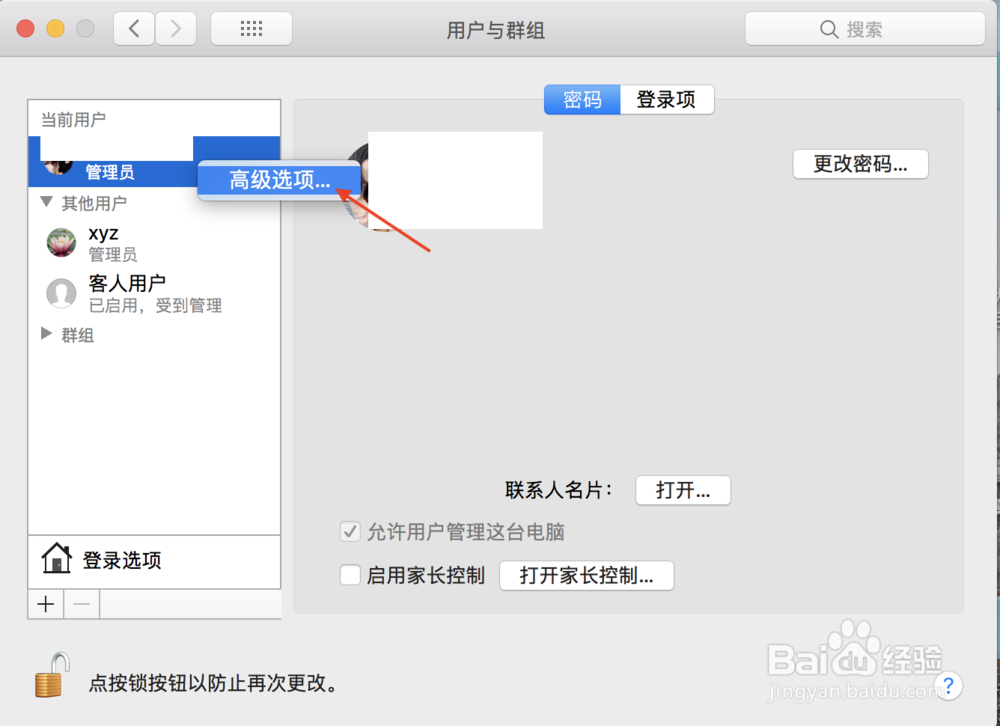
7、接着选择当前用户,然后右键,弹出的选项中,选择“高级选项”

如何更改 Mac OS X 系统默认用户名

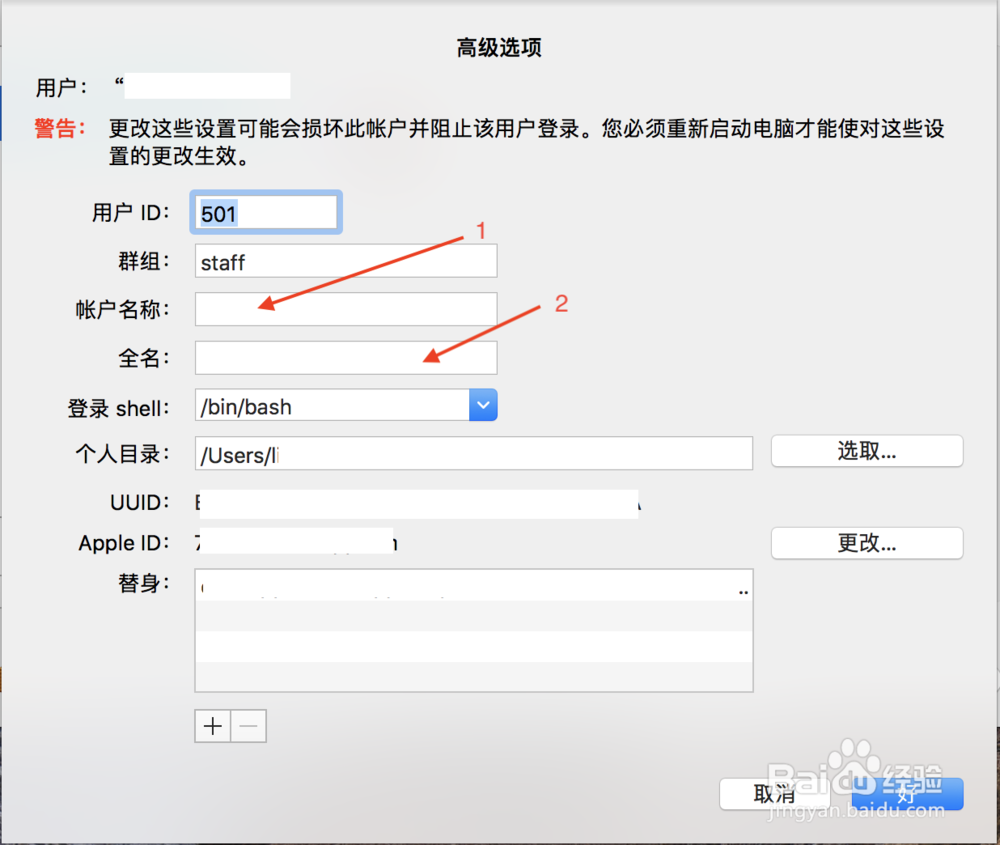
8、高级选项界面上,修改账户名称和全名,其他不需要修改,最后点击“好”按钮,到此,就完成用户名的修改
如何更改 Mac OS X 系统默认用户名

1、进入系统偏好设置中的“用户与群组”

2、创建新的管理员用户,保证出错的时候,还可以通过其他管理员用户来恢复

3、进入当前用户的高级选项窗口,修改用户名

  • 苹果电脑怎么恢复系统?
  • 安装macos时提示“未能与服务器取得联系”
  • 苹果电脑怎么进入安全模式
  • Mac上安装双系统教程
  • 苹果电脑MACOS系统重装方法教程
  • 热门搜索
    表白情书怎么写 海星可以吃吗 广西旅游攻略 可以直接看片的网址 跳一跳攻略 济南旅游景点大全介绍 孕妇可以吃木瓜 关于旅游的作文 安徽建筑大学怎么样 海口旅游景点