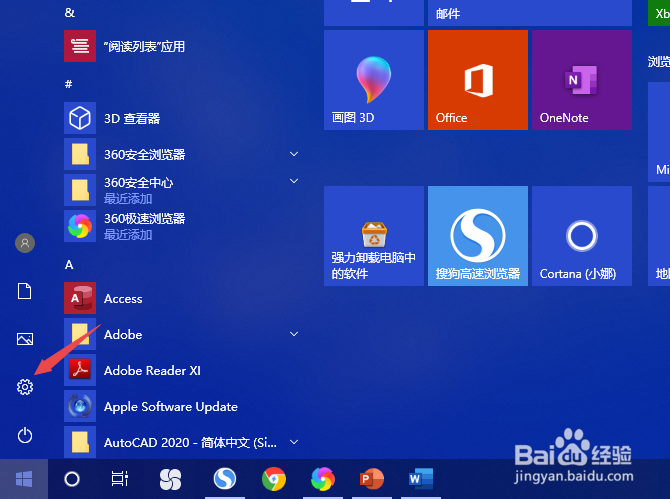
1、先打开电脑,然后点击左下角的开始按钮;

2、之后点击设置;
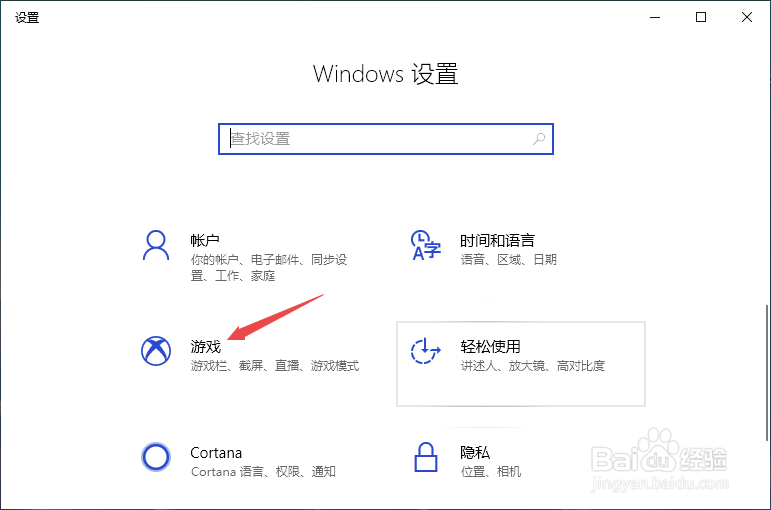
3、然后点击游戏;
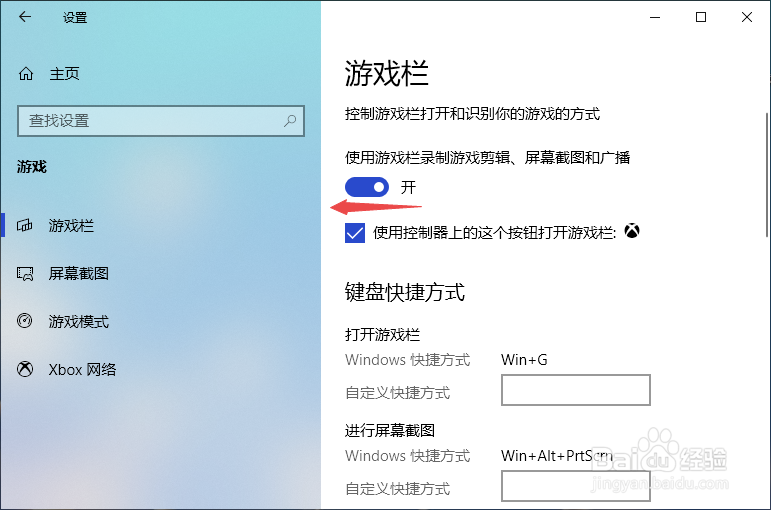
4、之后我们将游戏栏下方的开关向左滑动;
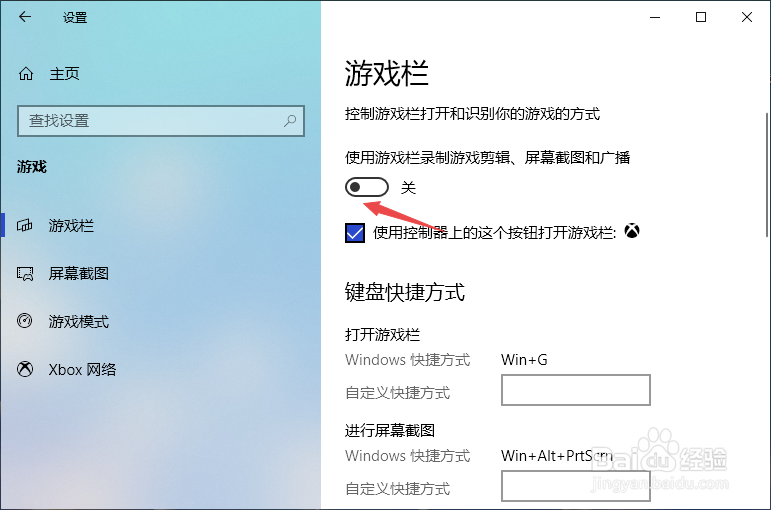
5、滑动完成后如图所示,这样我们就关闭了游戏栏;
6、之后我们点击游戏模式;
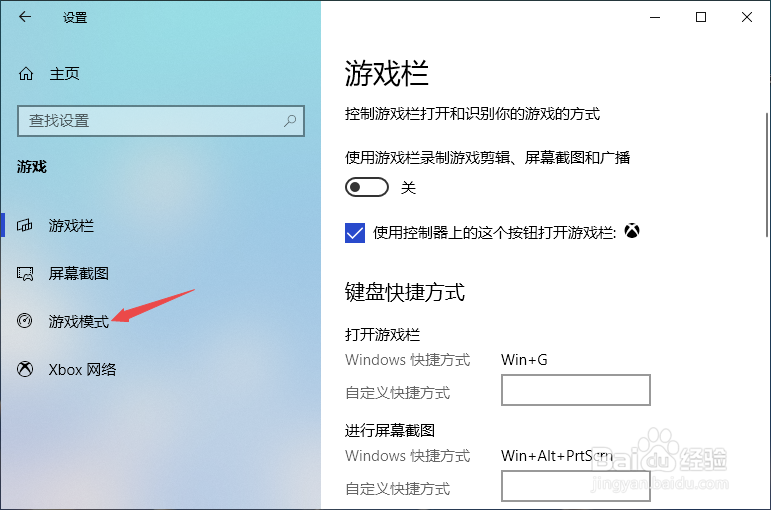
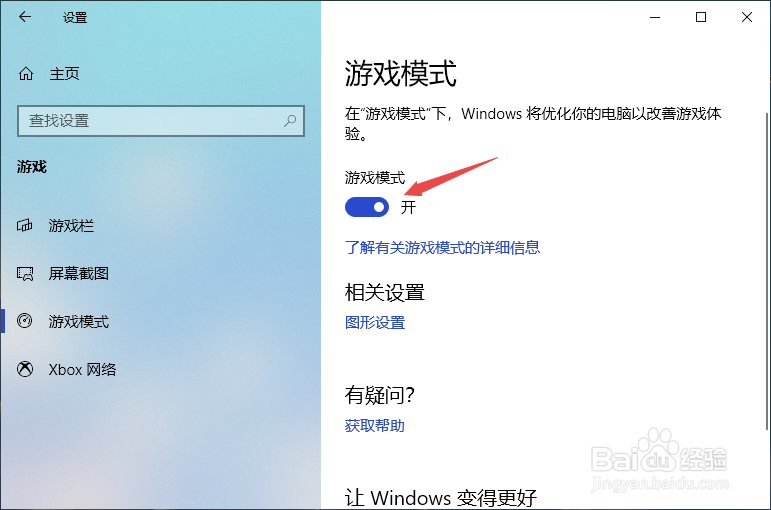
7、然后将游戏模式的开关向右滑动;

8、滑动完成后如图所示,这样我们玩游戏就不会那么卡了。
时间:2026-04-23 02:39:00
1、先打开电脑,然后点击左下角的开始按钮;
2、之后点击设置;
3、然后点击游戏;
4、之后我们将游戏栏下方的开关向左滑动;
5、滑动完成后如图所示,这样我们就关闭了游戏栏;
6、之后我们点击游戏模式;
7、然后将游戏模式的开关向右滑动;
8、滑动完成后如图所示,这样我们玩游戏就不会那么卡了。
